

內容目錄
dlvr.it 是一款強大的社群媒體自動發佈工具,可以自動將RSS訂閱內容或特定來源的文章推送到你的社群帳號,包括 Twitter、Facebook 等。以下以 Twitter 為例,說明如何設定並自動發送推文。
1. 註冊與登入 dlvr.it
- 前往 dlvr.it 官網
- 點擊「Sign Up」註冊帳號,或用Google帳號快速登入
- 登入後進入管理後台
2. 連結你的 Twitter 帳號
- 在後台主頁點選「Add Social」
- 選擇 Twitter 圖示
- 授權 dlvr.it 存取你的 Twitter 帳號(需登入 Twitter 並同意授權)
- 授權成功後,Twitter 帳號會出現在你的社群帳號列表中
3. 新增 RSS Feed(或其他內容來源)

即使在創建之後,dlvr.it也可以在某種程度上更改Feed設定。
首先,登錄dlvr.it.
選擇設定來更改設置
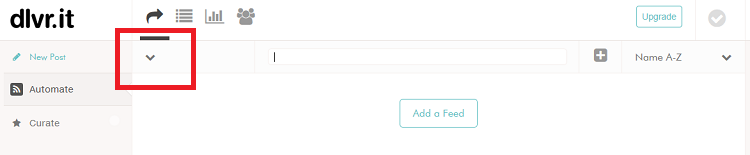
選擇您創建的第一個Feed設定。
如果未顯示Feed,請左鍵點擊紅色包圍的部分。
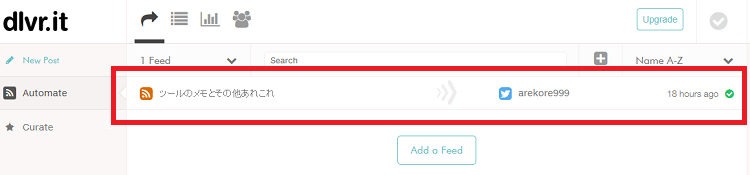
然後將展開Feeds清單,然後左鍵點擊它。
您現在可以選擇Feed來更改設定。
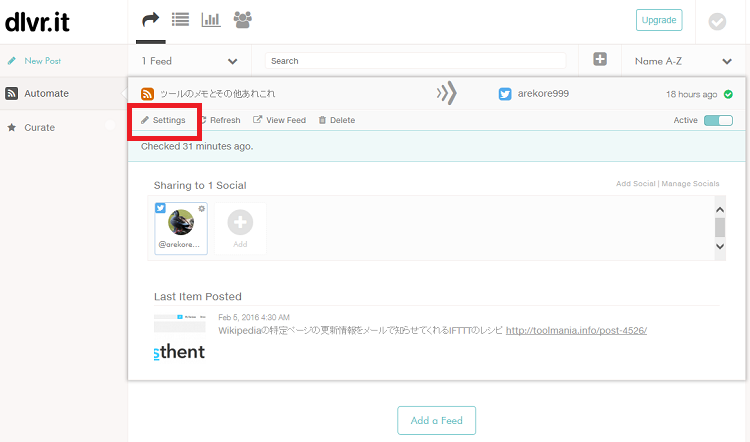
選擇「Settings」。
您現在可以更改Feed設定。
Feed 設定更改項目分別為「Detail」「Updates」「ItemText」「Filters」「Location」「Advanced」。
「Detail」
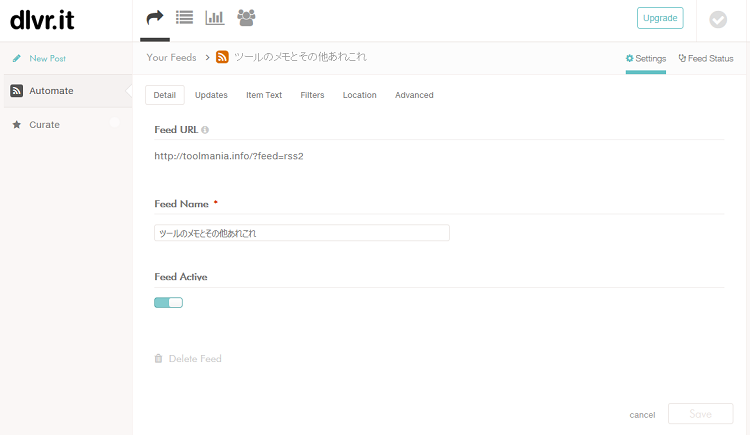
Feed URL
它是要響應的 RSS 的 URL,不能更改。
如要更改,您需要刪除此Feed的設定並重新建立。
Feed Name
更改Feed設定的名稱。
它不會反映在帖子中,可用於管理。
Feed Active
您可以使用此 RSS 啟用/停用 推文。
預設為ON。
「Updates」
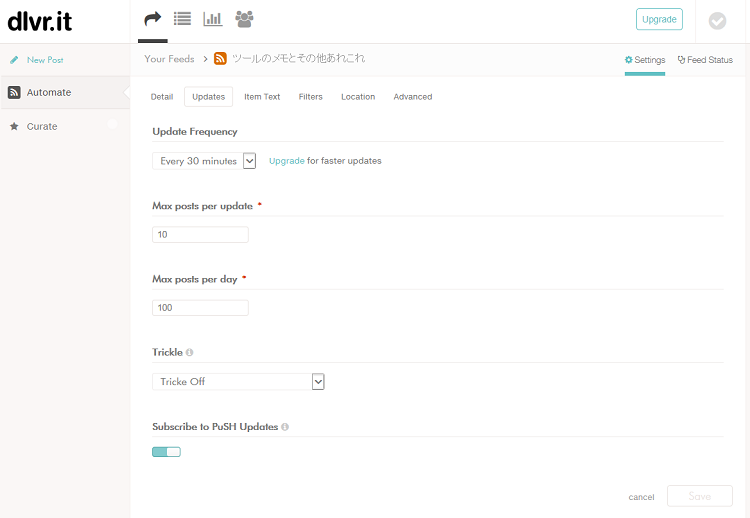
Update Frequency
設定時間來檢查 RSS 更新是否已完成。
預設情況下,每隔30分鐘進行一次判斷,但另外還可以設置1小時,3小時,6小時,12小時,1天。
Max posts per update
指定一次發佈的最大數量。預設值為10。
即使WordPress的文章同時出現多篇文章,也可以設置每30分鐘發佈一篇文章。
Max posts per day
指定可在一天內發送的限制。
即使同時有多篇WordPress文章發表,也可以通過每天只設定一篇文章來推文。
Trickle
指定推文文章的順序。
「Trickle Off」從最新的“文章中忽略超出「Max posts per day」限制的內容,並按最舊的文章順序進行調整。
| Post Newest Items First | 從最新的文章發推文。 |
| Post Oldest Items First | 從最舊的文章發推文。 |
| Randomize Item Order | 隨機發推文。 |
「Subscribe to PuSH Updates」
是否執行推送更新的一個開關。
預設為ON。
4. 建立 Route(路由)
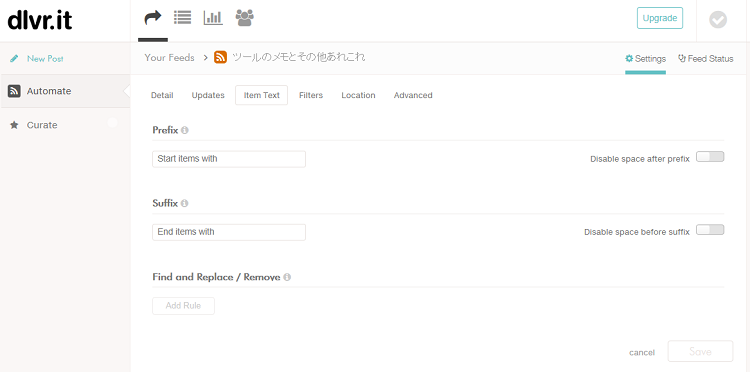
設定推文句子的處理。
Prefix
在開頭的地方添加聲明。
Suffix
在最後的地方添加聲明。
Find and Replace / Remove
替換或刪除您推文的設定。
Add Rule
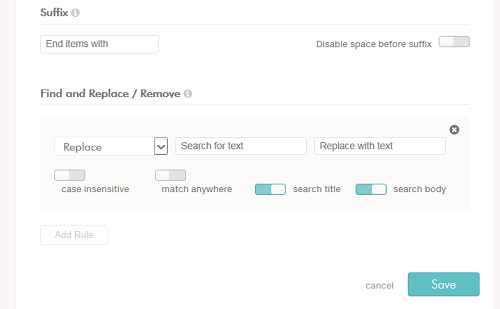
按此按鈕可開啟設定選單。
您可以在用第一個組合框替換的「Replace」和用於刪除的「Remove」之間切換。
對於「Replace」,您可以設置要搜索的單詞的「Search for text」和替換單詞的「Replace with text」,但如果是「Remove」,則只能搜索單詞。
「case insensitive」作為不區分大小寫的標記作為搜索選項,「match anywhere」以搜索句子中的任何位置,「search title」以在搜索位置包含標題,「search body」包括內容 有物品。
此外,按×按鈕將刪除「Find and Replace / Remove」設定。
「Filters」
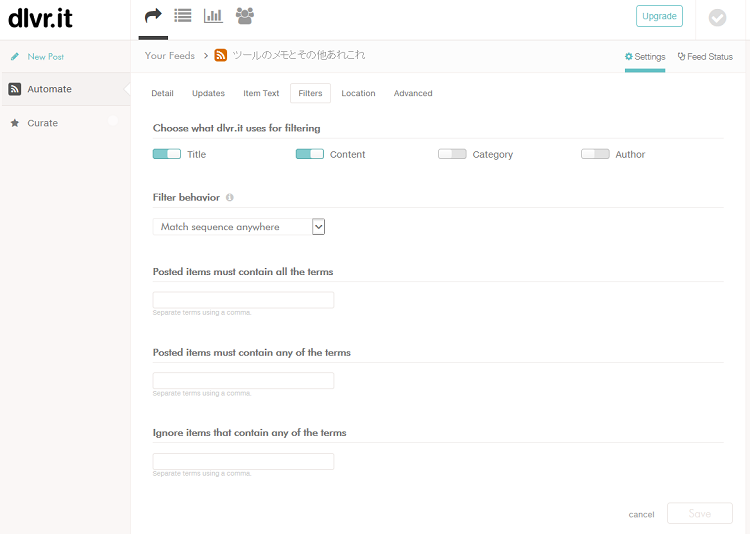
設定要過濾的項目。
我用一個單詞輸入它,但是通過「,」分隔它來輸入該單詞。
Choose what dlvr.it uses for filtering
您可以選擇「Title」以包含標題,「Content」包括正文,「Category」包括類別,「Author」包括作者。
Filter behavior
您可以選擇「Match Whole words」來判斷整個單詞和「Match sequence anywhere」,甚至可以按部分判斷。
Posted items must contain all the terms
所有這些短語都包含在內並發佈
Posted items must contain any of the terms
此短語包含任何帖子
Ignore items that contain any of the terms
包含任何此短語,請不要發佈
「Location」
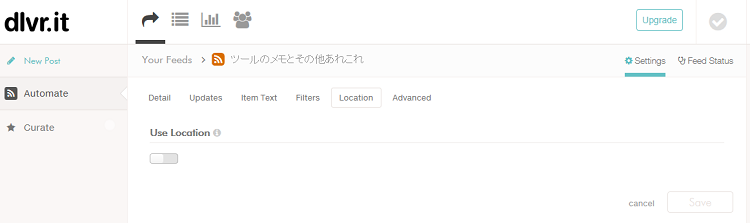
這是一個標誌,可以添加位置訊息。
Use Location
該開關 ON/OFF 位置訊息。
預設為OFF。
5. 設定推文格式(可選)
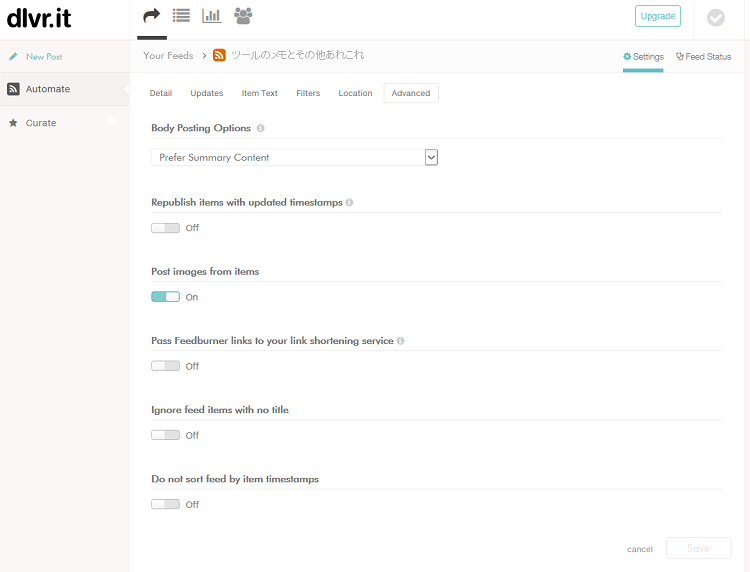
我們將進行進階設定。
Body Posting Options
它是推文內容的設定。
| Prefer Summary Content | 從內容開頭到上半部分。 但是,它取決於推文的字符。 |
| Use Summary Content | 推文網站名稱+標題。 |
| Use Full Content | 從內容開頭到可以發推文的字符數的推文。 這是預設值。 |
Republish items with updated timestamps
當文章的更新時間更新時,它是否是使其成為推文候選轉換。
預設為OFF。
Post images from items
這是一個切換是否圖像推文。
預設為ON。
Pass Feedburner links to your link shortening service
它是一個使用Feedburner的URL縮址服務將 URL 縮短為推文的開關。
預設為OFF。
Ignore feed items with no title
這是一個不轉發沒有標題的文章的開關。
預設為OFF。
Do not sort feed by item timestamps
切換以按照更新時間順序保持要發布的文章順序。
預設情況下它是關閉的。
6. 測試與啟動
- 完成設定後,可以點選「Test」按鈕,確認推文是否成功發送到你的 Twitter
- 若測試成功,系統會依照設定自動將新內容發佈到 Twitter
7. 監控與管理
- 你可以在「Dashboard」查看發佈狀況與歷史推文
- 若需要暫停或修改路由,也可隨時調整
小提示
- RSS Feed 要穩定有效:確保你輸入的 RSS Feed 是正確且持續更新的,否則無法自動推送新內容。
- 避免重複發文:dlvr.it 有內建重複檢查,但仍建議合理設定發佈頻率。
- 善用 Hashtag:在推文格式中加入熱門 Hashtag,可以提升曝光度。
- 多帳號管理:dlvr.it 支援多個社群帳號同步管理,適合多平台同時發佈。
