Windows 10、11 如何顯示無線網路(Wi-Fi)密碼 by admin 2020-11-15 15:22:41 來源: 2020-11-15 15:22:41 comments views 內容目錄 顯示目錄 Windows 10、11 有時候常因為電腦的關係,忘記了以前以連線地Wi-Fi無線網路的連線密碼,或是要加入另外的裝置,要如何才能顯示網路密碼呢? 使用方法如下 第1、步 對著無線網路的捷徑圖示按滑鼠右鍵,點選「開啟網路和網際網路設定」。 第2、步 點選Wi-Fi,點選「開啟網路和共用中心」。 第3、步 點選已經連線的無線網路。 第4、步 點選「無線內容」。 第5、步 選擇「安全性」的索引標籤,將「顯示字元」勾選,就會顯示無線網路密碼了。 Share Facebook Twitter Pinterest Email previous post Cloudways 使用 Elastic Email SMTP 寄信服務完整詳細教學 next post Google Drive雲端硬碟架設HTML網頁空間並綁定網域詳細教學 You may also like WordPress 搬家必備:UpdraftPlu... 2025 年 11 月 22 日 如何快速找到你的 IP 位址?詳細... 2025 年 11 月 20 日 Cloudflare 大當機事件回顧:網... 2025 年 11 月 19 日 2025 年最新 Apple iCloud 完... 2025 年 11 月 15 日 如何設置電腦資料自動備份?3分... 2025 年 11 月 15 日 2025 年電腦健康維護全攻略:從... 2025 年 11 月 15 日 Leave a Comment 評論審核後才會顯示,請勿重複評論!
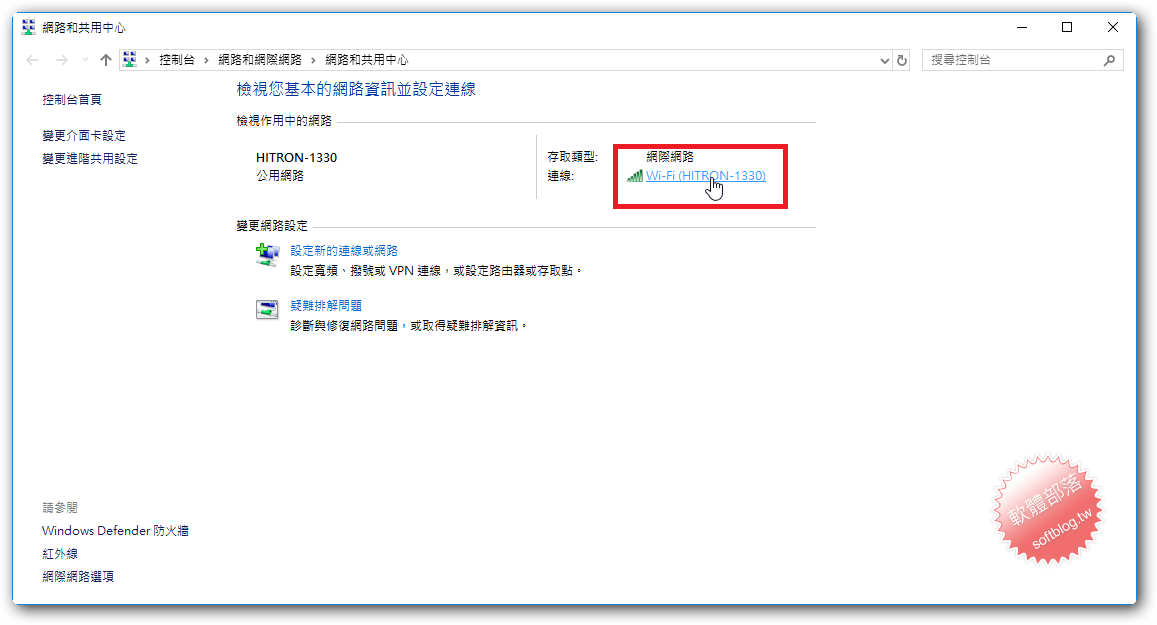
Windows 10、11 有時候常因為電腦的關係,忘記了以前以連線地Wi-Fi無線網路的連線密碼,或是要加入另外的裝置,要如何才能顯示網路密碼呢? 使用方法如下 第1、步 對著無線網路的捷徑圖示按滑鼠右鍵,點選「開啟網路和網際網路設定」。 第2、步 點選Wi-Fi,點選「開啟網路和共用中心」。 第3、步 點選已經連線的無線網路。 第4、步 點選「無線內容」。 第5、步 選擇「安全性」的索引標籤,將「顯示字元」勾選,就會顯示無線網路密碼了。