
內容目錄
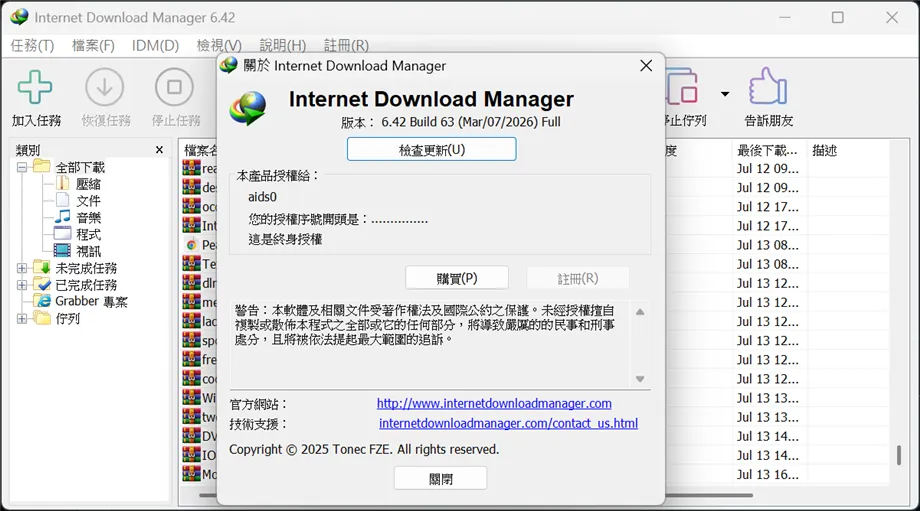
Internet Download Manager(簡稱 IDM)是一款廣受 Windows 使用者歡迎的下載管理工具,可協助管理各類型檔案下載,包括軟體、壓縮檔、文件、影片及大型 ISO 映像檔。它透過多重連線技術改善下載效率,並提供續傳、排程下載、批次下載及瀏覽器整合等功能,讓下載工作更加方便。
如果你經常下載大型檔案、工作資料或需要管理大量下載任務,IDM 是一套相當實用的工具。本篇文章將帶你從安裝開始,一步步了解 IDM 的各項功能與設定。
Internet Download Manager 主要功能
- 多執行緒下載,提高下載效率
- 支援下載中斷後續傳
- 自動接管瀏覽器下載
- 支援下載排程
- 批次下載多個檔案
- 可限制下載速度
- 自動依檔案類型分類
- 支援 HTTPS、HTTP、FTP 等常見下載協定
- 支援多種主流瀏覽器
如何安裝 Internet Download Manager
步驟一:下載安裝程式
下載最新版 Internet Download Manager 安裝程式,雙擊執行後依照安裝精靈完成安裝。
安裝完成後建議重新啟動電腦或至少重新開啟瀏覽器,讓瀏覽器整合功能正常啟用。
步驟二:選擇安裝位置
一般建議使用預設安裝路徑即可。
若公司或企業有固定磁碟管理方式,也可以自行指定安裝資料夾。
步驟三:完成安裝
第一次啟動 IDM 時,程式通常會自動偵測已安裝的瀏覽器,例如:
- Google Chrome
- Microsoft Edge
- Mozilla Firefox
- Opera
- Brave
- Vivaldi
確認需要整合的瀏覽器即可。
瀏覽器整合設定
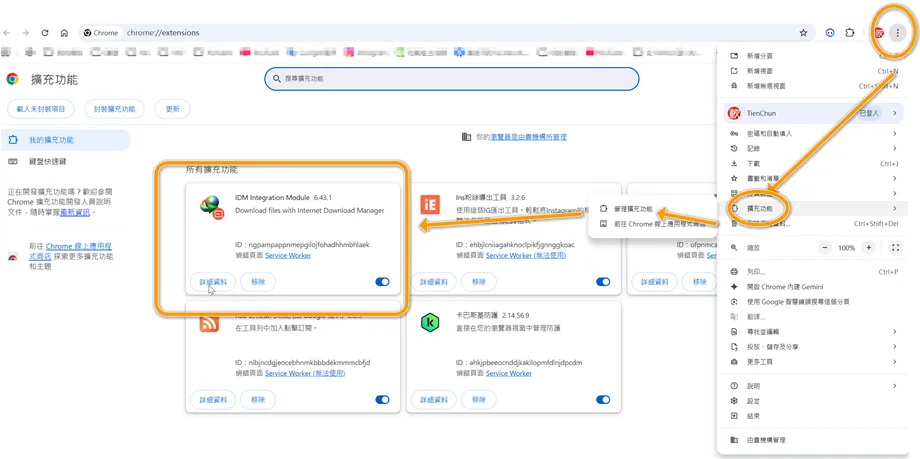
IDM 最方便的功能就是可以自動接手下載。
若瀏覽器沒有正常接管下載,可依照以下方式檢查:
- 開啟 IDM。
- 點選「選項」。
- 切換至「一般」頁面。
- 確認已勾選需要整合的瀏覽器。
- 檢查瀏覽器中的 IDM Browser Integration Module 是否已啟用。
若更新瀏覽器後無法正常使用,可重新安裝 IDM 或重新啟用擴充功能。
如何下載檔案
方法一:直接下載
點擊網站下載連結。
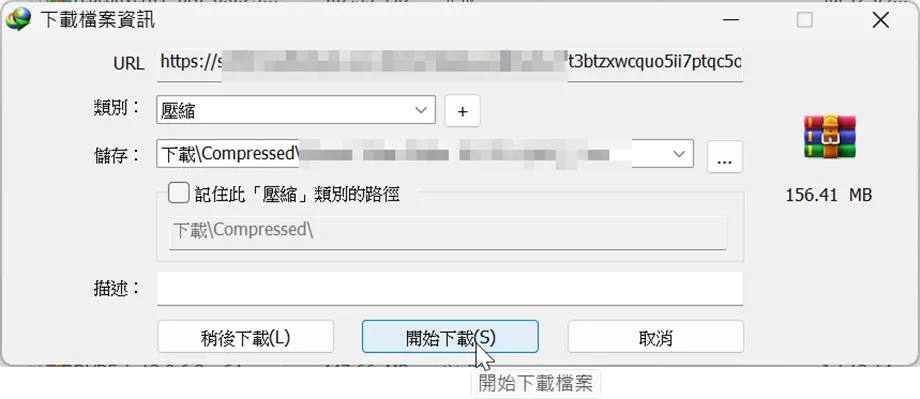
若 IDM 已成功整合瀏覽器,會自動跳出下載視窗。
只需選擇下載位置即可開始下載。
方法二:新增下載網址
若沒有自動接管:
- 開啟 IDM。
- 點擊「新增下載」。
- 貼上下載網址。
- 按下開始下載。
此方式適合手動加入下載工作。
方法三:拖曳下載連結
部分瀏覽器可直接將下載網址拖曳到 IDM 主畫面。
程式便會自動建立下載工作。
另請閱讀 : WinRAR 免安裝 : 廣受歡迎的壓縮與解壓縮軟體
如何下載影片
部分網站播放影片時,IDM 會在播放器附近顯示下載按鈕。
可直接選擇不同解析度,例如:
- 480p
- 720p
- 1080p
- 1440p
- 4K(若來源提供)
需要注意的是,若影片採用 DRM 保護或特殊串流技術,IDM 可能無法下載。
設定下載資料夾
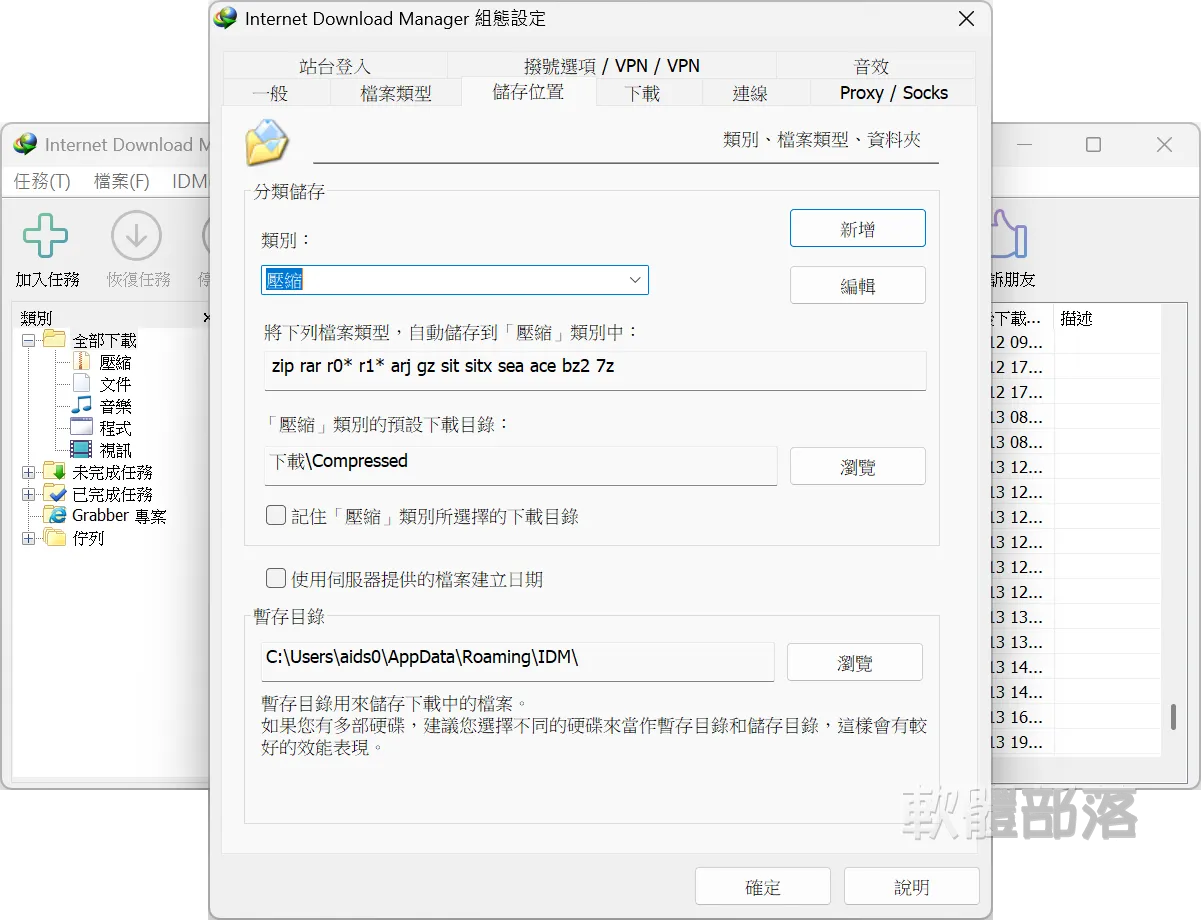
可依不同檔案類型設定不同儲存位置。
例如:
文件
D:\Documents
影片
D:\Videos
圖片
D:\Pictures
壓縮檔
D:\Compressed
程式
D:\Programs
良好的分類方式能讓日後管理檔案更加方便。
排程下載功能
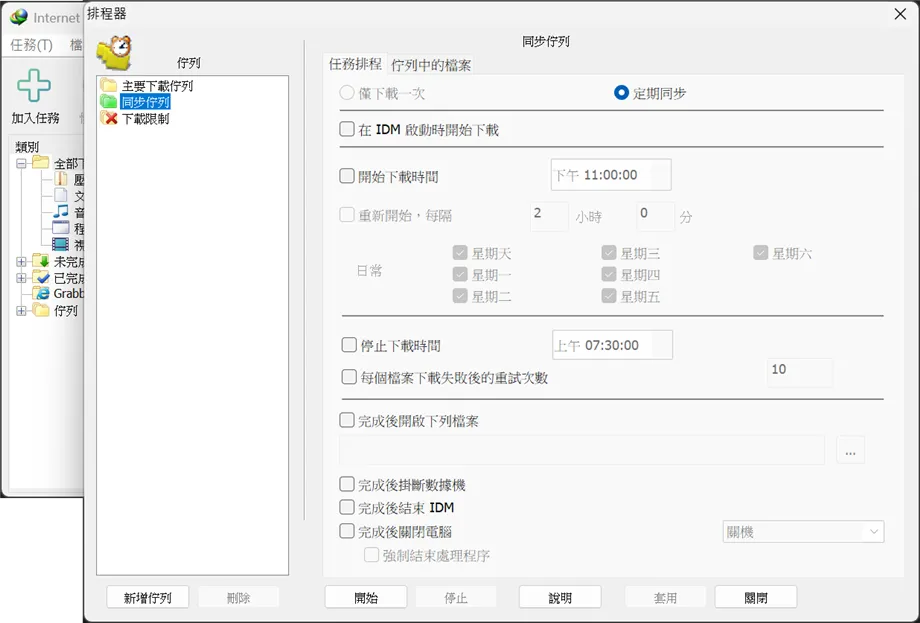
IDM 提供完整的下載排程。
可設定:
- 指定開始時間
- 指定停止時間
- 完成下載後自動關閉電腦
- 完成下載後離開 IDM
- 自動開始下一批下載
若需要下載大型遊戲或數十 GB 的 ISO 映像檔,非常適合利用夜間排程下載。
批次下載
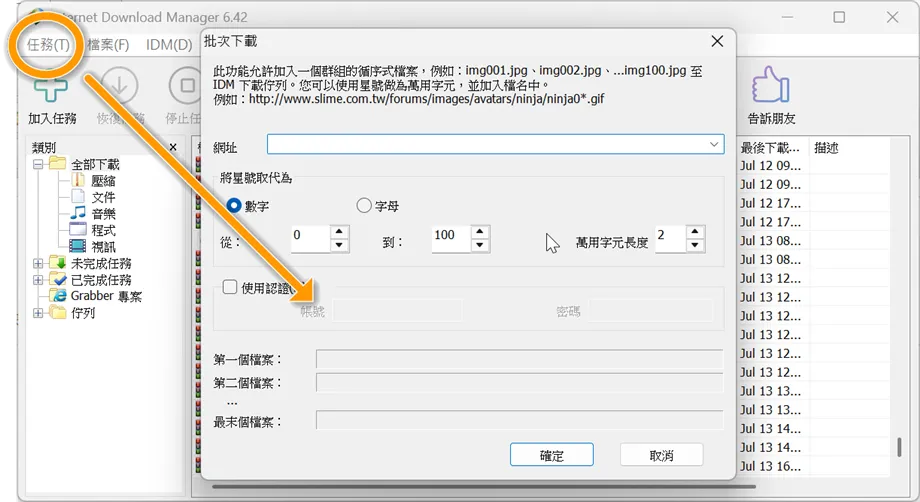
若需要下載大量檔案,可使用批次下載功能。
例如:
- 相片
- ZIP
- EXE
- ISO
也能依網址規則快速建立大量下載任務。
限制下載速度
若下載時影響其他人上網,可設定速度限制。
步驟:
選項 → 連線 → 速度限制
可自行設定最高下載速度。
如此一來,仍可一邊下載,一邊觀看影片或進行視訊會議。
另請閱讀 : 網路龜速怎麼辦?教你如何測試上網速度並徹底解決問題
提高下載效率的方法
若希望 IDM 有更好的下載表現,可參考以下建議:
- 使用有線網路
- 更新至最新版 IDM
- 使用穩定的下載來源
- 避免同時下載過多大型檔案
- 保持足夠磁碟空間
- 將下載資料夾設置於 SSD
需要注意的是,下載速度仍受下載來源伺服器及網路頻寬限制。
IDM 常用設定
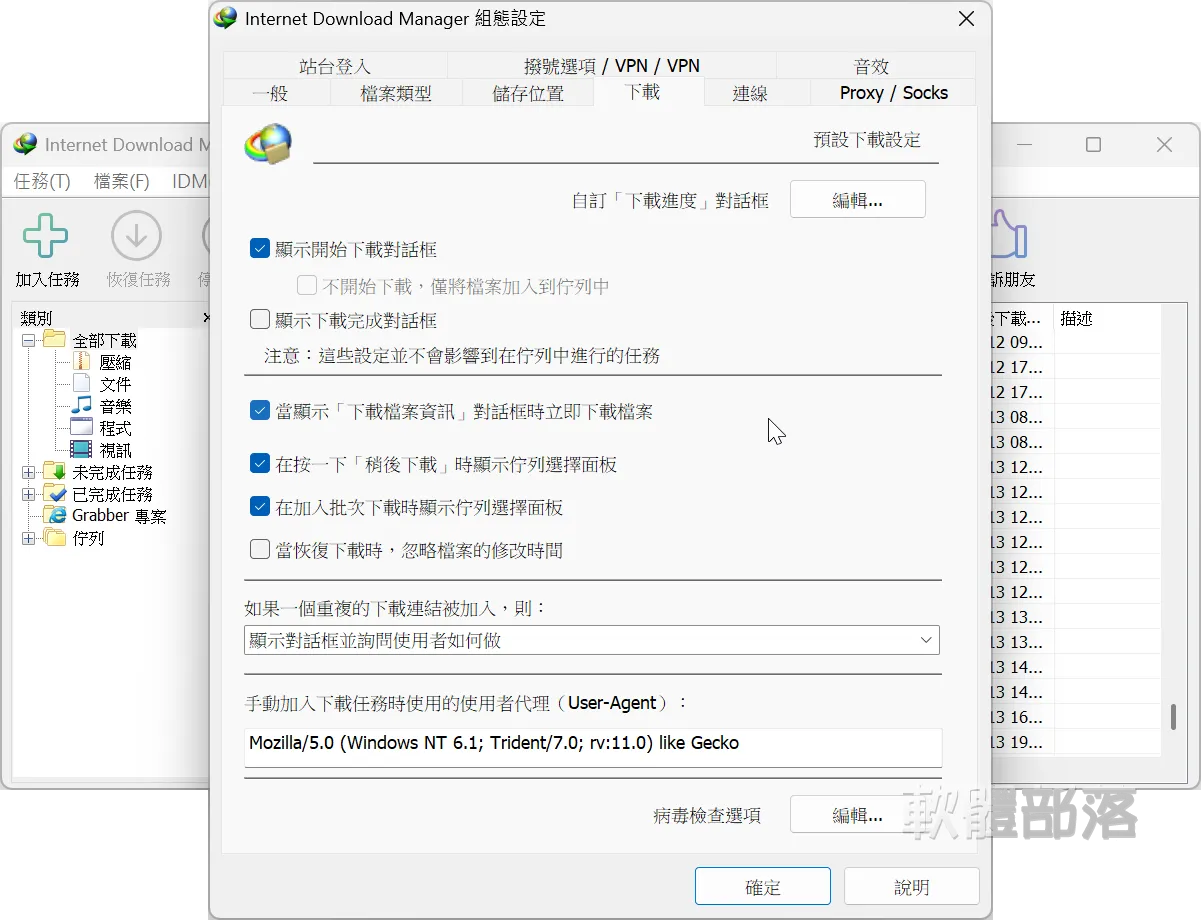
建議開啟:
- 自動分類下載
- 自動病毒掃描(若有搭配防毒軟體)
- 完成下載播放提示音
- 顯示下載進度
- 自動重新連線
這些設定能讓下載流程更加順暢。
使用技巧
建議建立不同分類資料夾,例如:
- 軟體
- 驅動程式
- 文件
- 圖片
- 影片
- ISO
- 壓縮檔
另外,可定期清理下載清單,避免累積過多已完成的工作。
若經常下載大型檔案,也建議將下載位置設定至 SSD,可提升檔案寫入效率。
常見問題 (FAQ)
- Q1: IDM 可以加快所有下載速度嗎?
A: 下載速度仍會受到來源伺服器、網路品質及頻寬限制影響。IDM 能透過多執行緒下載提升效率,但無法突破來源端的速度限制。
- Q2: IDM 可以續傳嗎?
A: 可以。如果下載來源支援續傳,網路中斷或重新開機後通常可繼續下載。
- Q3: 可以同時下載很多檔案嗎?
A: 可以。IDM 支援批次下載與下載佇列,但同時下載過多檔案可能影響整體速度。
- Q4: 為什麼有些影片無法下載?
A: 部分影音平台使用 DRM、加密串流或其他保護機制,IDM 可能無法直接下載這類受保護內容。
- Q5: IDM 支援哪些瀏覽器?
A: 可與多數主流瀏覽器搭配使用,包括 Google Chrome、Microsoft Edge、Mozilla Firefox 及其他 Chromium 核心瀏覽器。
結語
Internet Download Manager 是一套功能完整且操作簡單的下載管理工具,透過瀏覽器整合、多重連線下載、排程管理及批次下載等功能,可有效提升下載效率並改善檔案管理流程。對於經常下載大型檔案、工作資料或軟體安裝程式的使用者而言,IDM 能提供更穩定、更便利的下載體驗。只要完成基本設定並善用各項功能,就能讓日常下載工作更加快速且有條理。
