
內容目錄
現在家庭中的照片、影片與重要文件,大多已經數位化。手機拍攝的照片、4K 影片、孩子成長紀錄、旅遊影片、工作文件、報稅資料,甚至電腦中的收藏檔案,可能累積數百 GB 甚至數 TB。
因此,很多人會購買 NAS,把所有重要資料集中儲存。不過這裡有一個非常重要的觀念:
NAS 是很好的資料集中儲存設備,但 NAS 本身不等於完整備份。
如果照片只放在 NAS 裡,當硬碟故障、NAS 損壞、誤刪檔案、勒索軟體、火災或失竊發生時,資料仍然可能消失。
比較完整的家庭資料保護方式,是讓重要資料至少存在不同位置,並且建立自動化備份機制。
本文就從最常見的家庭情境出發,完整說明 NAS 怎麼備份照片、影片與文件,以及如何建立一套簡單實用的家庭 NAS 備份架構。
NAS 備份到底是什麼?
一般家庭使用 NAS,最常見的用途是把電腦、手機、相機或其他裝置中的資料集中儲存。
例如:
- 手機照片 → NAS
- 手機影片 → NAS
- Windows 文件 → NAS
- Mac 文件 → NAS
- 相機記憶卡 → NAS
- NAS → 外接硬碟
- NAS → 雲端儲存空間
這些其實是不同層級的資料保護。
如果只有「手機 → NAS」,比較接近集中儲存。
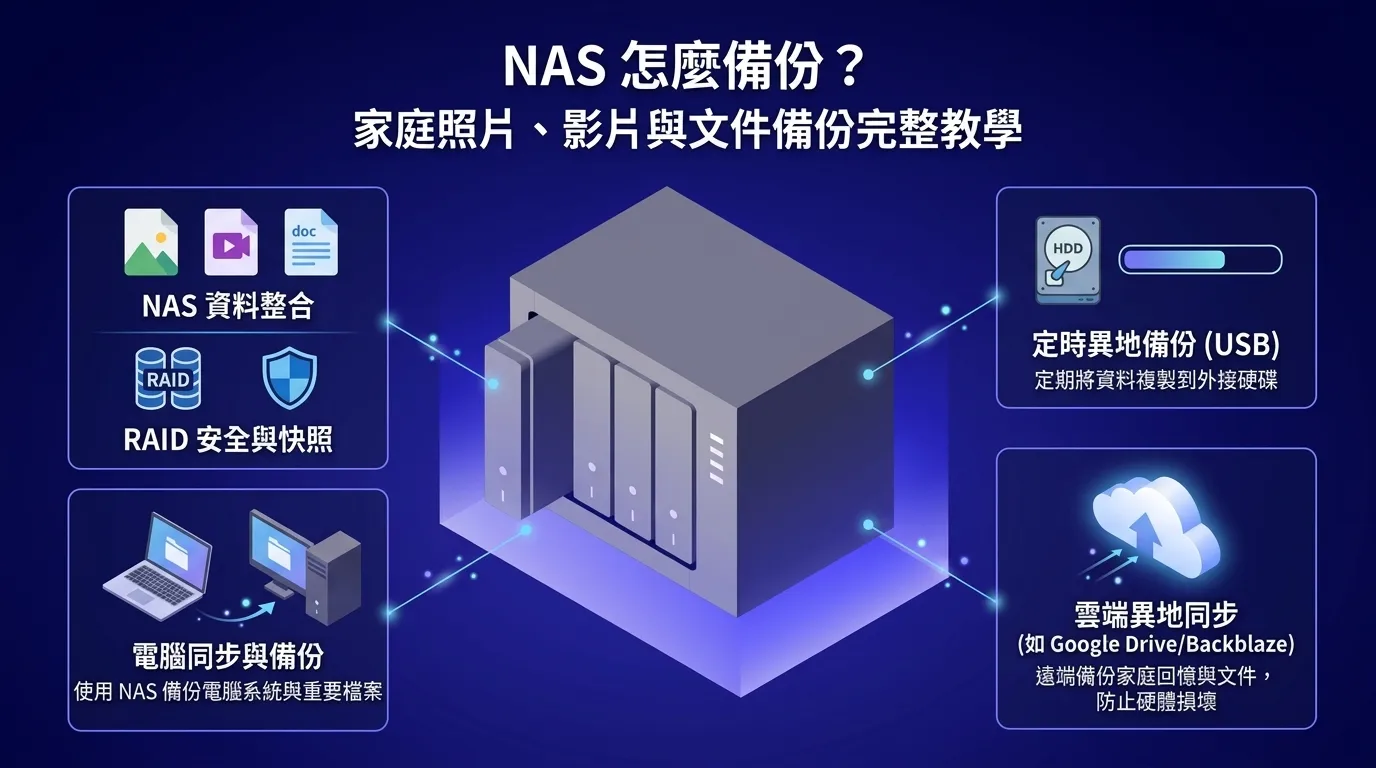
如果建立「手機 → NAS → 外接硬碟/雲端」,才比較接近真正的備份架構。
最簡單的觀念就是:
原始資料 + NAS 備份 + NAS 的第二份備份。
如果再把其中一份放到家外面,就能進一步降低火災、失竊或重大災害造成的風險。
為什麼 NAS 裡有兩顆硬碟,還是不代表安全?
很多人第一次購買 NAS 時,會認為:
「我的 NAS 裡面有兩顆硬碟,而且設定 RAID 1,所以資料應該很安全。」
其實 RAID 與備份是兩回事。
RAID 的主要目的,是提高儲存系統的可用性與硬碟故障容錯能力,而不是取代備份。
例如兩顆硬碟使用 RAID 1:
硬碟 A ──┐
         ├── RAID 1
硬碟 B ──┘
兩顆硬碟會保存相同資料。
如果其中一顆硬碟壞掉,可以更換硬碟並重建資料。
但如果使用者不小心刪除一整個照片資料夾:
NAS
└── 家庭照片
    ├── 2024
    ├── 2025
    └── 2026
刪除的資料也可能同步反映到 RAID 中。
因此:
RAID 防止部分硬碟故障,備份則是防止資料遺失。
兩者應該一起使用,而不是二選一。
家庭 NAS 最推薦的 3-2-1 備份原則
家庭使用者不需要把備份架構弄得非常複雜,最值得記住的是 3-2-1 備份原則。
3:重要資料至少保留 3 份
例如家庭照片:
第 1 份:手機/電腦
第 2 份:NAS
第 3 份:外接硬碟或雲端
即使其中一份發生問題,還有其他副本可以使用。
2:使用至少 2 種儲存媒體
不要把所有副本都放在完全相同的設備上。
例如:
NAS 硬碟
+
USB 外接硬碟
或:
NAS
+
雲端儲存
1:至少一份放在異地
這是很多家庭使用者最容易忽略的地方。
如果所有資料都放在家裡:
NAS
外接硬碟
電腦
遇到火災、淹水、失竊等情況,可能一次全部損失。
因此最好讓其中一份備份位於家之外,例如雲端儲存或另一個地點的 NAS。
這也是 3-2-1 備份原則最重要的精神。
家庭 NAS 最實用的備份架構
如果希望兼顧成本、方便性與安全性,我會推薦家庭使用者採用下面這種架構:
手機
  ↓
NAS
  ↓
外接硬碟
  ↓
雲端
也可以依照資料重要程度分層。
第一層:手機與電腦
這是資料最初產生的位置。
例如:
- iPhone 照片
- Android 照片
- Windows 文件
- Mac 文件
- 相機照片
- 相機影片
第二層:NAS
NAS 負責集中保存資料。
例如:
NAS
├── 家庭照片
├── 家庭影片
├── 文件
├── 手機備份
└── 相機素材
第三層:NAS 的備份
再將 NAS 中最重要的資料備份到:
- USB 外接硬碟
- 第二台 NAS
- 雲端儲存
這樣 NAS 就不再是唯一資料來源。
一、手機照片怎麼備份到 NAS?
家庭 NAS 最常見的需求,就是把手機照片與影片自動備份到 NAS。
尤其現在手機容量越來越大,照片與 4K 影片很容易累積數百 GB。
如果每次都手動傳輸,不但麻煩,也容易忘記。
比較理想的方式是:
手機自動上傳 → NAS 自動整理。
以支援手機自動備份的 NAS 系統為例,可以在手機安裝對應的照片管理 App,登入自己的 NAS 帳號後啟用照片備份。
基本流程通常是:
手機
↓
開啟照片備份
↓
選擇備份資料夾
↓
自動上傳
↓
NAS 儲存照片與影片
設定完成後,平常拍完照片不需要再手動傳輸。
建議保留原始照片
如果 NAS 的容量足夠,建議不要為了節省空間而過度壓縮原始照片。
特別是:
- 家庭合照
- 小孩成長照片
- 旅遊照片
- 重要活動
- 原始影片
- 相機 RAW 檔案
這些資料未來可能無法重新取得。
二、iPhone 照片怎麼備份到 NAS?
如果使用 iPhone,最重要的是確認 NAS 的照片 App 是否支援自動相片備份。
設定時通常需要注意以下幾點:
開啟自動照片備份
在手機 App 中啟用相片備份功能。
第一次備份可能需要很長時間,因為手機裡可能已經累積大量照片與影片。
第一次備份建議使用 Wi-Fi
如果照片很多,第一次完整上傳可能消耗大量流量。
建議:
家中 Wi-Fi
+
手機接上充電器
+
讓 App 在背景逐步完成備份
不要期待幾千張照片幾分鐘內就全部完成。
不要太早刪除手機照片
第一次備份完成後,不要馬上把手機照片全部刪除。
最好先確認:
手機照片數量
↓
NAS 照片數量
↓
抽查幾張照片
↓
開啟幾個影片確認可以正常播放
確認資料真的存在 NAS 後,再考慮清理手機容量。
三、Android 手機照片怎麼備份到 NAS?
Android 手機的備份方式與 iPhone 類似。
一般流程:
Android 手機
↓
安裝 NAS 官方 App
↓
登入 NAS
↓
開啟相片備份
↓
指定 NAS 資料夾
↓
自動上傳
如果家中有多位成員,可以按照使用者建立不同資料夾,例如:
家庭照片
├── 爸爸
├── 媽媽
├── 小孩
└── 家庭共同
這樣未來管理照片會比較容易。
四、Windows 電腦文件怎麼備份到 NAS?
除了照片之外,家庭電腦中的文件同樣重要。
例如:
- Word 文件
- Excel 表格
- 報稅資料
- 工作文件
- 家庭財務資料
- 設計檔
- 下載的重要檔案
不要只依賴:
C:\Users\使用者名稱\Documents
因為電腦硬碟故障後,可能無法正常進入 Windows。
比較好的方式,是讓重要資料自動備份到 NAS。
方法一:資料夾備份
可以指定:
文件
桌面
圖片
影片
工作資料夾
然後定期將資料備份到 NAS。
這種方法最簡單,也適合一般家庭使用。
方法二:整台電腦備份
如果 NAS 與軟體支援完整系統備份,可以將 Windows 電腦建立完整備份。
這種方式與單純複製文件不同。
除了文件之外,還可以保留:
- 系統
- 應用程式
- 設定
- 使用者資料
當電腦硬碟故障時,可以使用備份進行復原。
對於家中的主要工作電腦來說,完整備份會更有價值。
五、照片、影片與文件應該怎麼分類?
NAS 最怕的不是容量不夠,而是資料越放越亂。
建議一開始就建立簡單的資料夾架構。
例如:
NAS
│
├── 家庭照片
│   ├── 2024
│   ├── 2025
│   └── 2026
│
├── 家庭影片
│   ├── 2024
│   ├── 2025
│   └── 2026
│
├── 文件
│   ├── 財務
│   ├── 保險
│   ├── 房屋
│   └── 其他
│
├── 電腦備份
│   ├── PC-01
│   └── PC-02
│
└── 手機備份
    ├── iPhone
    └── Android
不需要一開始就設計幾十層資料夾。
越簡單,越容易長期維護。
六、NAS 怎麼備份到外接硬碟?
這是家庭使用者非常推薦的一種方式。
準備一顆容量足夠的 USB 外接硬碟,連接 NAS 後建立備份任務。
例如:
NAS
│
├── 家庭照片
├── 家庭影片
└── 文件
       ↓
USB 外接硬碟
可以設定每日、每週或每月自動備份。
為什麼外接硬碟值得使用?
最大的優點就是:
成本低,而且容易理解。
如果 NAS 裡面有 4TB~8TB 的家庭資料,不一定需要立即購買第二台 NAS。
可以先用大容量外接硬碟建立第二份副本。
更安全的做法
如果資料非常重要,不要讓外接硬碟永遠插在 NAS 上。
例如:
平常:
NAS → 自動備份

完成後:
拔除 USB 外接硬碟
↓
放到安全位置
這樣可以降低某些惡意程式或勒索軟體同時影響 NAS 與外接備份的風險。
七、NAS 怎麼備份到雲端?
如果希望符合更完整的 3-2-1 備份架構,可以再增加雲端備份。
例如:
手機
 ↓
NAS
 ↓
雲端
或者:
電腦
 ↓
NAS
 ↓
USB 外接硬碟
 ↓
雲端
雲端的最大優勢不是速度,而是異地保存。
即使家中的 NAS 與外接硬碟全部損壞,雲端仍然可能保留一份資料。
八、NAS 備份要不要全部備份?
不一定。
家庭使用者可以按照資料的重要程度分級。
第一級:絕對重要
例如:
- 家庭照片
- 家庭影片
- 身分與財務文件
- 房屋資料
- 保險文件
- 重要工作資料
建議:
NAS + 外接硬碟 + 雲端
第二級:重要但可以重新取得
例如:
- 電影
- 音樂
- 安裝檔
- 網路下載資料
可以只保存:
NAS + 外接硬碟
第三級:不重要資料
例如:
- 暫存檔
- 可重新下載的檔案
- 快取
- 臨時影片
不一定需要進入雲端備份。
這樣可以有效降低雲端儲存成本。
九、NAS 備份應該多久執行一次?
沒有唯一答案,可以依資料變化速度決定。
家庭照片
建議:
每天自動備份。
因為每天都可能增加新照片。
家庭文件
可以:
每天或每週備份。
如果是工作資料,則建議提高頻率。
大型影片
如果影片主要是一次性匯入,可以在匯入後立即備份,再進行定期備份。
NAS 第二份備份
可以採用:
每天或每週自動執行。
如果家庭資料變動量很低,每週備份也很實用。
十、不要只做「同步」,要做真正的「備份」
這是 NAS 使用者非常容易搞錯的地方。
「同步」與「備份」不是完全相同的概念。
例如:
電腦資料夾
      ↕
NAS
如果這是雙向同步:
電腦刪除檔案
↓
NAS 同步刪除
那麼它主要解決的是「不同裝置保持一致」。
但如果使用的是具有歷史版本的備份:
檔案版本 1
檔案版本 2
檔案版本 3
檔案版本 4
就能在誤刪或修改後,找回之前的版本。
因此重要文件不要只建立單純同步。
真正重要的資料,應該搭配版本管理與備份。
十一、NAS 要不要保留歷史版本?
非常建議。
例如某個文件:
家庭財務.xlsx
今天不小心修改錯誤,昨天的內容可能還可以救回來。
如果備份系統保留多個版本,就可以選擇:
2026/09/08
2026/09/09
2026/09/10
2026/09/11
找回需要的版本。
照片也可以考慮保留不同時間點的資料,避免誤刪後才發現問題。
十二、Synology NAS 可以使用哪些備份工具?
如果使用 Synology NAS,可以依照不同需求使用不同工具。
Synology Photos
主要適合:
- 手機照片
- 手機影片
- 家庭相簿
- 照片整理
- 家庭成員分享
它比較接近「家庭照片管理 + 自動備份」。
Synology Drive
比較適合:
- Windows 文件
- Mac 文件
- 工作檔案
- 多裝置同步
- 文件版本管理
Active Backup
比較適合:
- Windows 電腦
- 整台電腦備份
- 系統與資料保護
Hyper Backup
則比較適合:
- NAS → 外接硬碟
- NAS → 第二台 NAS
- NAS → 雲端
- 多版本備份
- 排程備份
例如可以建立:
NAS
 ↓
Hyper Backup
 ↓
USB 外接硬碟
或:
NAS
 ↓
Hyper Backup
 ↓
雲端儲存
Hyper Backup 支援多版本、排程、資料去重複及多種備份目的地,非常適合拿來建立 NAS 的第二層備份。
十三、家庭 NAS 最推薦的實際備份方案
如果是一般家庭,我會建議從下面這個方案開始:
                ┌── USB 外接硬碟
                │
手機 ──→ NAS ───┤
                │
電腦 ──→ NAS ───┴── 雲端
更具體一點:
照片
iPhone / Android
       ↓
NAS
       ↓
USB / 雲端
Windows 文件
Windows PC
       ↓
NAS
       ↓
外接硬碟
       ↓
雲端
大型影片
手機 / 相機
       ↓
NAS
       ↓
外接硬碟
如果影片非常重要,再增加雲端備份。
十四、家庭 NAS 備份容量怎麼估算?
購買 NAS 前,不要只看目前資料量。
假設目前有:
照片:500 GB
影片:1 TB
文件:100 GB
電腦備份:500 GB
目前大約:
2.1 TB
但這不代表買 2TB NAS 就夠。
因為照片與影片每年都會增加。
例如:
目前:2.1 TB
一年後:3 TB
兩年後:4 TB+
再加上備份版本、NAS 系統需要的空間,以及硬碟實際可用容量,最好預留足夠餘裕。
家庭使用者如果主要保存照片與影片,建議不要把 NAS 長期塞到接近 100% 滿載。
十五、NAS 備份最容易犯的 7 個錯誤
1. 以為 RAID 就是備份
RAID 主要解決硬碟故障與可用性問題,不能取代獨立備份。
2. 所有資料只有 NAS 一份
NAS 壞掉後,可能沒有第二份資料可以救援。
3. 外接硬碟永遠插著
如果 NAS 遭遇某些惡意攻擊,連接中的備份也可能受到影響。
4. 只同步,不保留版本
同步可能把誤刪動作同步到另一端。
5. 從來沒有測試還原
備份成功不代表一定能成功還原。
6. NAS 與備份硬碟放在同一個地方
遇到火災、失竊或重大災害時,可能一起損失。
7. 所有資料都丟進雲端
大型影片會快速增加雲端容量與費用。
應該依資料重要程度選擇備份層級。
十六、一定要定期測試 NAS 備份
這一步非常重要。
很多人會看到:
備份完成
就認為萬事 OK。
但真正需要資料時,才發現:
- 備份任務早就失敗
- 硬碟容量不足
- 權限錯誤
- 某些檔案沒有備份
- 備份資料無法正常還原
因此建議每隔一段時間做一次「還原測試」。
例如:
隨機選 10 張照片
↓
還原
↓
確認照片可以開啟
再選:
1 個 Word 文件
1 個 PDF
1 個影片
進行實際還原。
如果這些資料都可以正常打開,才比較能確認備份真的有效。
十七、NAS 備份的安全性也不能忽略
NAS 連上網路後,就不能只考慮儲存容量。
建議家庭使用者至少做好:
- 使用強密碼
- 不同帳號使用不同密碼
- 不需要的服務不要開啟
- 定期更新 NAS 系統
- 開啟多因素驗證(如果設備支援)
- 不要把管理員帳號拿來日常使用
- 定期檢查登入紀錄
- 重要備份保留獨立副本
如果 NAS 可以從網際網路直接存取,更應該注意帳號安全。
備份的目的就是在資料出問題時救回資料,因此備份本身也必須受到保護。
十八、家庭 NAS 備份懶人版
如果你不想研究太多設定,可以直接記住下面這套:
① 手機照片
↓
自動備份到 NAS

② Windows 文件
↓
自動備份到 NAS

③ NAS 重要資料
↓
自動備份到 USB 外接硬碟

④ 最重要資料
↓
再備份到雲端

⑤ 每隔一段時間
↓
實際測試還原
這樣就已經比「所有資料只放 NAS」安全很多。
注意事項
- NAS 不等於備份:NAS 是集中儲存設備,重要資料仍然應該建立第二份甚至第三份副本。
- RAID 不等於備份:RAID 可以降低部分硬碟故障造成的影響,但無法防止誤刪、勒索軟體或災害。
- 第一次備份要確認結果:大量照片與影片第一次上傳可能需要很長時間,完成後應抽查資料。
- 重要資料最好異地保存:外接硬碟與 NAS 都放在家裡,遇到重大災害仍可能一起損失。
- 定期測試還原:真正可靠的備份,不只是「備份完成」,而是需要時能夠成功還原。
NAS 備份的優點
- 可以集中管理家庭照片、影片與文件
- 手機照片可以自動備份
- 電腦文件可以排程備份
- 可以建立多個歷史版本
- 可以搭配外接硬碟建立第二份備份
- 可以進一步使用雲端進行異地備份
- 家庭成員可以共用資料
- 長期使用成本通常比完全依賴雲端更容易控制
NAS 備份的缺點
- 初期需要購買 NAS 與硬碟
- 第一次備份大量照片、影片需要時間
- NAS 本身也需要定期維護
- 如果只有 NAS 一份資料,仍然存在單點故障
- 雲端異地備份可能產生額外費用
- 使用者需要花一些時間建立正確的備份策略
編輯推薦:家庭 NAS 不要追求「一次設定,永遠不用管」
NAS 最重要的不是硬碟數量,而是備份策略。
如果只是:
手機 → NAS
NAS 比較像是家庭私人雲端儲存空間。
如果進一步做到:
手機
 ↓
NAS
 ↓
外接硬碟
 ↓
雲端
再加上版本管理與定期還原測試,才是一套比較完整的家庭資料保護方案。
對一般家庭而言,不需要一開始就打造非常昂貴的系統。
可以先從:
NAS + 外接硬碟
開始。
等照片與影片越來越重要,再增加:
雲端異地備份。
這種方式比較符合一般家庭的實際需求,也比較容易長期維持。
常見問題 (FAQ)
- Q1: NAS 可以直接取代 Google Drive 或 OneDrive 嗎?
A: 可以部分取代,但兩者定位不同。 NAS 可以提供較大的本地儲存空間,也能集中管理家庭照片、影片與文件;雲端硬碟則具有異地儲存、跨裝置存取等優勢。 如果資料非常重要,NAS 與雲端一起使用通常比完全依賴其中一種方式更完整。
- Q2: NAS 使用 RAID 1 還需要備份嗎?
A: 需要。 RAID 1 可以在部分硬碟故障時維持資料,但誤刪檔案、勒索軟體、NAS 故障、火災與失竊等問題仍然可能造成資料遺失。 因此 RAID 應該視為儲存系統的保護機制,而不是完整備份。
- Q3: 家庭照片最推薦怎麼備份?
A: 建議: 手機 → NAS → 外接硬碟/雲端。 手機負責保存最新資料,NAS 作為家庭照片集中儲存位置,再透過外接硬碟或雲端建立第二份副本。
- Q4: NAS 備份多久做一次?
A: 照片與文件建議至少每天自動備份一次。 如果資料變化不頻繁,也可以依照實際需求設定每週備份。 最重要的是不要依賴人工記得「有空再備份」,最好直接設定自動排程。
- Q5: NAS 壞掉後,資料還能救回來嗎?
A: 要看 NAS 的硬碟狀況、RAID 類型以及是否有獨立備份。 如果只有 NAS 一份資料,故障後的救援難度會比較高;如果已經建立 NAS → 外接硬碟或 NAS → 雲端的第二份備份,就能直接從備份來源進行還原。
結語:NAS 最重要的不是「存得下」,而是「救得回」
家庭 NAS 最大的價值,就是讓照片、影片與文件不再散落在不同手機、電腦與外接硬碟裡。
但真正完整的 NAS 使用方式,不應該只是把所有資料集中到 NAS。
更理想的架構是:
手機/電腦
     ↓
    NAS
   ↙   ↘
外接硬碟  雲端
再搭配歷史版本、排程備份與定期還原測試。
如果只記得一件事,可以記住:
NAS 是資料集中管理的中心,不應該是重要資料唯一存在的地方。
對家庭照片、孩子成長影片、重要文件等無法重新取得的資料,建立至少一份獨立備份,甚至再增加一份異地備份,才是真正值得長期執行的家庭資料保護策略。
