

內容目錄
什麼是資料復原軟體?
資料遺失是許多電腦使用者都可能遇到的問題,可能是誤刪檔案、清空資源回收筒、格式化硬碟、USB 隨身碟損壞,甚至因系統當機、病毒感染或分割區異常而導致重要資料無法存取。
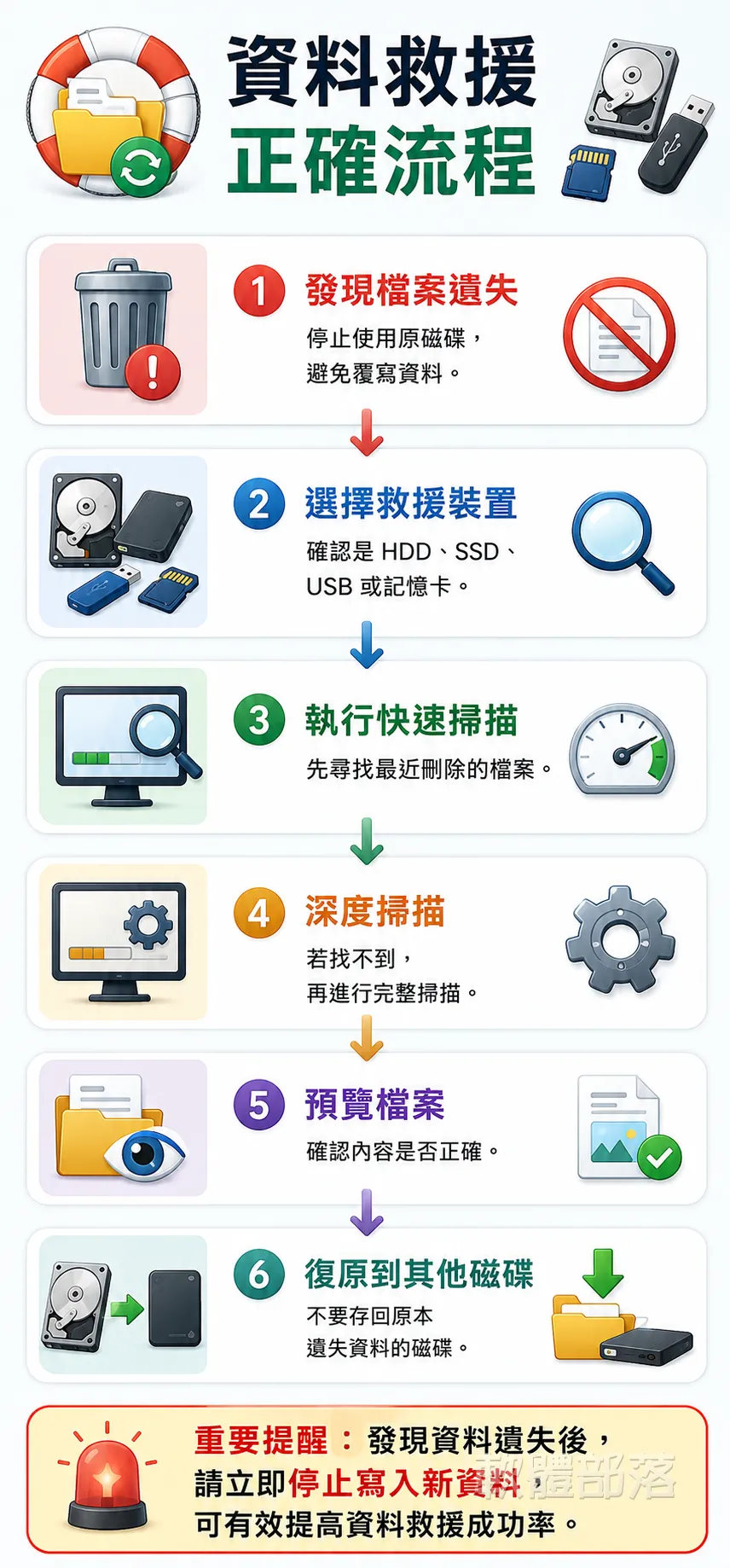
事實上,在許多情況下,檔案並沒有立即從儲存裝置中消失,而是系統將其標記為可覆寫空間,只要尚未被新的資料覆蓋,就有機會透過資料復原軟體將檔案找回。因此,在發現資料遺失後,最重要的原則就是立即停止對該磁碟寫入新資料,以提高救援成功率。
目前市面上的資料復原工具功能各有不同,有些主打操作簡單,適合一般使用者;有些則提供深度掃描、RAW 分割區修復、多種檔案系統支援等進階功能,較適合 IT 人員或專業維護需求。

如何挑選適合的資料復原軟體?
在選擇資料救援工具時,可依照以下幾個重點進行評估:
支援的儲存裝置
確認軟體是否支援常見裝置,例如:
- HDD 傳統硬碟
- SSD 固態硬碟
- USB 隨身碟
- SD/microSD 記憶卡
- 外接硬碟
若需要救援相機記憶卡或 NAS 資料,也可留意是否支援相關裝置。
掃描模式
大多數資料復原工具都提供兩種模式:
- 快速掃描:速度快,適合剛誤刪檔案時使用。
- 深度掃描:耗時較長,但可提高找回舊資料或格式化磁碟檔案的機率。
建議先進行快速掃描,若找不到需要的檔案,再改用深度掃描。
檔案預覽
具備預覽功能的軟體,可在復原前先查看圖片、Office 文件或 PDF 等內容,避免浪費時間復原錯誤檔案。
免費版限制
許多軟體提供免費版本,但可能限制:
- 可復原容量
- 可復原檔案數量
- 部分進階功能
- 商業用途授權
下載前建議先確認免費版的使用限制,再依需求選擇是否升級。
2026 年最佳免費資料復原軟體推薦
以下整理 10 款在 Windows 平台廣受歡迎的資料救援工具。
1. Recuva
開發商: CCleaner(Gen Digital)
官方網站: https://www.ccleaner.com/recuva
Recuva 是許多使用者接觸資料救援時的第一款工具,介面簡單、操作容易,支援快速掃描與深度掃描,可復原照片、Office 文件、影片、音樂及壓縮檔等常見格式。
它支援 HDD、SSD、USB 隨身碟及記憶卡等裝置,對於誤刪檔案或剛清空資源回收筒的情況,有不錯的救援成功率,因此非常適合作為日常資料救援工具。
優點
- 操作簡單
- 支援繁體中文
- 提供深度掃描
- 免費版功能完整
缺點
- 對嚴重損毀磁碟的救援能力有限
2. Windows File Recovery
開發商: Microsoft
官方網站: https://apps.microsoft.com/
Windows File Recovery 是 Microsoft 推出的官方資料救援工具,可免費從 Microsoft Store 安裝。
採用命令列操作方式,支援 NTFS、FAT、exFAT 等檔案系統,可救援誤刪檔案、格式化磁碟及部分損毀分割區中的資料。
雖然操作門檻較高,但對熟悉命令列的使用者而言,是一款相當可靠的工具。
優點
- Microsoft 官方工具
- 完全免費
- 支援多種檔案系統
缺點
- 沒有圖形化介面
- 新手較不易上手
3. Disk Drill
開發商: CleverFiles
官方網站: https://www.cleverfiles.com/
Disk Drill 擁有現代化介面,提供快速掃描、深度掃描及檔案預覽功能,支援數百種檔案格式。
除了資料救援之外,還內建磁碟健康監控、SMART 資訊檢視等附加工具,是功能相當完整的資料救援軟體。
優點
- 操作介面友善
- 支援多種檔案格式
- 可預覽檔案
缺點
- 免費版可復原容量有限
4. PhotoRec
開發商: CGSecurity
官方網站: https://www.cgsecurity.org/
PhotoRec 是一款知名的開源資料救援工具,支援超過 400 種檔案格式,可救援 HDD、SSD、USB、記憶卡及數位相機儲存裝置。
雖然介面較為樸素,但深度掃描能力相當出色,即使分割區受損或誤格式化,仍有機會找回重要資料。
優點
- 完全免費
- 開源軟體
- 深度掃描能力佳
缺點
- 操作介面較不直覺
- 需要較多設定
5. TestDisk
開發商: CGSecurity
官方網站: https://www.cgsecurity.org/
TestDisk 與 PhotoRec 為同一開發團隊推出,主要功能並非一般檔案救援,而是修復遺失的分割區、重建開機磁區及修復磁碟結構。
若因分割區異常導致整個磁碟無法存取,TestDisk 往往能發揮重要作用,因此深受 IT 維護人員與進階使用者青睞。
優點
- 可修復分割區
- 支援多種檔案系統
- 完全免費
缺點
- 命令列介面較難操作
- 不適合初學者
6. Hasleo Data Recovery
開發商: Hasleo Software
官方網站: https://www.easyuefi.com/data-recovery/
Hasleo Data Recovery 提供簡潔易懂的操作介面,即使沒有資料救援經驗,也能依照精靈快速完成掃描與復原。支援 HDD、SSD、USB 隨身碟、SD 記憶卡及外接硬碟,並可針對誤刪檔案、格式化磁碟及 RAW 分割區進行掃描。
掃描完成後,可依檔案類型、修改日期或資料夾分類瀏覽結果,並支援圖片、文件等常見格式的預覽功能,有助於提高復原效率。
優點
- 操作介面簡潔
- 支援深度掃描
- 支援多種儲存裝置
- 可預覽部分檔案
缺點
- 免費版有復原容量限制
7. Auslogics File Recovery
開發商: Auslogics Labs Pty Ltd
官方網站: https://www.auslogics.com/
Auslogics File Recovery 提供快速掃描與深度掃描兩種模式,可協助找回因誤刪、格式化或磁碟錯誤而遺失的檔案。除了常見文件、圖片與影片外,也支援 ZIP、RAR 等壓縮檔案格式。
程式提供篩選功能,可依副檔名、日期或大小快速縮小搜尋範圍,對於需要大量救援資料的使用者相當方便。
優點
- 操作簡單
- 支援多種檔案格式
- 提供篩選功能
- 掃描速度快
缺點
- 部分進階功能需付費版本
8. MiniTool Power Data Recovery Free
開發商: MiniTool Software
官方網站: https://www.minitool.com/
MiniTool Power Data Recovery 是相當受歡迎的資料救援工具,支援誤刪檔案、格式化磁碟、分割區遺失及外接裝置資料救援。介面清楚易懂,掃描完成後可透過搜尋、篩選及預覽快速找到目標檔案。
除了 Windows 電腦,也支援 USB 隨身碟、SD 記憶卡及外接硬碟等裝置。
優點
- 操作容易
- 支援多種儲存裝置
- 提供檔案預覽
- 搜尋功能完善
缺點
- 免費版可復原容量有限
9. EaseUS Data Recovery Wizard Free
開發商: EaseUS
官方網站: https://www.easeus.com/
EaseUS Data Recovery Wizard Free 擁有友善的圖形化介面,只需三個步驟即可完成資料救援。支援快速掃描與深度掃描,並可復原照片、Office 文件、電子郵件、影片及音樂等多種格式。
此外,也支援 NAS、RAID 及部分外接裝置,是不少企業與專業使用者熟悉的品牌。
優點
- 使用流程簡單
- 支援檔案預覽
- 掃描能力佳
- 支援多種檔案格式
缺點
- 免費版容量限制較多
10. Wise Data Recovery
開發商: WiseCleaner
官方網站: https://www.wisecleaner.com/
Wise Data Recovery 主打快速、輕量化,適合誤刪檔案後立即進行救援。程式啟動速度快,占用系統資源少,支援 HDD、SSD、USB 隨身碟及記憶卡等常見裝置。
若只是單純救回剛刪除的照片、文件或影片,Wise Data Recovery 是一款容易上手的免費工具。
優點
- 體積小、速度快
- 操作簡單
- 支援多種儲存裝置
缺點
- 深度掃描功能較其他專業工具簡單
10 款免費資料復原軟體比較表
| 軟體 | 免費版 | 繁體中文 | 深度掃描 | 檔案預覽 | 適合新手 |
|---|---|---|---|---|---|
| Recuva | ✔ | ✔ | ✔ | ✔ | ★★★★★ |
| Windows File Recovery | ✔ | ✖ | ✔ | ✖ | ★★☆☆☆ |
| Disk Drill | ✔(有限制) | ✔ | ✔ | ✔ | ★★★★★ |
| PhotoRec | ✔ | ✖ | ✔ | ✖ | ★★☆☆☆ |
| TestDisk | ✔ | ✖ | ✔ | ✖ | ★★☆☆☆ |
| Hasleo Data Recovery | ✔(有限制) | ✔ | ✔ | ✔ | ★★★★☆ |
| Auslogics File Recovery | ✔ | ✔ | ✔ | ✔ | ★★★★☆ |
| MiniTool Power Data Recovery | ✔(有限制) | ✔ | ✔ | ✔ | ★★★★★ |
| EaseUS Data Recovery Wizard | ✔(有限制) | ✔ | ✔ | ✔ | ★★★★★ |
| Wise Data Recovery | ✔ | ✔ | △ | ✔ | ★★★★★ |
編輯推薦
如果你只是誤刪檔案,希望快速找回資料,Recuva 和 Wise Data Recovery 都是不錯的入門選擇,操作簡單且容易上手。
若需要更完整的掃描能力與檔案預覽功能,可考慮 Disk Drill、MiniTool Power Data Recovery 或 EaseUS Data Recovery Wizard,這些工具提供更完善的資料救援流程,但免費版通常會限制可復原容量。
對於分割區損毀、磁碟結構異常等較複雜的情況,PhotoRec 與 TestDisk 具備較強的修復能力,但需要一定的操作經驗。
如果你偏好繁體中文介面,且希望兼顧掃描速度與使用便利性,Auslogics File Recovery 與 Hasleo Data Recovery 也是值得考慮的選擇。
常見問題 (FAQ)
- Q1: 免費資料復原軟體真的能找回檔案嗎?
A: 可以。如果檔案尚未被新的資料覆寫,成功救回的機率通常相當高。不過,實際結果仍取決於資料遺失原因及磁碟狀況。
- Q2: SSD 可以完整救回資料嗎?
A: SSD 是否能成功救援,與 TRIM 功能有很大關係。如果 TRIM 已執行,部分已刪除資料可能無法再復原,因此建議在發現資料遺失後立即停止使用該磁碟。
- Q3: 誤格式化硬碟還有機會救回嗎?
A: 有機會。若只是快速格式化,且尚未寫入新的資料,多數資料復原工具仍有機會找回部分或全部檔案。
- Q4: 救援後的檔案應該存到哪裡?
A: 建議將復原檔案儲存到另一顆硬碟或其他儲存裝置,避免覆寫原本尚未救回的資料,降低救援成功率。
- Q5: Windows 有內建資料救援工具嗎?
A: 有。Microsoft 提供 Windows File Recovery,可透過 Microsoft Store 免費安裝。不過採用命令列介面,操作難度較高,較適合有經驗的使用者。
結語
資料遺失並不代表一定無法找回,只要在第一時間停止對原磁碟寫入新資料,並選擇合適的資料復原工具,仍有相當高的機會成功救回重要檔案。
如果你是第一次使用資料救援軟體,建議從 Recuva、Wise Data Recovery 或 Auslogics File Recovery 等操作簡單的工具開始;若需要更深入的掃描與修復功能,則可考慮 Disk Drill、PhotoRec 或 TestDisk。根據不同的資料遺失情境,選擇最適合的工具,才能提升資料復原的成功率。
