
內容目錄
重新安裝 Windows 前,為什麼要先備份驅動程式?
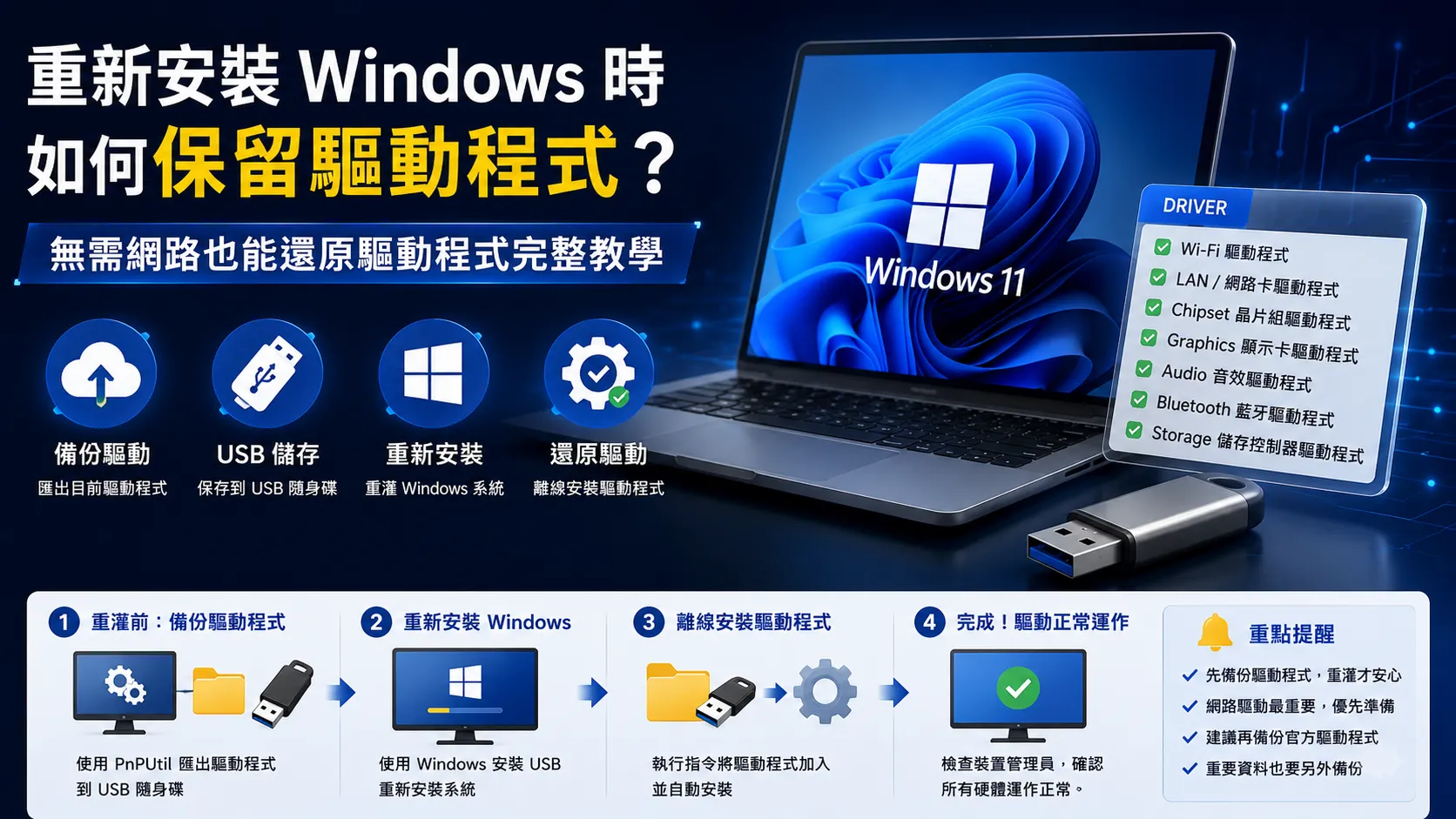
重新安裝 Windows 最大的問題之一,就是安裝完成後可能會遇到「沒有網路」的情況。
例如重新安裝 Windows 之後:
- Wi-Fi 無法使用
- 有線網路無法使用
- 顯示卡只有基本顯示功能
- 音效沒有聲音
- 藍牙無法使用
- 晶片組或儲存控制器沒有正確驅動
如果這時候電腦沒有網路,就無法直接透過 Windows Update 或硬體製造商網站下載驅動程式。
因此,在重新安裝 Windows 之前,先把目前系統中的驅動程式備份到 USB 隨身碟,是非常值得做的一項準備工作。
Windows 本身就提供 PnPUtil 命令列工具,可以管理驅動程式存放區,包括匯出與重新加入驅動程式,不需要另外安裝第三方驅動備份軟體。
PnPUtil 是什麼?
PnPUtil(PnPUtil.exe) 是 Windows 內建的驅動程式管理工具,位於:
C:\Windows\System32\pnputil.exe
Microsoft 官方表示,PnPUtil 從 Windows Vista 開始就內建於 Windows,不需要另外下載。Windows 10 與 Windows 11 均支援目前的 PnPUtil 功能。
其中與本篇最重要的兩個指令是:
/export-driver
將目前系統中的第三方驅動程式套件匯出。
以及:
/add-driver
將備份的 INF 驅動程式重新加入 Windows 驅動程式存放區,並可搭配 /install 嘗試安裝到相符的硬體。
重灌 Windows 前需要準備什麼?
開始之前建議準備:
1. USB 隨身碟
建議準備一支容量至少 8GB~16GB 的 USB 隨身碟。
如果還要同時存放 Windows 安裝媒體、原廠驅動程式及常用軟體,則可以準備容量更大的 USB。
2. 目前正常運作的 Windows 電腦
必須在原本的 Windows 還能正常進入桌面的情況下進行驅動程式備份。
3. 確認 USB 磁碟代號
例如插入 USB 後,Windows 顯示為:
E:
那麼後面的指令就使用 E:。
如果你的 USB 是 D: 或 F:,請依照實際磁碟代號修改。
第一部分:重灌前備份 Windows 驅動程式
步驟 1:插入 USB 隨身碟
先將 USB 插入電腦。
開啟「檔案總管」,確認 USB 的磁碟代號。
假設這次顯示:
E:
接下來我們會把驅動程式備份到:
E:\Drivers
步驟 2:建立 Drivers 資料夾
在 USB 中建立:
E:\Drivers
也可以直接開啟命令提示字元建立。
按下:
Win + X → 終端機(系統管理員)
輸入:
mkdir E:\Drivers
按下 Enter。
步驟 3:匯出目前 Windows 的驅動程式
在「終端機(系統管理員)」中輸入:
pnputil /export-driver * E:\Drivers
按 Enter。
PnPUtil 的 /export-driver 可以將 Windows 驅動程式存放區中的第三方驅動程式套件匯出到指定資料夾;Microsoft 官方文件的語法為:
PNPUTIL /export-driver <oem#.inf | *> <target directory>
其中使用 * 可以指定所有符合條件的驅動程式套件。
步驟 4:等待驅動程式備份完成
執行後,畫面會顯示匯出的驅動程式。
例如可能看到:
Microsoft PnP Utility

Exporting driver package: ...
Driver package exported successfully.
電腦中的第三方驅動程式數量不同,因此需要的時間也不同。
完成後,可以開啟:
E:\Drivers
檢查是否出現多個驅動程式資料夾。
通常會看到類似:
E:\Drivers
├── xxxx.inf_amd64_......
├── yyyy.inf_amd64_......
├── zzzz.inf_amd64_......
└── ...
不要任意修改或刪除這些資料夾及檔案。
備份的驅動程式裡有哪些檔案?
驅動程式並不是只有一個 .exe 安裝程式。
透過 PnPUtil 匯出的驅動程式套件,可能包含:
.INF
.CAT
.SYS
.DLL
等檔案。
其中 INF 是非常重要的驅動程式安裝資訊檔。
之後重新安裝 Windows 時,PnPUtil 就可以透過這些 INF 檔案尋找與安裝相符的驅動程式。
為什麼還要另外下載原廠驅動程式?
雖然 PnPUtil 可以備份目前 Windows 使用的第三方驅動程式,但我仍然建議在重灌前另外下載一份官方驅動程式安裝檔。
尤其是以下幾個驅動:
最重要:網路驅動
一定要優先準備:
- Wi-Fi 驅動
- LAN/Ethernet 網路卡驅動
因為重灌後只要沒有網路,就無法直接上網下載其他驅動。
其次準備
- Chipset 晶片組驅動
- GPU 顯示卡驅動
- Audio 音效驅動
- Bluetooth 藍牙驅動
- Storage 儲存控制器驅動
可以將這些官方安裝檔一起放到 USB。
例如:
E:\Drivers
E:\Official_Drivers
    ├── Chipset
    ├── LAN
    ├── WiFi
    ├── Graphics
    ├── Audio
    └── Bluetooth
這樣就算 PnPUtil 備份的某個驅動程式無法使用,還有原廠驅動程式可以安裝。
第二部分:開始重新安裝 Windows
完成驅動程式備份後,就可以進行 Windows 重灌。
如果是完整格式化 C 槽重新安裝,務必先確認:
重要文件、照片、影片、桌面檔案及瀏覽器資料都已經另外備份。
驅動程式備份只解決「硬體驅動」問題,不代表個人資料也會被保留。
第三部分:Windows 重灌完成後安裝驅動程式
Windows 安裝完成後,先不要急著格式化或刪除 USB 裡的備份資料。
將之前準備好的 USB 插入電腦。
假設 USB 仍然是:
E:
驅動程式位於:
E:\Drivers
步驟 1:以系統管理員開啟終端機
按:
Win + X → 終端機(系統管理員)
接著輸入:
pnputil /add-driver E:\Drivers\*.inf /subdirs /install
按 Enter。
Microsoft 官方文件指出,/add-driver 可以將 INF 驅動程式套件加入驅動程式存放區;/subdirs 會搜尋子資料夾,而 /install 則會在符合的裝置上安裝或更新驅動程式。
步驟 2:等待驅動程式安裝
Windows 會搜尋:
E:\Drivers
以及底下的子資料夾。
因此不需要一個資料夾、一個資料夾手動尋找 INF。
安裝完成後,畫面會顯示每個驅動程式的處理結果。
部分驅動程式可能會顯示:
Driver package added successfully.
或:
Driver package installed successfully.
步驟 3:重新啟動 Windows
完成後建議重新啟動電腦。
重新進入 Windows 後,按:
Win + X → 裝置管理員
檢查是否還有:
黃色驚嘆號 ⚠️
如果主要硬體都正常,代表驅動程式基本上已經恢復。
如果 Wi-Fi 還是不能使用怎麼辦?
這就是為什麼建議重灌前另外準備官方網路驅動程式。
如果 PnPUtil 備份的 Wi-Fi 驅動沒有成功安裝,就找到 USB 裡:
E:\Official_Drivers\WiFi
執行原廠提供的:
Setup.exe
或:
Install.exe
安裝完成後重新啟動。
如果 Wi-Fi 還是沒有反應,可以先安裝 LAN 有線網路驅動,使用網路連線後再透過 Windows Update 或電腦製造商工具補齊其他驅動。
如何確認哪些驅動程式沒有安裝?
開啟:
裝置管理員
仔細查看:
- 顯示卡
- 網路介面卡
- 音效輸入與輸出
- 藍牙
- 儲存控制器
- 系統裝置
如果看到:
其他裝置
或:
未知裝置
旁邊出現黃色驚嘆號,就代表 Windows 可能還缺少相對應的驅動程式。
進階:列出目前 Windows 的第三方驅動程式
在重灌之前,也可以使用:
pnputil /enum-drivers
查看目前驅動程式存放區中的第三方驅動程式。
Microsoft 官方文件指出,/enum-drivers 可以列舉驅動程式存放區中的第三方驅動程式套件。
如果需要查看驅動程式包含哪些檔案,在支援的 Windows 11 版本上也可以使用:
pnputil /enum-drivers /files
另一種備份方法:使用 DISM
除了 PnPUtil,也可以使用 Windows 內建的 DISM。
例如:
DISM /Online /Export-Driver /Destination:E:\Drivers
Microsoft 官方文件提供 /Online /Export-Driver,可以將目前 Windows 映像中的第三方驅動程式匯出到指定位置。
不過,如果只是單純為了「重灌 Windows 前備份驅動」,我比較推薦使用 PnPUtil,因為指令簡單,而且用途非常直接。
PnPUtil 與 DISM 哪個比較適合?
| 方法 | 操作難度 | 驅動匯出 | 重灌後安裝 | 適合一般使用者 |
|---|---|---|---|---|
| PnPUtil | ★★☆☆☆ | ✔ | ✔ | ★★★★★ |
| DISM | ★★★☆☆ | ✔ | ✔ | ★★★☆☆ |
| 第三方驅動備份工具 | ★★☆☆☆ | 視軟體而定 | 視軟體而定 | ★★★★☆ |
如果目的是單純重灌 Windows,我會優先選擇 PnPUtil。
無網路重灌 Windows 的最佳做法
如果希望做到「重灌完成後完全不需要網路,也能把驅動程式裝回來」,建議採用雙重備份:
第一層:PnPUtil 備份
pnputil /export-driver * E:\Drivers
第二層:下載官方驅動
特別是:
Wi-Fi
LAN
Chipset
Graphics
Audio
Bluetooth
Storage
第三層:準備 Windows 安裝 USB
將 Windows 安裝媒體準備好。
第四層:重灌 Windows
完成全新安裝。
第五層:離線安裝驅動
pnputil /add-driver E:\Drivers\*.inf /subdirs /install
第六層:檢查裝置管理員
確認沒有重要硬體出現黃色驚嘆號。
使用注意事項
1. 不要把唯一一份備份放在 C 槽
如果 C 槽會被格式化,放在 C 槽的驅動程式備份也會消失。
2. 不要只備份顯示卡驅動
很多人只想到 NVIDIA、AMD 或 Intel 顯示卡,但重灌後真正讓電腦「沒有網路」的通常是 Wi-Fi 或 LAN 驅動。
因此網路驅動應該優先準備。
3. PnPUtil 不是完整的系統備份工具
它主要處理的是驅動程式套件,不會替你備份:
- 個人文件
- 瀏覽器書籤
- 軟體設定
- Windows 啟用狀態
- 已安裝程式
- 遊戲存檔
這些資料必須另外備份。
4. 不要隨意下載來源不明的驅動程式
如果需要另外下載驅動,優先使用:
筆電製造商官方網站
或:
主機板/硬體製造商官方網站
不要為了方便而使用來路不明的「萬用驅動包」。
常見問題 (FAQ)
- Q1: Windows 11 重灌前可以備份驅動程式嗎?
A: 可以。Windows 11 內建 PnPUtil,可以使用 /export-driver 將第三方驅動程式匯出到 USB。Microsoft 官方文件目前也明確列出 Windows 11 的支援。
- Q2: 重灌 Windows 後沒有網路,可以安裝備份的驅動嗎?
A: 可以。只要事先將驅動程式放在 USB,重灌後即可透過 PnPUtil 從 USB 加入並安裝 INF 驅動程式,不需要先連上網路。
- Q3: PnPUtil 可以備份所有驅動程式嗎?
A: 它主要匯出的是 Windows 驅動程式存放區中的第三方驅動程式套件。Windows 本身內建的驅動程式不需要特別備份,因為它們通常會隨 Windows 安裝媒體提供。
- Q4: 為什麼備份後有些驅動程式還是無法安裝?
A: 可能是硬體環境不同、驅動程式版本不相容,或 Windows 已經有更高排名的相容驅動程式。PnPUtil 的 /install 並不會強制安裝排名較低的驅動程式。
- Q5: 最重要的是備份哪一個驅動?
A: 如果只能準備少數幾個,優先準備: Wi-Fi → LAN → Chipset → Storage → Graphics → Audio 其中 Wi-Fi/LAN 最重要,因為它們直接決定重灌後能不能快速恢復網路。
結語
重新安裝 Windows 並不代表一定要重新到網路上尋找所有驅動程式。
利用 Windows 內建的 PnPUtil,可以在重灌前將目前使用的第三方驅動程式匯出到 USB,重灌 Windows 後再利用 /add-driver、/subdirs 與 /install 將驅動程式重新加入系統。Microsoft 官方文件也明確提供這套操作方式。
如果希望做到最穩定的「無網路重灌 Windows」,建議不要只依賴一種方法,而是採用:
PnPUtil 驅動備份+原廠官方驅動程式+Windows 安裝 USB
三者一起準備。
尤其是 Wi-Fi 與 LAN 網路驅動,一定要在重灌之前另外保存一份。如此一來,即使 Windows 安裝完成後完全沒有網路,也能先從 USB 安裝網路驅動,再連線完成後續的 Windows Update 與其他硬體驅動更新。
