
內容目錄
Windows 為什麼需要系統清理工具?
Windows 電腦使用時間越長,通常會逐漸累積大量暫存檔案與快取資料。
例如安裝軟體、瀏覽網站、觀看影片、下載檔案或進行 Windows 更新,都可能在系統中留下暫存資料。
常見的無用資料包括:
- Windows 暫存檔
- 瀏覽器快取
- 應用程式暫存資料
- Windows 更新檔
- Log 記錄
- 回收筒資料
- 無效捷徑
- 軟體解除安裝後的殘留資料
這些資料不一定會直接造成電腦變慢,但長期累積後可能佔用大量 SSD 或硬碟空間。
因此,適度進行系統清理,可以幫助維持磁碟空間,也能讓 Windows 使用環境更加整潔。
不過需要注意的是,系統清理工具並不是電腦變快的萬靈丹。
如果電腦變慢是因為 RAM 不足、SSD 老化、CPU 效能不足或背景程式太多,那麼單純刪除垃圾檔案通常不會帶來明顯的效能提升。

2026 Windows 系統清理工具推薦
以下整理 10 款值得考慮的 Windows 清理與維護工具。
1. PrivaZer
PrivaZer 是一款著重於系統清理與隱私保護的 Windows 工具。
除了清理暫存檔之外,也能分析瀏覽器使用紀錄、Cookie、快取及其他可能留下的使用痕跡。
PrivaZer 的特色是提供較深入的清理功能,並可針對不同類型的資料進行分析。
主要特色
- 深度清理 Windows
- 清除瀏覽器隱私資料
- 清理暫存檔
- 安全刪除資料
- 支援 HDD 與 SSD
- 提供較詳細的掃描分析
推薦族群: 重視隱私與系統清理的使用者。

延伸閱讀:PrivaZer 繁體中文版下載|免費 Windows 系統清理與隱私保護工具
2. Advanced SystemCare
Advanced SystemCare 是 IObit 推出的 Windows 系統最佳化工具。
它將系統清理、隱私保護、開機管理及效能最佳化整合在同一套軟體中。
對於不熟悉 Windows 系統設定的使用者來說,整合式介面可以降低維護電腦的門檻。
主要特色
- 垃圾檔案清理
- 系統最佳化
- 開機啟動管理
- 隱私保護
- 網路最佳化
- 系統效能管理
推薦族群: 想一次處理系統清理與最佳化的 Windows 使用者。
延伸閱讀:Advanced SystemCare 繁體中文版下載|Windows 系統清理與最佳化工具
3. IObit Uninstaller
IObit Uninstaller 與一般系統清理工具不同,它主要負責「軟體解除安裝」。
當 Windows 使用者移除軟體時,部分程式可能會留下檔案、資料夾或其他殘留項目。
IObit Uninstaller 可以在解除安裝後進一步掃描相關資料,協助使用者整理系統。
主要特色
- 軟體完整卸載
- 殘留資料掃描
- 批次解除安裝
- 強制卸載
- Windows 應用程式管理
- 瀏覽器外掛管理
推薦族群: 經常安裝、測試與移除軟體的使用者。
延伸閱讀:IObit Uninstaller 繁體中文版下載|免費軟體移除與完整卸載工具
4. Wise Disk Cleaner
Wise Disk Cleaner 是一款操作簡單的 Windows 磁碟清理工具。
主要功能集中在清理垃圾檔案與暫存資料,不會加入過多複雜設定,因此相當適合一般使用者。
主要特色
- 清理系統垃圾
- 清理瀏覽器暫存資料
- 清理大型無用檔案
- 簡單易用
- 支援排程清理
推薦族群: 想要簡單清理 Windows 垃圾檔案的使用者。
5. BleachBit
BleachBit 是一款免費且開放原始碼的系統清理工具。
除了 Windows 之外,也支援 Linux。
它提供多種清理選項,使用者可以選擇需要清除的項目。
主要特色
- 免費開源
- 清理系統垃圾
- 清除瀏覽器快取
- 清理暫存檔
- 支援隱私資料清理
推薦族群: 喜歡開源軟體並希望自行控制清理項目的使用者。
6. CCleaner
CCleaner 是知名度相當高的系統清理工具。
它提供暫存檔、瀏覽器資料及其他系統垃圾清理功能,並整合部分軟體管理與系統維護工具。
主要特色
- 系統垃圾清理
- 瀏覽器資料清理
- 軟體管理
- 開機啟動管理
- 磁碟分析
推薦族群: 想使用知名系統清理工具的 Windows 使用者。
延伸閱讀:系統清理 : CCleaner Portable 提升系統性能的必備工具
7. Glary Utilities
Glary Utilities 是一套整合型 Windows 系統維護工具。
除了清理垃圾檔案,也提供登錄檔管理、開機管理、隱私清理及系統最佳化等功能。
主要特色
- 垃圾檔案清理
- 隱私清理
- 開機管理
- 系統最佳化
- 登錄檔管理
- 多種維護工具
推薦族群: 希望使用一套工具處理多種 Windows 維護工作的使用者。
延伸閱讀:Glary Utilities Portable:全面系統優化工具,讓電腦煥然一新
8. Windows 儲存空間感知器
如果你不想安裝第三方軟體,其實 Windows 本身就提供「儲存空間感知器」。
它可以自動清理部分不需要的檔案,例如:
- 暫存檔
- 回收筒
- Windows 更新清理資料
對於一般使用者而言,這是最安全且方便的系統清理方式之一。
主要特色
- Windows 內建
- 不需要額外安裝
- 可自動清理
- 操作簡單
- 安全性較高
推薦族群: 一般家庭使用者及不想安裝第三方工具的人。
9. Windows 磁碟清理工具
Windows 內建的傳統「磁碟清理」工具雖然功能不如部分第三方軟體豐富,但依然可以處理許多常見的垃圾資料。
主要特色
- 清理暫存檔
- 清理 Windows 更新資料
- 清理回收筒
- 清理系統檔案
推薦族群: 需要簡單、安全清理 Windows 的使用者。
10. BleachBit Portable
如果你不希望在電腦上安裝額外軟體,可以考慮使用可攜版本。
Portable 版本的優點是可以直接從 USB 或其他儲存裝置執行。
主要特色
- 免安裝
- 可攜式使用
- 清理系統垃圾
- 適合維護多台電腦
推薦族群: IT 技術人員及需要維護多台 Windows 電腦的人。
Windows 系統清理工具比較
| 軟體 | 主要特色 | 適合使用者 |
|---|---|---|
| PrivaZer | 深度清理、隱私保護 | 重視隱私 |
| Advanced SystemCare | 清理與最佳化 | 一般 Windows 使用者 |
| IObit Uninstaller | 軟體完整卸載 | 經常安裝軟體 |
| Wise Disk Cleaner | 簡單清理垃圾 | 一般家庭使用者 |
| BleachBit | 免費開源 | 開源軟體愛好者 |
| CCleaner | 多功能系統維護 | 一般使用者 |
| Glary Utilities | 綜合最佳化 | 進階使用者 |
| 儲存空間感知器 | Windows 內建 | 不想裝第三方工具 |
| 磁碟清理 | Windows 傳統工具 | 基本清理需求 |
| BleachBit Portable | 免安裝 | IT 維護人員 |
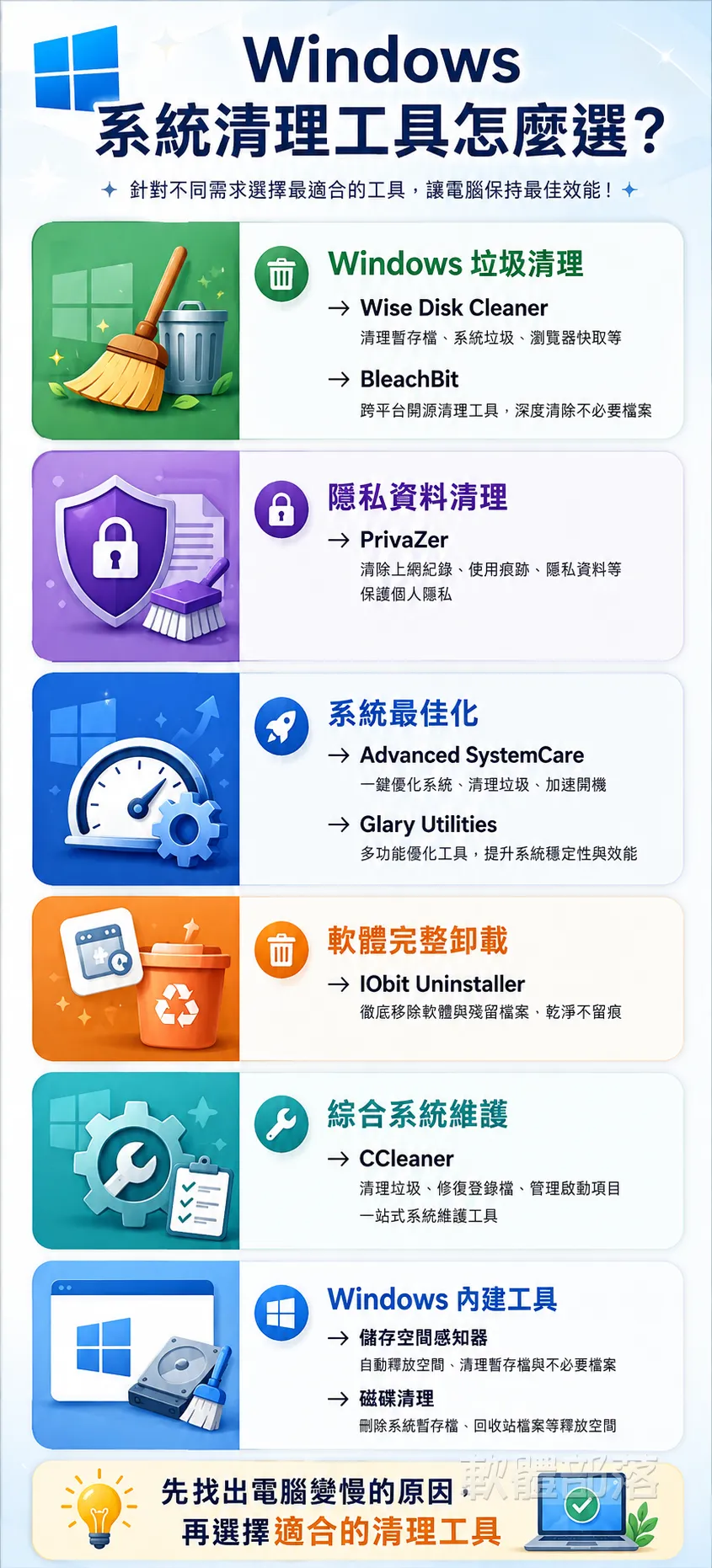
Windows 系統清理工具怎麼選?
如果你不知道該選哪一款,可以依照自己的需求選擇。
想要最簡單
推薦 Windows 內建的「儲存空間感知器」。
不需要額外安裝軟體,也能進行基本清理。
想清理隱私資料
推薦 PrivaZer。
適合重視瀏覽紀錄、Cookie 與使用痕跡清理的人。
想要系統清理+最佳化
可以選擇 Advanced SystemCare。
它提供較完整的整合式系統維護功能。
想移除不需要的軟體
推薦 IObit Uninstaller。
特別適合經常安裝測試軟體的使用者。
喜歡免費開源軟體
可以考慮 BleachBit。
操作方式相對直接,也提供較多清理選項。
使用 Windows 清理工具前要注意什麼?
1. 不要過度清理
不是所有檔案都需要刪除。
有些快取資料雖然可以清理,但重新建立後可能反而需要重新下載或載入。
2. 重要資料一定要備份
在執行深度清理前,建議先備份:
- 工作文件
- 照片
- 影片
- 專案檔案
尤其是進行安全刪除或進階清理時,更應該提高警覺。
3. 不要亂刪登錄檔
部分系統最佳化工具會提供登錄檔清理功能。
不過,現代 Windows 系統通常不需要頻繁清理登錄檔。
如果不了解某個登錄項目的用途,不建議隨意刪除。
4. 系統變慢不一定是垃圾檔案
如果清理後電腦仍然很慢,可以檢查:
- RAM 是否不足
- SSD 是否剩餘空間太少
- CPU 使用率是否過高
- 是否有背景程式大量佔用資源
- 是否感染惡意程式
- 硬碟是否出現健康問題
找到真正原因,比單純執行清理工具更重要。
編輯推薦
如果只從「清理 Windows 垃圾檔案」來看,我認為大多數使用者其實不需要同時安裝多套清理工具。
一般家庭使用者可以優先使用 Windows 內建的儲存空間感知器,安全性與便利性都相當不錯。
如果需要更深入的隱私清理,可以考慮 PrivaZer;如果希望同時處理系統清理、開機管理與最佳化,Advanced SystemCare 會更加全面。
至於經常安裝測試軟體的人,IObit Uninstaller 反而更值得加入工具清單,因為軟體解除安裝後留下的殘留資料,也是長期使用 Windows 後容易忽略的一部分。
最重要的是,不要把「清理工具」當成「電腦加速神器」。當 Windows 出現效能問題時,先找出真正的瓶頸,再選擇適合的工具,通常會比盲目執行一鍵最佳化更加有效。
常見問題 (FAQ)
- Q1: Windows 需要定期使用系統清理工具嗎?
A: 不一定。Windows 本身已提供儲存空間感知器與其他清理功能,一般使用者可以定期檢查磁碟空間即可。如果經常下載大型檔案或安裝大量軟體,再搭配第三方工具進行整理。
- Q2: Windows 系統清理工具可以讓電腦變快嗎?
A: 清理垃圾檔案主要是釋放磁碟空間,並不一定能直接提升電腦效能。如果電腦變慢是因為 RAM 不足、硬體老化或背景程式過多,應該針對真正原因處理。
- Q3: Windows 內建清理工具夠用嗎?
A: 對大多數一般使用者而言,Windows 內建的儲存空間感知器與磁碟清理工具已經足夠處理基本垃圾檔案。如果需要隱私清理、軟體殘留掃描或更進階的系統維護,再考慮第三方工具。
- Q4: 系統清理工具會不會刪掉重要檔案?
A: 正常使用下通常不會,但不同軟體的清理範圍有所不同。執行深度清理前,建議檢查清理項目,並提前備份重要資料。
- Q5: Windows 系統清理工具推薦哪一款?
A: 如果重視隱私清理,可以選擇 PrivaZer;需要系統清理與最佳化,可以考慮 Advanced SystemCare;經常移除軟體則推薦 IObit Uninstaller;如果只需要基本清理,Windows 內建的儲存空間感知器已經相當實用。
結語
Windows 使用一段時間後,累積暫存檔、快取及無用資料是很正常的事情。適度進行系統清理,可以釋放磁碟空間,也能讓電腦維持較整潔的使用環境。
不過,系統清理工具並不是越多越好,也不是清理越徹底就代表電腦一定越快。
對一般使用者而言,建議優先使用 Windows 內建的儲存空間感知器;如果有更進階的需求,再依照自己的使用情境選擇 PrivaZer、Advanced SystemCare、IObit Uninstaller、Wise Disk Cleaner 或 BleachBit 等工具。
最後提醒大家,維持 Windows 良好效能最重要的方式,仍然是定期更新系統、移除不需要的軟體、保持足夠的磁碟空間、定期備份重要資料,並避免安裝來路不明的程式。
選擇適合自己的清理工具,搭配正確的電腦使用習慣,才能真正讓 Windows 長期維持穩定、安全與順暢的使用體驗。
