
內容目錄
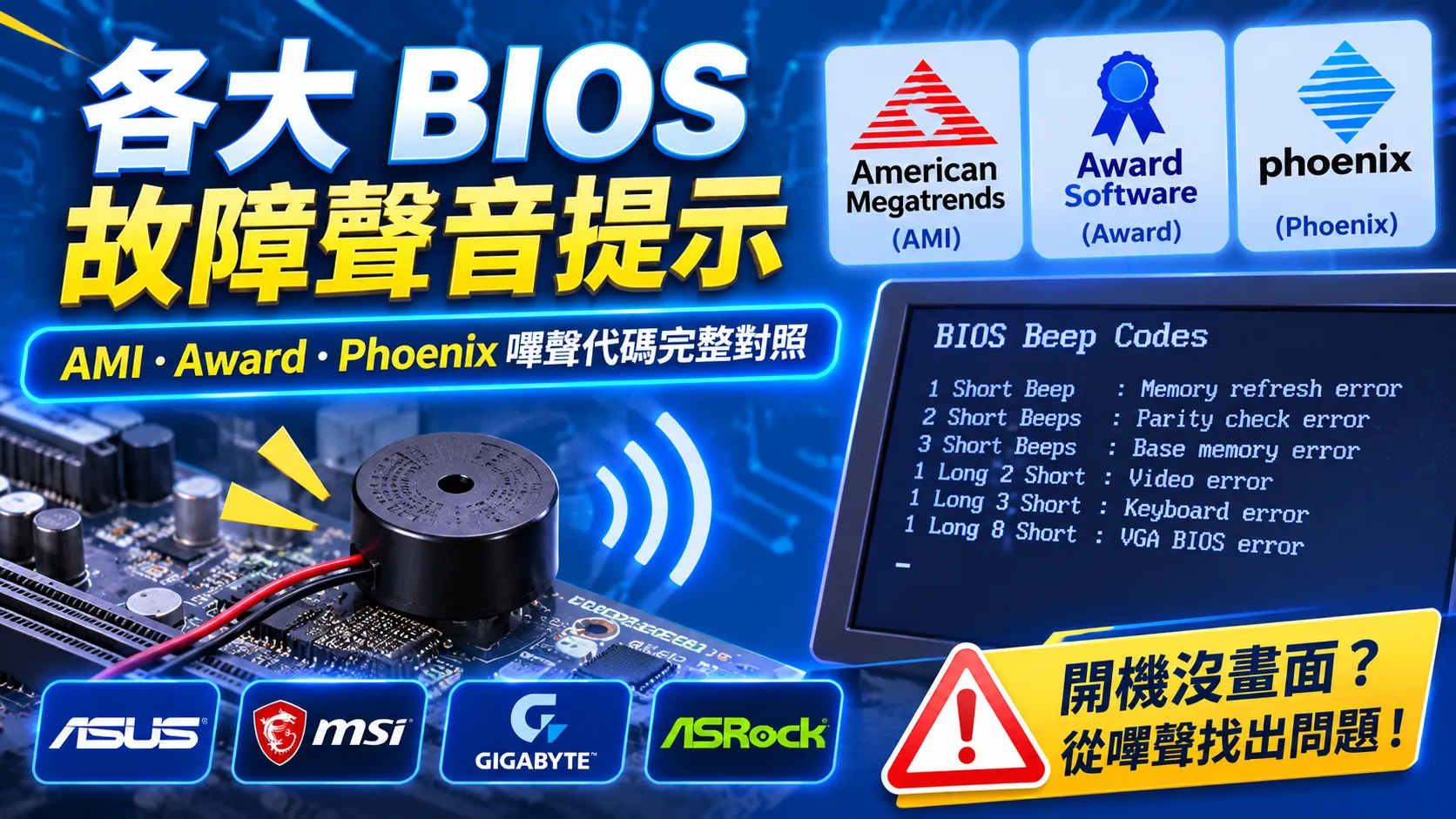
電腦按下電源鍵後,螢幕卻沒有畫面,機殼內還傳出連續嗶嗶聲、長短聲交替,或固定次數的警告音,這時可能是硬體在開機自我測試階段發現異常。
這些聲音通常稱為 BIOS 嗶聲代碼(BIOS Beep Codes)。電腦開機時,BIOS 或 UEFI 韌體會執行 POST(Power-On Self-Test,開機自我測試),檢查處理器、記憶體、顯示裝置及其他必要硬體。若測試過程出現特定錯誤,部分系統會透過嗶聲或主機板除錯燈號提示問題。
不過,同樣是嗶 3 聲,不同 BIOS 或不同品牌電腦,代表的問題可能完全不同。 因此,排查前必須先確認電腦使用的 BIOS 類型,以及主機板或整機廠商的錯誤代碼規則。
本文整理 AMI、Award、Phoenix 等常見 BIOS 的傳統嗶聲代碼,並介紹 ASUS、MSI、Gigabyte、ASRock 等主機板的故障判讀方式,讓你遇到電腦無法開機時,可以先從記憶體、顯示卡、處理器及主機板等方向逐步檢查。
一、BIOS 嗶聲代碼是什麼?
BIOS 嗶聲是電腦開機時的一種硬體診斷訊號,通常在 Windows 載入之前出現。當系統無法正常完成開機自我測試時,韌體可能透過不同次數、長短組合或重複聲音,提示使用者檢查特定硬體。
常見的異常情況包括:
-
記憶體未插好、接觸不良或無法正常初始化。
-
顯示卡未正確安裝,或顯示裝置初始化失敗。
-
處理器、主機板或相關供電發生異常。
-
BIOS 韌體、CMOS 設定或部分主機板元件出現問題。
-
系統無法完成 POST,導致電腦停留在開機階段。
需要注意,嗶聲代碼通常只能提供可能的故障方向,不一定能直接指出哪個零件已經損壞。例如,記憶體相關錯誤也可能與插槽、主機板、相容性或記憶體控制器有關。
此外,部分新式電腦沒有安裝機殼蜂鳴器,或使用除錯燈、數字顯示器等方式報錯,因此沒有聽到嗶聲,不代表硬體一定正常。
二、常見 BIOS 類型與嗶聲判讀方式
| BIOS 類型 | 常見特徵 | 判讀重點 |
|---|---|---|
| AMI BIOS/AMIBIOS | 傳統代碼常以短嗶聲次數區分 | 依 AMI 版本與主機板手冊核對 |
| Award BIOS | 傳統代碼常見長短聲組合 | 顯示卡與記憶體是常見排查方向 |
| Phoenix BIOS | 傳統版本常以數組嗶聲組合表示 | 記錄每組聲音及組間停頓 |
| AMI Aptio/現代 UEFI | 可能搭配除錯燈、螢幕訊息或其他診斷方式 | 優先查閱主機板或整機廠商文件 |
| 品牌電腦專用韌體 | 可能採用廠商自訂的嗶聲或燈號規則 | 依電腦型號查詢官方說明 |
AMI、Award 與 Phoenix 是傳統 PC BIOS 中常見的韌體名稱。不過,現代主機板大多使用 UEFI 韌體,並可能因產品型號、韌體版本及廠商設計而調整錯誤提示方式。
因此,以下表格主要提供傳統 BIOS 代碼的參考,不應視為所有新式電腦都適用的統一標準。
三、AMI BIOS 故障嗶聲代碼對照表
AMI BIOS(American Megatrends BIOS)是傳統 PC 韌體中常見的類型之一。部分 AMIBIOS 版本具有較完整的傳統 POST 嗶聲代碼,但現代 AMI Aptio/UEFI 主機板的提示方式可能不同。
以下是傳統 AMIBIOS 常見的短嗶聲代碼:
| 嗶聲次數 | 傳統 AMIBIOS 常見含義 | 建議檢查方向 |
|---|---|---|
| 1 短聲 | 記憶體刷新計時器錯誤 | 記憶體、插槽與主機板 |
| 2 短聲 | 記憶體同位元檢查錯誤 | 記憶體與相容性 |
| 3 短聲 | 基本記憶體讀寫測試失敗 | 記憶體及插槽 |
| 4 短聲 | 系統計時器相關錯誤 | 主機板與相關元件 |
| 5 短聲 | 處理器相關錯誤 | CPU、供電及主機板 |
| 6 短聲 | 鍵盤控制器或 Gate A20 相關錯誤 | 主機板及相關控制器 |
| 7 短聲 | 處理器例外或相關測試錯誤 | CPU、主機板 |
| 8 短聲 | 顯示記憶體相關錯誤 | 顯示卡或顯示裝置 |
| 9 短聲 | BIOS ROM 校驗錯誤 | 韌體及主機板 |
| 10 短聲 | CMOS 關機暫存器讀寫錯誤 | CMOS 相關電路、主機板 |
| 11 短聲 | 快取記憶體相關錯誤 | CPU、主機板 |
資料參考:ASRock 官方傳統 AMI BIOS 代碼說明。<Cite refs={["turn198478search8"]} />
AMI BIOS 常見故障排查
記憶體相關嗶聲
如果出現與記憶體有關的代碼,可以先關閉電腦、拔除電源,再確認記憶體是否完全插入。若有兩條以上記憶體,可以參考主機板手冊指定的插槽,先使用單條記憶體測試。
如果單條記憶體可以開機,再逐一更換記憶體與插槽,有助於判斷問題是否集中在特定模組或插槽。
CPU 相關嗶聲
如果出現處理器相關錯誤,不要立即認定 CPU 已經損壞。還需要檢查 CPU 供電接頭、散熱器安裝、主機板相容性及近期是否更換過處理器。
若需要重新安裝 CPU,應先確認操作方式與主機板、處理器的安裝規格。不熟悉硬體拆裝時,建議交由維修人員處理。
顯示記憶體相關嗶聲
若代碼指向顯示記憶體,可以檢查獨立顯示卡是否安裝妥當、供電接頭是否接好,以及顯示器訊號線是否連接正確。
如果主機板與 CPU 支援內顯,也可以依照主機板手冊,嘗試使用主機板的影像輸出進行交叉測試。
四、Award BIOS 故障嗶聲代碼對照表
Award BIOS 是傳統 PC BIOS 的另一種常見類型。不同主機板廠商可能採用修改過的 Award BIOS,因此實際嗶聲規則仍可能有差異。
常見的傳統 Award BIOS 提示如下:
| 嗶聲模式 | 常見含義 | 建議檢查方向 |
|---|---|---|
| 1 短聲 | 部分版本表示 POST 通過 | 若能正常開機,通常無須處理 |
| 2 短聲 | 部分版本表示 POST 發生錯誤 | 查看螢幕訊息及主機板手冊 |
| 1 長聲、1 短聲 | 部分版本可能與記憶體或主機板有關 | 記憶體、插槽及主機板 |
| 1 長聲、2 短聲 | 傳統常見的顯示裝置錯誤 | 顯示卡、供電、螢幕訊號線 |
| 1 長聲、3 短聲 | 部分版本可能與顯示裝置有關 | 顯示卡及顯示輸出 |
| 持續長聲 | 部分版本可能與記憶體初始化有關 | 記憶體是否安裝妥當 |
| 重複短聲 | 可能與記憶體、供電或其他硬體異常有關 | 依具體 BIOS 版本確認 |
Award BIOS 的傳統參考資料將「一長兩短」列為常見的顯示裝置錯誤,並指出其他嗶聲可能涉及記憶體問題。<Cite refs={["turn198478search7","turn198478search0"]} />
Award BIOS 出現一長兩短怎麼辦?
如果電腦開機時出現一長兩短,而且螢幕沒有畫面,可以依照以下順序排查:
-
關閉電腦並拔除電源。
-
確認螢幕已開啟,訊號線連接正確,並選擇正確的輸入來源。
-
如果使用獨立顯示卡,確認顯示卡是否完全插入 PCIe 插槽。
-
檢查顯示卡的 PCIe 電源接頭是否接妥。
-
如果具備內顯功能,可以依照主機板手冊測試其他影像輸出方式。
-
若問題持續,嘗試使用已知正常的相容顯示卡交叉測試。
不要因為出現一長兩短,就直接購買新顯示卡。接觸不良、供電問題、相容性或主機板故障,也可能導致相似現象。
五、Phoenix BIOS 故障嗶聲代碼對照表
Phoenix BIOS 的傳統代碼與 AMI、Award 不同。部分舊版 Phoenix BIOS 會以多組數字組合表達錯誤,例如 1-3-3-1,每組數字之間可能有短暫停頓。
這類代碼不能只計算總嗶聲次數,而應記錄每一組聲音的數量及順序。
以下是部分傳統 Phoenix BIOS 代碼的參考例子:
| 嗶聲代碼 | 傳統參考含義 | 建議檢查方向 |
|---|---|---|
| 1-1-2 | CPU 測試或相關初始化問題 | CPU、供電及主機板 |
| 1-2-1 | 可程式化計時器相關錯誤 | 主機板及相關元件 |
| 1-3-1 | DRAM 刷新相關錯誤 | 記憶體及插槽 |
| 1-3-3-1 | 記憶體容量或讀寫測試相關錯誤 | 記憶體模組與相容性 |
| 1-4-2 | 部分傳統參考表列為記憶體或系統測試錯誤 | 依該版本手冊確認 |
注意:Phoenix BIOS 的代碼種類較多,不同版本的錯誤定義可能不同。上表僅作為傳統韌體的參考,不應直接套用到所有品牌電腦。
如何正確記錄 Phoenix BIOS 嗶聲?
假設聽到的聲音是短聲、短聲、短暫停頓、三聲短嗶,再停頓後一聲短嗶,可以先記錄為 2-3-1,但必須確認每組聲音的分隔方式,不能只記成「總共六聲」。
實際操作時,建議:
-
先錄下電腦開機的完整聲音。
-
記錄每組聲音的次數與順序。
-
查詢電腦或主機板的確切型號。
-
對照原廠韌體文件,而不是只依通用代碼表判斷。
如果是品牌筆電或商用桌上型電腦,應優先查閱該型號的官方維修手冊。
六、ASUS、MSI、Gigabyte、ASRock 主機板怎麼判讀?
除了 BIOS 開發商,不同主機板廠商也可能自行設計錯誤提示方式。現代主機板常見的診斷方式包括嗶聲、Q-LED、EZ Debug LED、除錯數字顯示器及螢幕上的錯誤訊息。
ASUS 華碩
ASUS 部分主機板提供 Q-LED 或其他硬體診斷功能。若開機時沒有畫面,可以觀察主機板上的診斷燈號停在哪個階段。
不同型號的燈號名稱與位置可能不同,應依照主機板手冊確認。不要直接將某一款主機板的燈號規則套用到其他系列。
官方網站:https://www.asus.com/support/
MSI 微星
MSI 部分主機板提供 EZ Debug LED,用於指出開機過程中的 CPU、DRAM、VGA 或 BOOT 等階段問題。
如果 DRAM 指示燈持續亮起,可以優先檢查記憶體是否安裝妥當;若 VGA 指示燈持續亮起,則可檢查顯示卡與顯示輸出。
這些燈號是故障排查線索,不一定表示該元件已經損壞。
官方網站:https://www.msi.com/support
Gigabyte 技嘉
Gigabyte 不同主機板可能提供不同的診斷方式,例如狀態指示燈或除錯顯示器。是否具備相關功能,要以實際型號為準。
建議先查閱產品規格與使用手冊,確認錯誤指示燈的含義,再進行記憶體、顯示卡或供電檢查。
官方網站:https://www.gigabyte.com/Support
ASRock 華擎
ASRock 部分主機板提供 POST Status Checker 或其他診斷功能,協助判斷開機過程中 CPU、記憶體、顯示卡或開機裝置等階段的狀態。
不同產品系列的功能可能有所不同,因此應依照主機板手冊進行判讀。
官方網站:https://www.asrock.com/support/
品牌電腦與筆電
Dell、HP、Lenovo 等品牌電腦,可能採用自家設計的嗶聲、LED 閃爍次數或診斷代碼。即使使用相同的 BIOS 技術,也不代表錯誤代碼完全一致。
如果是筆電,建議先查詢完整型號及官方支援文件。部分機種可透過電源燈或 Caps Lock 指示燈的閃爍規律辨識故障,不一定使用傳統 BIOS 嗶聲。
七、電腦一直嗶嗶叫、黑畫面,應該怎麼排除?
如果電腦無法正常開機,建議先從風險較低、容易確認的項目開始。
步驟一:記錄聲音與開機現象
開機後先不要急著拆機,記錄以下資訊:
-
是短聲還是長聲?
-
總共幾聲?是否有規律重複?
-
是開機瞬間響起,還是進入系統後才開始?
-
螢幕是否有畫面?
-
主機板是否有 CPU、DRAM、VGA 等診斷燈號?
-
最近是否更換記憶體、顯示卡、電源供應器或更新 BIOS?
這些資訊能協助縮小故障範圍。
步驟二:檢查螢幕與外部連接
若電腦有嗶聲且沒有畫面,先檢查螢幕電源、影像訊號線與輸入來源。
如果有獨立顯示卡,確認訊號線插在正確的顯示輸出位置。使用主機板影像輸出時,還必須確認 CPU 本身支援內顯,因為不是所有處理器都具備這項功能。
步驟三:檢查記憶體
如果熟悉桌上型電腦拆裝,可以關機、拔除電源,並依照主機板手冊檢查記憶體是否插緊。
若安裝多條記憶體,可先使用一條進行測試,再依照建議插槽逐一更換。操作前應做好防靜電措施,避免觸碰金手指與電路接點。
如果不熟悉拆機,建議尋求專業協助。
步驟四:檢查顯示卡與電源接頭
若代碼或診斷燈號指向 VGA,可以檢查顯示卡是否固定、供電線是否接妥,以及顯示器連接是否正常。
若最近更換顯示卡或電源供應器,也應確認電源容量、接頭與硬體相容性。不要在通電狀態下拔插內部硬體。
步驟五:確認 CPU 供電與散熱
若出現 CPU 相關錯誤,檢查主機板 CPU 供電接頭、散熱器風扇及近期是否進行過硬體升級。
若 CPU 溫度過高、風扇異常或系統出現過熱警告,應先停止反覆開機,避免持續運轉造成其他問題。
步驟六:必要時檢查 CMOS 設定
如果問題發生在更換硬體、調整記憶體設定或更新韌體後,可以依照主機板手冊評估是否需要清除 CMOS,讓 BIOS 設定恢復預設值。
清除 CMOS 前,先確認相關步驟與注意事項。若使用 BitLocker 或其他裝置加密功能,應先確認復原金鑰是否可取得,以免後續啟動時需要復原程序。
不要在不清楚主機板型號與操作方式的情況下,隨意短接接點或拆卸電池。
步驟七:仍然無法開機時,停止反覆測試
如果已經確認記憶體、顯示卡、供電與外部連接,電腦仍然無法完成 POST,就需要進一步檢查主機板、CPU、電源供應器或韌體狀態。
如果伴隨焦味、冒煙、異常高溫或電源反覆跳脫,應立即停止通電,交由專業維修人員檢查。
八、為什麼電腦沒有嗶聲,不代表沒有故障?
現在許多主機板不一定附有傳統蜂鳴器。有些機殼沒有安裝系統喇叭,有些主機板則使用除錯燈或數字顯示器,因此無法單靠是否有聲音判斷電腦狀態。
遇到無嗶聲、黑畫面的情況,可以檢查:
-
主機板是否有 CPU、DRAM、VGA、BOOT 等診斷燈號。
-
主機板是否具備 POST Code 顯示器。
-
電腦是否會重新啟動、停留在特定燈號,或完全沒有反應。
-
螢幕、電源供應器與主機板的外部連接是否正常。
-
主機板手冊是否有特定的故障排查流程。
如果電腦能正常進入 Windows,卻偶爾在使用過程中發出警示聲,問題也可能與溫度、風扇、UPS 或其他硬體監控程式有關,不一定是 BIOS 開機嗶聲代碼。
常見問題 (FAQ)
- Q1:電腦開機嗶一聲是故障嗎?
A: 不一定。部分傳統 BIOS 會在 POST 成功時發出一聲短嗶,但其他版本可能使用不同提示方式,甚至完全沒有嗶聲。如果電腦能正常進入系統,而且沒有異常訊息,通常不必只因為一聲短嗶就判定硬體故障。
- Q2:電腦連續嗶嗶叫,最常見的原因是什麼?
A: 記憶體安裝不良或初始化失敗是常見的排查方向,但連續嗶聲也可能與供電、顯示卡或其他硬體問題有關。應先確認 BIOS 類型及主機板手冊,再決定要檢查哪些元件。
- Q3:BIOS 嗶三聲是不是記憶體壞了?
A: 不一定。傳統 AMIBIOS 的三短聲通常對應基本記憶體讀寫測試錯誤,但其他 BIOS 或品牌電腦可能有不同定義。即使確實是記憶體相關錯誤,也可能是插槽、接觸不良或相容性問題,不一定是記憶體本身損壞。
- Q4:一長兩短代表顯示卡故障嗎?
A: 在傳統 Award BIOS 中,一長兩短是常見的顯示裝置錯誤提示。但這只能作為排查方向,仍應檢查顯示卡安裝、供電、訊號線及主機板相容性。
- Q5:BIOS 嗶聲代碼可以用在所有主機板嗎?
A: 不可以。不同 BIOS 版本、主機板型號及品牌電腦可能採用不同的錯誤代碼。最可靠的做法是先確認產品型號,再對照原廠使用手冊或官方支援文件。
- Q6:電腦沒有嗶聲,是不是代表硬體正常?
A: 不是。部分主機板沒有蜂鳴器,或使用診斷燈與 POST Code 顯示器。即使沒有嗶聲,仍可能出現記憶體、顯示卡、供電或韌體問題。
- Q7:更新 BIOS 可以解決嗶聲故障嗎?
A: 不一定。若問題來自記憶體接觸不良、供電異常或顯示卡安裝問題,更新 BIOS 未必有幫助。韌體更新本身也有風險,只有在確認更新內容與問題相關、且符合原廠建議時,才應考慮執行。
- Q8:筆電也有 BIOS 嗶聲代碼嗎?
A: 部分筆電會使用嗶聲提示,另一些則以電源燈、鍵盤燈閃爍規律或診斷訊息表示故障。應依照筆電品牌與完整型號查詢官方文件,不宜直接套用桌上型主機板的通用代碼。
總結:先確認 BIOS 類型,再依代碼排查
BIOS 嗶聲代碼是判斷電腦無法開機原因的實用線索,尤其在螢幕沒有畫面時,可以協助縮小記憶體、顯示卡、CPU 或主機板等硬體的排查範圍。
不過,AMI、Award、Phoenix 及各家主機板廠商的代碼並不完全相同。遇到異常時,最重要的不是直接更換零件,而是先記錄聲音模式、確認主機板型號,再依照原廠文件逐步檢查。
如果只是記憶體沒有插緊或顯示卡接觸不良,重新安裝後就可能恢復正常;如果涉及供電、CPU、主機板或韌體故障,則需要更進一步的檢測。
記住:嗶聲是診斷線索,不是零件損壞的最終判決。
