文章目錄
白天淺色、夜晚深色,依照使用習慣調整 Windows 外觀。
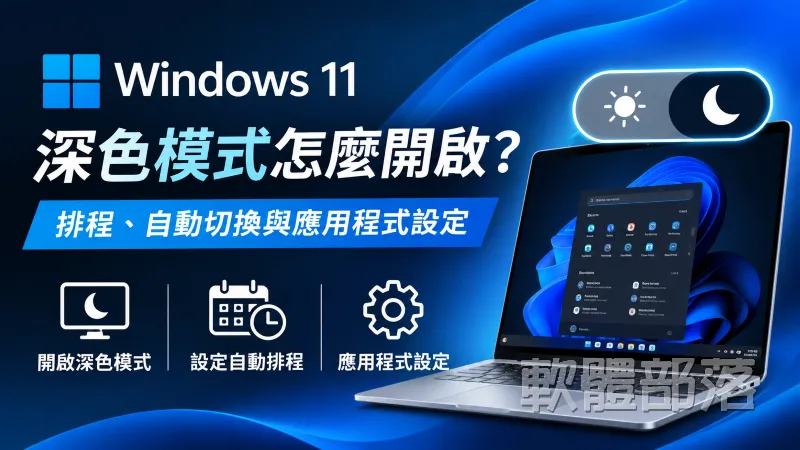
Windows 11 內建淺色與深色模式,可以將開始功能表、工作列、設定及支援的應用程式切換成深色介面。如果長時間使用電腦,也可以依照環境調整外觀,讓夜間操作時不必一直面對明亮的白色背景。
不過,Windows 11 內建的顏色設定主要提供手動切換,並沒有在一般設定頁面提供完整的深色模式時間排程。若希望每天晚上自動切換深色、早上恢復淺色,可以搭配 Microsoft PowerToys 的 Light Switch 工具完成。
本文將介紹 Windows 11 深色模式開啟方式、淺色與深色自訂設定、應用程式外觀,以及自動排程的方法。
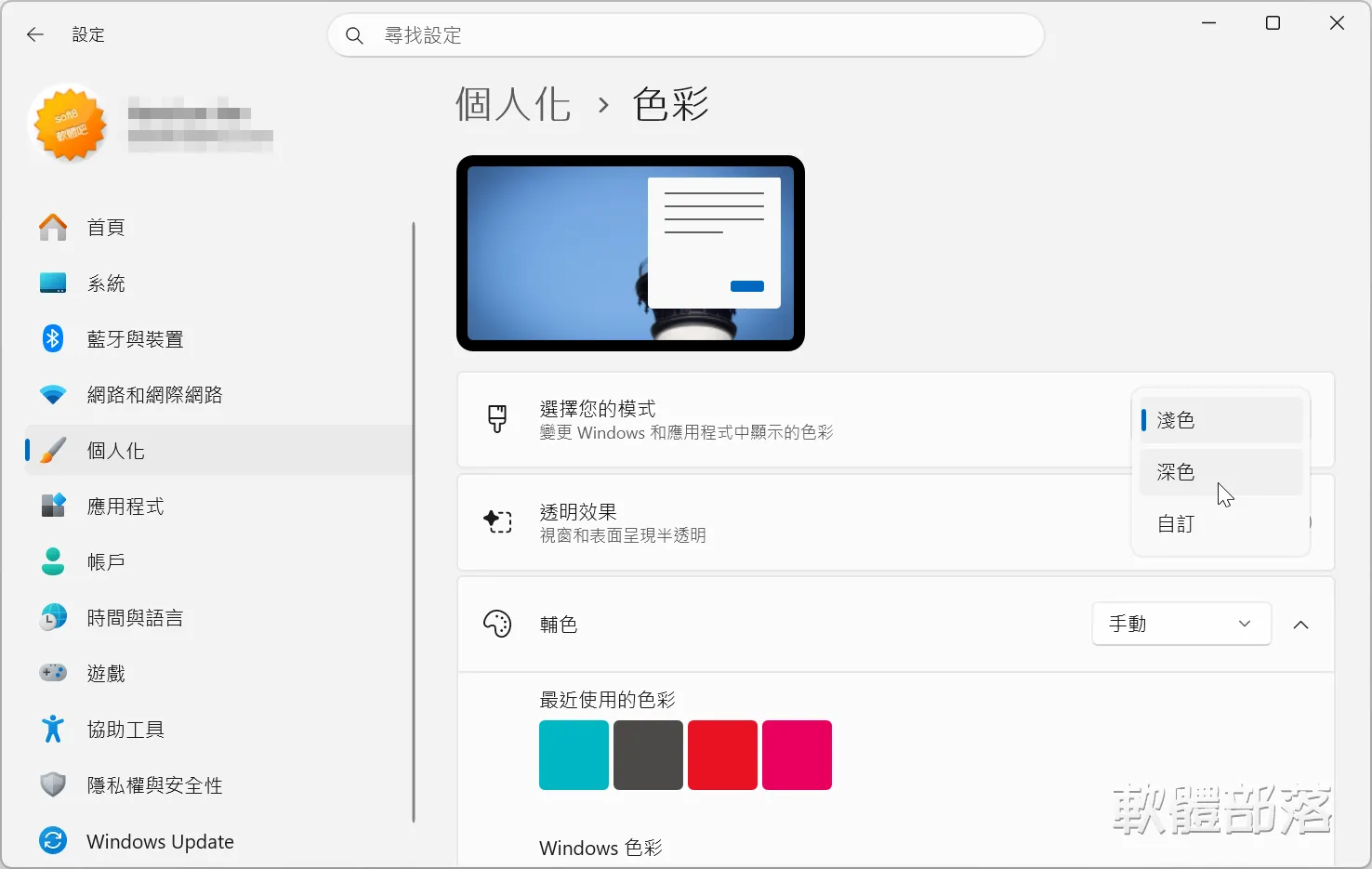
一、Windows 11 深色模式怎麼開啟?
Windows 11 不需要安裝額外軟體,就能直接切換深色模式。
操作步驟如下:
-
按下鍵盤上的
Win + I,開啟 Windows 設定。 -
在左側選擇「個人化」。
-
點選「色彩」。
-
找到「選擇您的模式」。
-
將模式切換成「深色」。
完成後,Windows 介面會立即套用深色外觀。
主要變化包括:
-
開始功能表背景變成深色。
-
工作列及通知中心採用深色介面。
-
Windows 設定頁面切換成深色背景。
-
支援系統外觀設定的應用程式會跟著變更。
如果想恢復原本的白色介面,只要將模式改回「淺色」即可。
二、淺色、深色與自訂模式有什麼不同?
在「設定 → 個人化 → 色彩」中,Windows 11 提供三種主要模式。
| 模式 | 功能 |
|---|---|
| 淺色 | Windows 與支援的應用程式使用淺色介面 |
| 深色 | Windows 與支援的應用程式使用深色介面 |
| 自訂 | 分別設定 Windows 介面與應用程式的顏色模式 |
如果希望開始功能表及工作列維持深色,但檔案總管以外的部分應用程式仍使用淺色,可以選擇「自訂」。
自訂 Windows 與應用程式外觀
-
開啟「設定 → 個人化 → 色彩」。
-
在「選擇您的模式」中選擇「自訂」。
-
找到「選擇預設 Windows 模式」。
-
選擇「深色」。
-
再找到「選擇預設應用程式模式」。
-
依照需求選擇「淺色」或「深色」。
這樣就能分別控制 Windows 系統介面與支援外觀同步的應用程式。
例如:
-
Windows 模式:深色。
-
應用程式模式:淺色。
這種設定適合希望工作列、開始功能表維持深色,但部分程式仍保留明亮介面的使用者。
三、Windows 11 深色模式可以設定自動排程嗎?
Windows 11 內建的「色彩」設定可以手動切換淺色及深色,但一般使用者無法直接在這個頁面設定每天幾點自動切換。
如果希望達到以下效果:
-
早上 07:00 自動切換淺色。
-
晚上 19:00 自動切換深色。
可以使用 Microsoft PowerToys 提供的 Light Switch 工具。
方法一:使用 PowerToys Light Switch
PowerToys 是 Microsoft 提供的 Windows 系統工具集合,Light Switch 則是其中負責自動切換淺色與深色主題的功能。
官方說明:
https://learn.microsoft.com/en-us/windows/powertoys/light-switch
步驟 1:下載並安裝 PowerToys
前往 Microsoft PowerToys 官方頁面下載:
https://learn.microsoft.com/en-us/windows/powertoys/
安裝完成後,從開始功能表開啟 PowerToys 設定。
步驟 2:開啟 Light Switch
在 PowerToys 左側功能清單中找到「Light Switch」。
進入設定頁面後,開啟「Enable Light Switch」,啟用自動切換功能。
步驟 3:設定切換排程
Light Switch 提供不同的排程方式:
| 排程模式 | 功能 |
|---|---|
| Sunset to Sunrise | 日落時切換深色,日出時切換淺色 |
| Fixed Hours | 自行設定深色與淺色切換時間 |
| Follow Night Light | 跟隨 Windows 夜間光線排程 |
| Off | 關閉自動排程 |
如果想自行指定時間,可以選擇「Fixed Hours」。
例如:
-
Turn on dark mode:19:00。
-
Turn on light mode:07:00。
設定完成後,PowerToys 就會依照指定時間自動切換外觀。
步驟 4:選擇套用範圍
在「Apply dark mode to」設定中,可以選擇要自動切換的項目:
-
System:Windows 系統介面,例如工作列及開始功能表。
-
Apps:支援深色模式的應用程式。
如果希望兩者一起切換,可以同時啟用。
步驟 5:設定日出與日落自動切換
如果不想固定使用相同時間,也可以選擇「Sunset to Sunrise」。
這種方式會依照所在地的日出與日落時間切換外觀。
但需要注意,這個模式必須啟用位置服務,並確保位置資訊能正常取得。
方法二:使用 Auto Dark Mode
除了 PowerToys,另一個常見選擇是 Auto Dark Mode。
Auto Dark Mode 是專門用來管理 Windows 淺色與深色主題的工具,適合希望進一步調整自動切換條件的使用者。
官方 GitHub:
https://github.com/AutoDarkMode/Windows-Auto-Night-Mode
它提供的功能包括:
-
依照日出與日落時間切換。
-
設定固定的淺色及深色時間。
-
依照 Windows 夜間光線排程切換。
-
自訂系統及應用程式的主題。
-
設定切換時的其他外觀行為。
如果只是需要簡單的定時切換,PowerToys Light Switch 已經足夠;若想使用更多主題切換條件,可以考慮 Auto Dark Mode。
四、Windows 11 深色模式如何套用到應用程式?
切換 Windows 深色模式後,部分應用程式會自動跟隨系統外觀,但不是所有軟體都支援。
有些程式會使用自己的主題設定,因此即使 Windows 已經切換成深色,程式介面仍可能維持白色。
1. 檔案總管
Windows 11 檔案總管支援深色模式。
只要將系統模式切換成深色,檔案總管通常也會跟著變更,不需要另外安裝工具。
2. Microsoft Edge
Edge 可以依照自己的外觀設定調整介面。
操作方式:
-
開啟 Microsoft Edge。
-
點選右上角「設定及其他」。
-
進入「設定」。
-
選擇「外觀」。
-
找到「整體外觀」。
-
選擇「深色」或「系統預設」。
選擇「系統預設」時,Edge 會依照 Windows 的外觀設定調整。
3. Google Chrome
Chrome 也支援深色外觀,可以依照系統設定或自行選擇主題。
如果 Windows 已經使用深色模式,但 Chrome 沒有跟著切換,可以檢查 Chrome 的外觀設定,確認是否使用系統預設。
4. Microsoft Office
Word、Excel、PowerPoint 等 Office 應用程式也提供深色主題。
以 Word 為例:
-
開啟 Word。
-
點選「檔案」。
-
選擇「帳戶」。
-
找到「Office 佈景主題」。
-
選擇「黑色」、「深灰色」或「使用系統設定」。
不同 Office 版本的選項名稱可能略有差異。
另外,Office 的應用程式介面顏色與文件頁面顏色是不同設定。即使 Word 使用黑色佈景主題,文件頁面仍可能維持白色。
五、深色模式其他外觀設定
除了切換背景顏色,Windows 11 也提供其他個人化選項,可以讓深色介面更符合自己的使用習慣。
1. 調整強調色
進入「設定 → 個人化 → 色彩」,找到「強調色」。
可以選擇:
-
自動:由 Windows 根據背景自動選擇顏色。
-
手動:自行挑選喜歡的顏色。
強調色會套用到部分按鈕、連結及介面元素,讓深色背景不會顯得過於單調。
2. 顯示開始功能表與工作列強調色
在深色或自訂模式下,可以找到「在開始畫面和工作列上顯示強調色」的相關設定。
開啟後,Windows 會將選擇的強調色套用到開始功能表及工作列。
3. 調整透明效果
在「設定 → 個人化 → 色彩」中,可以開啟或關閉「透明效果」。
開啟後,部分 Windows 介面會呈現半透明的視覺效果;如果比較喜歡簡潔、實色的介面,也可以關閉。
六、Windows 11 深色模式無法切換怎麼辦?
如果已經選擇深色模式,但部分介面沒有變更,可以依照以下方式檢查。
1. 確認是否使用自訂模式
如果選擇的是「自訂」,Windows 模式及應用程式模式可以分開設定。
例如 Windows 已經是深色,但應用程式仍設定成淺色,就會出現部分介面沒有變暗的情況。
2. 檢查應用程式是否支援深色模式
不是每一套 Windows 軟體都支援系統深色模式。
如果程式沒有跟著切換,可以進入該軟體的外觀或主題設定,確認是否有深色選項。
3. 重新啟動應用程式
部分程式不會立即更新外觀,可以先關閉程式,再重新開啟。
如果仍然沒有變更,可以重新啟動 Windows。
4. 檢查 PowerToys 是否正在執行
如果使用 Light Switch 自動切換,請確認:
-
PowerToys 已經正常啟動。
-
Light Switch 功能已經開啟。
-
排程模式不是 Off。
-
設定的切換時間正確。
-
日出與日落模式已允許位置服務。
如果排程沒有作用,可以先手動切換一次,確認功能是否正常,再重新檢查排程設定。
常見問題
Windows 11 深色模式在哪裡開啟?
開啟「設定 → 個人化 → 色彩」,在「選擇您的模式」中選擇「深色」,即可切換 Windows 深色介面。
Windows 11 可以設定晚上自動開啟深色模式嗎?
可以,但一般內建色彩設定沒有完整的深色模式時間排程。可以使用 Microsoft PowerToys 的 Light Switch,設定固定時間或依照日出、日落自動切換。
Windows 11 深色模式可以只套用在工作列嗎?
可以透過「自訂」模式分別設定 Windows 與應用程式外觀。不過,Windows 並沒有提供只針對工作列單獨切換深色的完整選項,工作列通常會跟隨系統模式。
為什麼開啟深色模式後,Chrome 或其他軟體還是白色?
部分應用程式有自己的外觀設定,不一定會跟隨 Windows。可以進入程式設定,選擇深色主題或系統預設模式。
Windows 夜間光線就是深色模式嗎?
不是。夜間光線主要是調整螢幕色溫,減少藍光色調;深色模式則是變更 Windows 與應用程式的介面顏色。兩者可以同時使用,但功能不同。
開啟深色模式可以延長筆電電池續航力嗎?
是否省電取決於螢幕類型及使用情況。OLED 螢幕顯示深色時通常有機會降低耗電;一般 LCD 螢幕則不一定有明顯差異,因此不能單純認為開啟深色模式就一定能延長續航力。
結語
Windows 11 深色模式可以直接從「個人化 → 色彩」開啟,不需要額外安裝軟體。如果想分別控制 Windows 與應用程式的外觀,可以使用自訂模式。
至於每天自動切換淺色與深色,則可以透過 PowerToys Light Switch 設定固定時間,或依照日出與日落自動調整。
如果只是希望夜間使用電腦時減少明亮背景,直接開啟深色模式即可;若白天與晚上有不同的使用習慣,搭配自動排程會更加方便。