
內容目錄
CPU-Z 是什麼?
如果想知道自己電腦使用哪一款 CPU、主機板型號、記憶體容量與規格,或想確認處理器目前的核心數與即時時脈,Windows 內建工具雖然可以提供部分資訊,但通常需要在不同設定頁面中尋找。
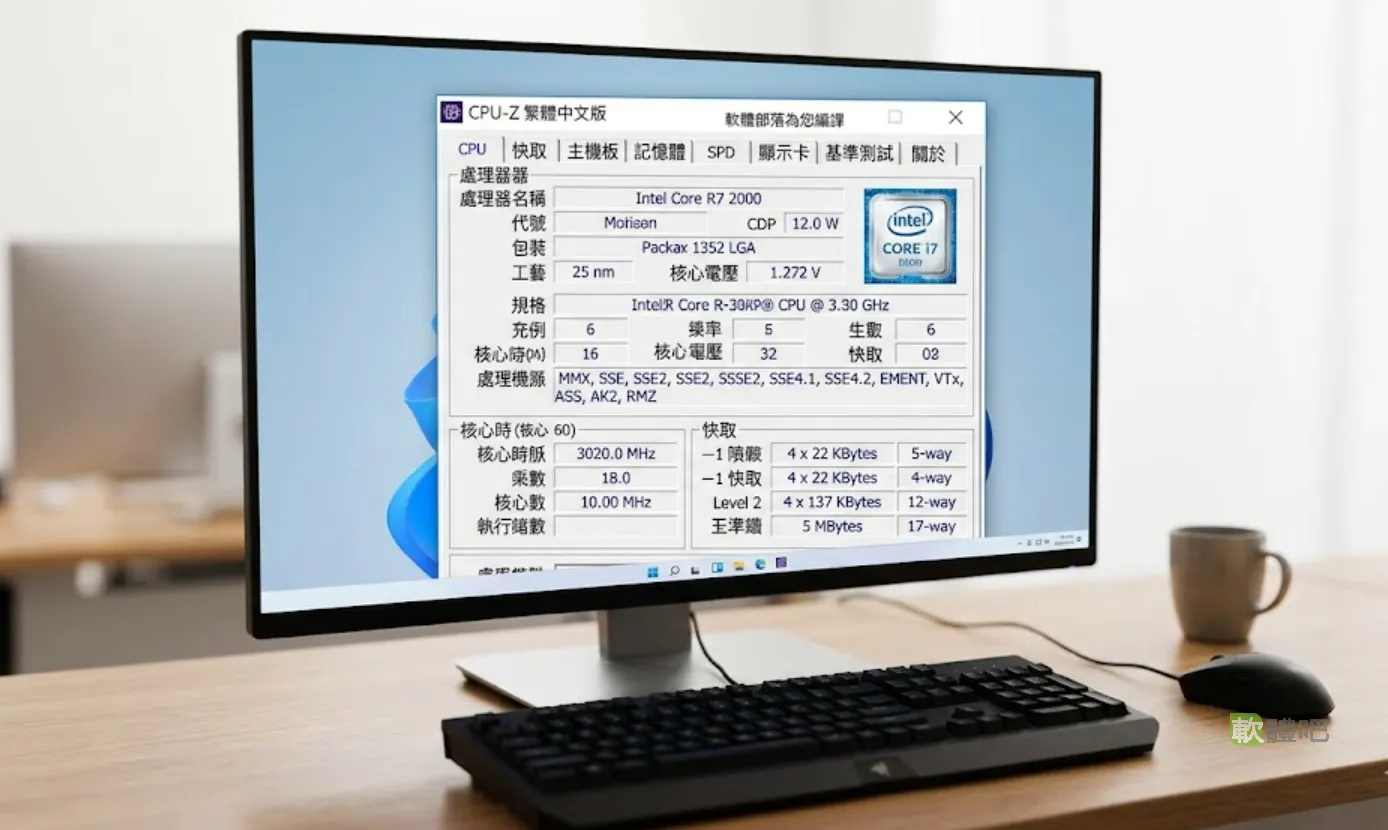
CPU-Z 就是一款專門用來查看電腦硬體資訊的免費工具,由 CPUID 開發。程式可以集中顯示處理器、主機板、記憶體、SPD 與顯示卡等硬體資料,也能即時顯示 CPU 核心頻率及記憶體頻率。官方目前明確支援 Windows 11。
CPU-Z 的特色是體積小、啟動快速、資訊集中,而且不需要複雜設定。對一般使用者來說,可以用它確認電腦硬體規格;對進階使用者而言,也能透過 CPU-Z 查看 BIOS、記憶體時序、SPD、核心電壓與處理器時脈等較詳細資料。
CPU-Z 繁體中文版特色
CPU-Z 的介面以硬體資訊為主,因此即使沒有使用過類似工具,也能很快找到需要的資料。
本站提供的 CPU-Z 繁體中文版,主要方便習慣繁體中文介面的 Windows 使用者閱讀與操作。
CPU-Z 可以查看:
- CPU 型號與名稱
- CPU 代號與製程
- CPU 封裝資訊
- 核心數與執行緒
- CPU 快取
- 即時核心時脈
- 主機板廠商與型號
- BIOS 版本
- 記憶體類型與容量
- RAM 頻率與時序
- 每個記憶體插槽的 SPD 資訊
- 顯示卡名稱與 GPU 資訊
- Windows 系統資訊
- CPU 效能測試
官方說明指出,CPU-Z 能讀取處理器名稱、代號、製程、封裝、快取、主機板與晶片組,以及記憶體類型、容量、時序與模組 SPD 等資訊。
CPU-Z 繁體中文版免安裝下載
CPU-Z 最大的便利之一,是官方除了提供一般安裝版本之外,也提供 ZIP 版本。
如果只是想快速查看電腦硬體,而不想進行傳統安裝,可以選擇 ZIP 免安裝版本。
下載後只需要:
下載 ZIP → 解壓縮 → 執行 CPU-Z → 開始查看硬體資訊
官方下載頁目前列有 Windows x86/x64 的 Setup 與 ZIP,以及 Chinese 簡體版本的 32/64 位元下載選項。
官方網站: CPU-Z 官方網站
開發商: CPUID
如果要取得最新版本,建議優先從官方網站確認版本及下載檔案。
CPU-Z 主要功能
CPU 處理器資訊
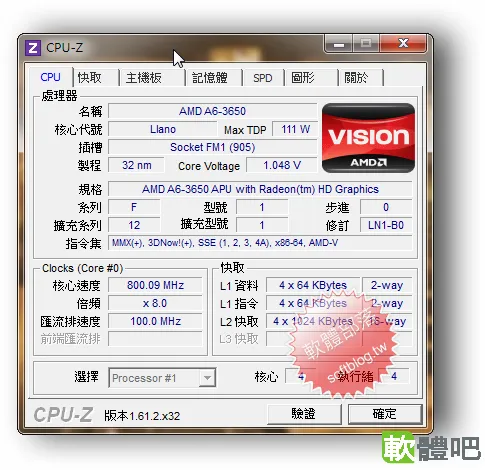
開啟 CPU-Z 後,最常使用的就是 CPU 分頁。
這裡可以查看目前處理器的詳細資料,包括:
- Name:處理器名稱
- Code Name:處理器代號
- Max TDP:最大設計功耗
- Package:封裝
- Technology:製程
- Core Voltage:核心電壓
- Specification:完整處理器名稱
- Core Speed:目前核心時脈
- Multiplier:倍頻
- Bus Speed:匯流排速度
- Cores:核心數
- Threads:執行緒數
這些資訊對於確認 CPU 型號特別有用。
例如購買二手電腦、升級 CPU 或檢查組裝電腦規格時,可以使用 CPU-Z 確認實際安裝的處理器,而不是只依賴電腦外殼或賣家提供的名稱。
如何使用 CPU-Z 查看 CPU 型號?
啟動 CPU-Z 後,預設會進入 CPU 分頁。
在這裡找到:
Name
即可查看處理器名稱。
例如 Intel 或 AMD 處理器,都會顯示對應的型號。
再往下可以查看:
Cores
與:
Threads
這兩個數值分別代表 CPU 的實體核心與執行緒配置。
如果想確認自己的處理器到底是幾核心、幾執行緒,使用 CPU-Z 會非常直觀。
Mainboard 主機板資訊
切換到 Mainboard 分頁,可以查看主機板相關資訊。
通常會包含:
- 主機板製造商
- 主機板型號
- 晶片組
- Southbridge 等平台資訊
- BIOS 品牌
- BIOS 版本
- BIOS 日期
- PCI-Express 相關資訊
這個功能對需要尋找主機板驅動程式或 BIOS 更新檔的使用者尤其實用。
例如不知道自己使用哪一張主機板,只要開啟 CPU-Z,就能直接查看 Manufacturer 與 Model。
不過,如果準備更新 BIOS,仍然建議到主機板製造商官方網站再次確認型號,避免下載錯誤 BIOS。
Memory 記憶體資訊
Memory 分頁可以查看目前系統的記憶體配置。
常見資訊包括:
- Memory Type
- Size
- Channel
- DRAM Frequency
- CAS Latency
- RAS to CAS Delay
- RAS Precharge
- Cycle Time
其中 Size 可以快速確認目前安裝多少 RAM。
例如顯示:
16 GBytes
就代表系統目前偵測到約 16GB 記憶體。
如果升級記憶體後想確認 Windows 是否正確偵測,也可以利用這個頁面檢查。
SPD 查看每一條 RAM 的詳細資料
如果想進一步了解每一條記憶體模組,就可以切換到 SPD。
SPD 是 CPU-Z 相當實用的功能之一。
使用者可以透過 Memory Slot 選擇不同記憶體插槽,查看該插槽中的模組資訊。
常見資料包括:
- 記憶體模組製造商
- 型號
- 模組容量
- 最大頻率
- JEDEC 時序
- 電壓
- XMP 等資訊
如果電腦安裝兩條或四條 RAM,可以逐一切換 Slot,確認每條記憶體的規格。
這對於升級 RAM 時判斷現有記憶體品牌、容量及規格非常有幫助。
Graphics 顯示卡資訊
CPU-Z 的 Graphics 分頁可以查看顯示卡相關資訊。
使用者可以確認:
- GPU 名稱
- GPU 製造商
- 顯示記憶體
- GPU 時脈
- 部分 GPU 技術資訊
如果電腦安裝獨立顯示卡,可以使用這個功能快速確認 GPU 型號。
不過 CPU-Z 的主要定位仍然是系統硬體資訊檢測工具。如果需要完整監控 GPU 溫度、風扇轉速、功耗等資料,可以搭配其他專門的 GPU 監控工具使用。
Bench CPU 效能測試
CPU-Z 另外提供 Bench 功能,可以進行 CPU 效能測試。
一般會看到:
- CPU Single Thread
- CPU Multi Thread
也就是單執行緒與多執行緒效能。
可以使用:
Bench CPU
開始測試。
如果想比較兩台電腦的處理器效能,可以在相同測試環境下執行 CPU-Z Bench,再比較結果。
不過需要注意,CPU-Z Bench 屬於簡單的處理器效能測試,不應該當成完整的專業效能評測。
執行測試時,背景程式、CPU 溫度、電源模式與散熱狀況都可能影響結果。
CPU-Z 完整使用教學
步驟一:下載 CPU-Z
前往 CPU-Z 官方網站,選擇 Windows 版本。
如果希望免安裝,可以選擇:
ZIP
版本。
官方目前同時提供 English 與 Chinese 簡體 的 Windows 32/64 位元版本。
步驟二:解壓縮 CPU-Z
下載 ZIP 後,在檔案上按滑鼠右鍵。
選擇:
解壓縮全部
完成後進入 CPU-Z 資料夾。
依照 Windows 架構選擇相對應的執行檔。
步驟三:啟動 CPU-Z
直接執行 CPU-Z。
程式啟動後,會自動偵測目前電腦硬體。
一般不需要手動設定。
第一次啟動可能需要幾秒鐘完成硬體資訊讀取。
如何用 CPU-Z 檢查電腦硬體?
如果只是想快速掌握一台電腦的完整規格,可以依照以下順序查看:
① CPU
確認處理器型號、核心與執行緒。
② Mainboard
確認主機板品牌、型號與 BIOS。
③ Memory
確認 RAM 總容量與目前記憶體運作資訊。
④ SPD
確認每一條 RAM 的品牌、型號與規格。
⑤ Graphics
確認顯示卡型號。
這樣就可以在幾分鐘內掌握一台 Windows 電腦的主要硬體配置。
CPU-Z 可以用來做什麼?
CPU-Z 並不只是單純查看 CPU。
實際使用上,它很適合以下情境。
升級電腦前確認硬體
準備升級 RAM 或 CPU 時,可以先使用 CPU-Z 查看目前硬體。
購買二手電腦時驗機
可以透過 CPU-Z 確認實際 CPU、RAM 與主機板資訊是否與賣家描述一致。
排查硬體問題
當電腦出現效能異常時,可以先查看 CPU 時脈、核心數與記憶體配置,作為基本的問題排查資料。
提供技術支援資訊
如果需要請教技術人員,可以將 CPU-Z 的硬體資訊提供給對方,讓對方更容易了解電腦配置。
重灌 Windows 前記錄硬體
如果準備重新安裝 Windows,可以先使用 CPU-Z 記錄主機板、CPU、RAM 等硬體資料,之後尋找驅動程式時會更加方便。
CPU-Z 使用技巧
技巧一:記錄主機板型號
重灌 Windows 前,建議先進入 Mainboard 頁面記下:
Manufacturer + Model
這樣重新安裝 Windows 後,就能更容易找到主機板官方驅動。
技巧二:記錄 RAM 規格
如果準備增加記憶體,可以先進入 SPD 查看目前 RAM 的:
- 製造商
- 型號
- 容量
- 頻率
- 時序
這些資訊可以作為選購新 RAM 的參考。
技巧三:確認 CPU 核心與執行緒
如果 Windows 顯示的處理器資訊與自己認知不同,可以使用 CPU-Z 進一步確認。
尤其是 Intel Hybrid Architecture 等不同核心架構的處理器,更適合搭配多種工具一起確認。
CPU-Z 使用注意事項
CPU-Z 屬於硬體資訊讀取工具,不是硬體維修工具。
因此看到某個數值與預期不同時,不代表硬體一定故障。
例如 CPU 時脈會隨著負載、電源模式及省電機制動態變化,閒置時降低時脈是正常現象。
同樣地,記憶體顯示的 DRAM Frequency 與大家常說的 DDR 有效資料傳輸速率可能不同,因此不要看到數值較低就直接判斷 RAM 沒有跑滿。
如果要進行超頻,也不建議只依賴 CPU-Z 判斷系統是否穩定,應搭配專業的穩定性測試工具。
CPU-Z 優點與缺點
優點
- 免費使用
- 體積小巧
- 啟動速度快
- 支援 Windows 11
- 提供 ZIP 免安裝版本
- 可查看 CPU 詳細資訊
- 可查看主機板與 BIOS
- 可查看 RAM 與 SPD
- 提供顯示卡資訊
- 具備簡單 CPU Benchmark
- 適合檢查與記錄電腦硬體
缺點
- 主要提供硬體資訊,不是完整硬體監控工具
- 不適合用來取代專業溫度監控軟體
- Benchmark 並非完整的專業效能測試
- 部分硬體資訊仍應搭配製造商工具確認
- 不提供 Windows 清理、最佳化等系統維護功能
編輯推薦
如果你正在尋找一款簡單、免費,而且不需要複雜設定的 Windows 硬體資訊工具,CPU-Z 仍然是非常值得保留的一款工具。
它最實用的地方不是「幫你加速電腦」,而是讓你快速知道自己的電腦到底使用什麼硬體。
尤其是 CPU、Mainboard、Memory、SPD 四個分頁,對於升級電腦、安裝驅動、購買記憶體、檢查二手電腦及排查硬體問題都相當實用。
另外,官方提供 ZIP 版本,讓 CPU-Z 可以以免安裝方式使用,非常適合放在 USB 隨身碟中,遇到需要檢查電腦規格時直接執行。
對一般使用者來說,建議至少熟悉 CPU、Mainboard、Memory、SPD、Graphics 這幾個分頁,就能掌握電腦大部分重要硬體資訊。
常見問題 (FAQ)
- Q1: CPU-Z 是免費軟體嗎?
A: 是。CPU-Z for Windows 是免費軟體,主要用於收集及顯示電腦主要硬體資訊。官方目前將它列為 freeware。
- Q2: CPU-Z 有繁體中文版嗎?
A: CPU-Z 官方下載頁目前提供 Chinese 簡體版本下載,而本站則以繁體中文化版本方便繁體中文使用者閱讀與操作。
- Q3: CPU-Z 有免安裝版嗎?
A: 有。官方提供 ZIP 版本,下載後解壓縮即可使用,不需要進行傳統安裝。官方下載頁目前同時列出 Windows 32/64 位元 ZIP 版本。
- Q4: CPU-Z 可以查看 RAM 型號嗎?
A: 可以。進入 SPD 分頁後,可以選擇不同記憶體插槽查看記憶體模組的製造商、型號、容量、時序及其他 SPD 資訊。
- Q5: CPU-Z 可以測試 CPU 效能嗎?
A: 可以。CPU-Z 提供 Bench 功能,可進行 Single Thread 與 Multi Thread 測試。不過它比較適合作為快速比較工具,不能完全取代專業的 CPU 效能與穩定性測試軟體。
結語
CPU-Z 繁體中文版 是一款相當實用的 Windows 硬體資訊檢測工具。
它沒有複雜的系統最佳化功能,也不會強迫使用者修改 Windows 設定,而是專注在一件事情:
把電腦硬體資訊清楚呈現給使用者。
從 CPU、主機板、BIOS、記憶體、SPD 到顯示卡,CPU-Z 可以在同一個介面中快速查看主要硬體規格。
對準備升級電腦的使用者,可以先用 CPU-Z 確認目前硬體;準備重灌 Windows 的使用者,可以記錄主機板與其他硬體資訊;購買二手電腦時,也可以用它協助確認實際硬體配置。
目前官方提供 32/64 位元安裝與 ZIP 免安裝版本,同時持續加入對新處理器、顯示卡與記憶體平台的支援。
如果你習慣使用繁體中文介面,又希望準備一款可以直接放進 USB 隨身碟的硬體檢測工具,CPU-Z 繁體中文免安裝版值得加入你的 Windows 維護工具清單。
