
內容目錄
Wise Care 365 是什麼?
Windows 電腦使用一段時間後,系統中可能逐漸累積暫存檔、瀏覽器快取、Windows 更新殘留、應用程式垃圾及其他不必要的資料。雖然這些檔案不一定會直接造成系統故障,但當數量越來越多時,可能佔用大量磁碟空間,也讓系統維護變得更加麻煩。
Wise Care 365 是由 WiseCleaner 開發的 Windows 系統維護工具,將系統檢查、垃圾清理、系統最佳化、隱私保護及系統監控等功能整合在同一個軟體中。
與單純的磁碟清理工具不同,Wise Care 365 除了可以清除系統垃圾,也提供 Registry Cleaner、System Optimizer、Disk Optimizer、Privacy Protector 等功能,讓使用者可以從多個方面進行 Windows 維護。
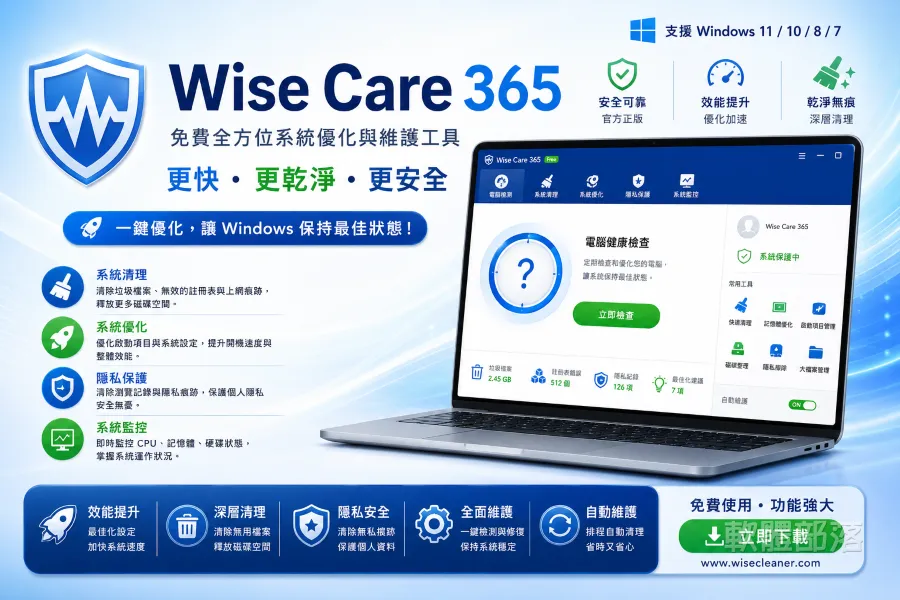
目前 Wise Care 365 支援 Windows 11、Windows 10、Windows 8/8.1 及 Windows 7,並提供 Portable Version(免安裝版),對於不希望在系統中留下安裝程式的使用者相當方便。
開發商: WiseCleaner
官方網站: https://www.wisecleaner.com/wise-care-365.html
Wise Care 365 主要功能
PC Checkup 電腦檢查
PC Checkup 是 Wise Care 365 的快速檢查功能,可以從系統垃圾、隱私、安全及最佳化等不同項目檢查 Windows。
啟動掃描後,程式會分析目前電腦狀態,完成後列出可以清理或最佳化的項目。
對一般使用者來說,PC Checkup 最大的優點就是不需要逐一開啟不同工具,只要執行一次掃描,就能快速掌握電腦目前有哪些項目需要處理。
System Cleaner 系統清理
System Cleaner 是 Wise Care 365 的核心功能之一,主要用於清除 Windows 與應用程式產生的垃圾資料。
包含:
- Registry Cleaner
- Common Cleaner
- Advanced Cleaner
- System Slimming
其中 Common Cleaner 可清理常見的系統與應用程式暫存資料,而 Advanced Cleaner 則提供更深入的掃描選項。
如果電腦長期使用後累積大量暫存檔,可以先利用這個功能分析,再選擇需要清理的項目。
Registry Cleaner 登錄檔清理
Windows Registry 儲存大量系統與軟體設定資料。當軟體被解除安裝或系統設定發生變化後,可能留下部分無效的登錄項目。
Wise Care 365 提供 Registry Cleaner,可以掃描部分無效或不再使用的 Registry 項目。
不過登錄檔屬於 Windows 核心設定資料,因此在進行任何 Registry 清理之前,建議先確認掃描結果,並保留備份,不要為了追求「清理數量」而大量刪除項目。
System Optimizer 系統最佳化
System Optimizer 主要提供 Windows 系統設定最佳化功能,可以依照不同項目調整系統設定。
例如:
- 系統啟動設定
- 網路相關設定
- 系統效能
- Windows 使用習慣
- 部分隱私設定
對於熟悉 Windows 的使用者,可以逐項檢查設定;一般使用者則建議先了解每項設定的用途,再決定是否套用。
Disk Optimizer 磁碟最佳化
Disk Optimizer 可用於分析與最佳化磁碟。
對傳統 HDD 而言,適當的磁碟重組有助於整理檔案配置;至於 SSD,則不應使用傳統 HDD 的重組觀念處理,應依 Windows 本身的 SSD 最佳化機制進行維護。
因此,在使用這項功能之前,首先確認目前電腦使用的是 HDD 還是 SSD,是相當重要的步驟。
Privacy Protector 隱私保護
Wise Care 365 也整合隱私相關功能,可以清理部分瀏覽及使用痕跡。
例如:
- 瀏覽器歷史記錄
- 快取
- Cookie
- 最近使用的檔案
- 部分應用程式使用紀錄
如果是共用電腦,可以透過隱私清理功能減少個人使用痕跡。
Wise Care 365 中文免安裝版
對於只想使用 Wise Care 365 進行電腦維護,又不希望透過傳統安裝程序將程式安裝到 Windows 的使用者,可以選擇官方提供的 Portable Version(免安裝版)。
免安裝版的特色包括:
- 不需傳統安裝程序
- 解壓縮後即可執行
- 可放在 USB 隨身碟
- 適合攜帶使用
- 不必另外建立完整安裝流程
如果只是偶爾進行 Windows 清理,可以將免安裝版放在 USB 或其他資料夾中,需要時再啟動即可。
需要注意的是,某些系統清理或最佳化功能可能需要系統管理員權限才能完整執行。
Wise Care 365 中文下載與啟動教學
步驟一:取得程式
可以從本站下載 Wise Care 365 中文免安裝版,也可以前往 WiseCleaner 官方網站取得最新版本。
如果使用免安裝版本,下載完成後通常需要先將壓縮檔解壓縮。
步驟二:執行程式
進入解壓縮後的資料夾,找到 Wise Care 365 執行檔並開啟。
第一次執行時,如果 Windows 出現使用者帳戶控制(UAC)提示,可確認程式來源後選擇允許執行。
步驟三:先執行 PC Checkup
第一次使用不建議直接進行大量清理。
建議先開啟 PC Checkup,讓 Wise Care 365 掃描目前的 Windows 系統狀態。
掃描完成後,先查看結果,再決定哪些項目需要清理或最佳化。
這種方式比直接使用「一鍵清理」更加安全,也能避免誤刪仍需要使用的資料。
Wise Care 365 系統清理教學
進入 System Cleaner 後,可以看到多種清理功能。
一般使用者可以先從 Common Cleaner 開始。
基本操作流程
- 開啟 Wise Care 365。
- 選擇【System Cleaner】。
- 選擇【Common Cleaner】。
- 開始掃描。
- 等待分析完成。
- 檢查掃描結果。
- 確認無誤後執行清理。
第一次清理時,建議不要急著全部勾選。
尤其是瀏覽器 Cookie、最近使用紀錄等項目,刪除後可能會影響部分網站登入狀態,因此最好先確認內容,再決定是否清除。
Wise Care 365 使用基本原則
使用 Windows 清理與最佳化工具時,最重要的不是「清得越多越好」,而是只清理真正不需要的資料。
建議採取以下方式:
先掃描 → 查看結果 → 確認項目 → 再清理
如果系統目前運作正常,也不需要為了追求幾 MB 或幾 GB 的空間而頻繁清理 Registry 或修改大量系統設定。
Wise Care 365 比較適合當作 Windows 的日常維護工具,而不是發現電腦變慢後才一次執行大量最佳化。
Wise Care 365 進階使用教學
完成基本清理後,可以進一步使用 Wise Care 365 的系統最佳化、隱私保護及系統監控功能。不過,這些功能涉及 Windows 系統設定,建議先了解用途再進行調整,不需要為了「最佳化」而全部開啟。
System Tuneup 系統最佳化教學
進入 System Tuneup 後,可以看到多種 Windows 最佳化工具。
其中比較常用的是 System Optimizer。
執行最佳化之前,建議先查看每一項設定的說明。若不確定某個選項的作用,最好維持 Windows 預設值,而不是一次套用所有推薦項目。
基本操作流程
- 開啟 Wise Care 365。
- 選擇【System Tuneup】。
- 開啟【System Optimizer】。
- 掃描目前系統設定。
- 查看可以調整的項目。
- 選擇需要的最佳化設定。
- 套用變更。
完成後,如果發現某項設定造成程式異常,可以將設定恢復。
Registry Defrag 使用教學
Wise Care 365 也提供 Registry Defrag 功能,用於分析 Windows Registry 的配置狀態。
不過,現代 Windows 電腦的 SSD 速度已經相當快,Registry Defrag 帶來的實際效能提升通常不會非常明顯。
因此不建議頻繁執行 Registry Defrag。若系統沒有明顯問題,可以將這項功能視為選用的維護工具,而不是日常必做項目。
Privacy Protector 隱私保護教學
如果希望清除瀏覽器及 Windows 使用紀錄,可以使用 Privacy Protector。
通常可以從以下項目進行檢查:
- 瀏覽器歷史記錄
- Cookie
- 快取
- 最近使用的文件
- 應用程式使用紀錄
- Windows 使用痕跡
使用方式
- 開啟【Privacy Protector】。
- 選擇需要檢查的項目。
- 執行掃描。
- 查看結果。
- 選擇要清除的資料。
- 執行清理。
如果經常使用網站登入功能,清理 Cookie 前要特別注意,部分網站可能需要重新登入。
System Monitor 系統監控
System Monitor 可以協助使用者查看目前電腦的運作狀況。
可用於觀察:
- CPU 使用率
- 記憶體使用量
- 磁碟活動
- 網路活動
- 執行中的程序
- 系統資訊
如果發現電腦突然變慢,可以先透過 System Monitor 查看是否有某個程式大量占用 CPU 或記憶體。
這項功能特別適合與系統清理搭配使用:先確認問題來源,再決定是否需要清理或調整系統。
Game Booster 遊戲最佳化
部分版本提供 Game Booster,可針對遊戲執行環境進行最佳化。
使用前建議先確認哪些背景程式會被暫停,避免將工作程式或需要常駐的服務關閉。
對一般電腦而言,Game Booster 不一定會帶來明顯 FPS 提升,因此比較適合將它視為輔助功能,而不是提升遊戲效能的主要方法。
Wise Care 365 自動清理與排程
如果經常需要清理系統,可以利用 Wise Care 365 提供的排程或自動維護相關設定,讓系統定期執行清理。
建議設定成:
- 每週一次
- 每兩週一次
- 每月一次
不建議每天進行大量 Registry 清理或深度最佳化。
對一般 Windows 使用者來說,定期清除暫存檔與瀏覽器快取即可,其他項目則依實際需要處理。
Wise Care 365 使用技巧
1. 清理前先檢查結果
不要看到「發現數千個項目」就直接全部刪除。
清理工具經常會把瀏覽器快取、暫存檔及其他可以重新建立的資料列出來,數量很多並不代表電腦一定存在問題。
2. 系統正常就不要過度最佳化
Windows 本身已經具備相當完善的系統管理機制。
如果電腦運作正常,沒有必要頻繁修改 Registry、關閉系統服務或大幅調整 Windows 設定。
3. 清理前建立還原點
如果準備進行 Registry 清理或大量系統設定修改,建議先建立 Windows 系統還原點。
這樣遇到異常時,可以較容易恢復到修改前的狀態。
4. HDD 與 SSD 要分開看待
傳統 HDD 可以透過適當的磁碟重組改善檔案配置;SSD 則不應使用傳統 HDD 的重組觀念。
使用 Disk Optimizer 前,應先確認儲存裝置類型,避免不必要的操作。
5. 定期清理即可
Windows 系統清理不是越頻繁越好。
對一般使用者而言,每隔幾週或一個月檢查一次系統垃圾即可。若磁碟空間不足,再針對大型暫存檔或不需要的資料進行清理。
Wise Care 365 使用注意事項
1. 不要盲目清除 Registry
Registry 是 Windows 的重要設定資料庫。
即使掃描結果顯示大量「無效項目」,也不代表刪除後一定能提升效能。
建議保守處理,並在清理前建立備份。
2. 注意瀏覽器 Cookie
清除 Cookie 可能導致部分網站登出。
如果電腦中有重要的網站登入狀態,清理前應先確認相關設定。
3. 不要把所有最佳化選項全部開啟
部分 Windows 最佳化設定屬於使用習慣調整,而非真正的效能提升。
建議逐項了解功能,再決定是否套用。
4. 重要資料先備份
任何涉及系統清理、磁碟操作或設定修改的工具,都不應取代正常的資料備份。
重要文件、照片與工作資料仍應定期備份至外接硬碟、NAS 或雲端儲存空間。
5. 免安裝版也要注意來源
本站提供繁體中文免安裝版時,建議使用者確認檔案來源及版本資訊。
如果需要最新版本或確認軟體完整性,建議直接前往 WiseCleaner 官方網站下載。
Wise Care 365 優點與缺點
優點
- 整合多種 Windows 維護功能。
- 提供繁體中文介面。
- 支援免安裝 Portable Version。
- 包含系統清理、最佳化及隱私保護。
- 提供系統監控工具。
- 操作介面相對容易理解。
- 可集中管理多項 Windows 維護工作。
缺點
- 部分進階功能需要付費版本。
- 某些最佳化設定需要使用者自行判斷。
- Registry 清理對實際效能提升通常有限。
- 過度使用最佳化功能反而可能造成系統設定改變。
編輯推薦
Wise Care 365 最大的優勢並不是單純「清理垃圾」,而是把 Windows 清理、最佳化、隱私保護與系統監控 集中在同一個工具中。
如果平常只是需要清除暫存檔、瀏覽器垃圾及檢查系統狀態,免費功能已經可以提供相當完整的維護能力;若需要更多進階功能,再考慮是否使用 PRO 版本。
值得注意的是,系統最佳化工具並不是功能越多越好。建議把 Wise Care 365 當成「維護工具」,而不是用來強制改造 Windows。以「先檢查、再清理、必要時最佳化」的方式使用,會更加安全。
常見問題 (FAQ)
- Q1: Wise Care 365 是免費軟體嗎?
A: Wise Care 365 提供免費版本,也有付費的 PRO 版本。免費版可以使用部分系統清理與維護功能,而部分進階功能則需要升級。
- Q2: Wise Care 365 有繁體中文版嗎?
A: 有。Wise Care 365 官方提供多國語言介面,其中包含 Traditional Chinese(繁體中文),可以在程式設定中選擇適合的語言。
- Q3: Wise Care 365 有免安裝版嗎?
A: 有。WiseCleaner 官方下載中心提供 Portable Version(免安裝版),下載後解壓縮即可執行,適合放在 USB 隨身碟或其他資料夾中攜帶使用。
- Q4: Wise Care 365 可以提升 Windows 效能嗎?
A: 它可以透過清理暫存資料、調整部分系統設定及管理啟動項目來改善部分使用情境,但實際效果會依電腦硬體、Windows 狀態及使用方式而不同。
- Q5: Wise Care 365 可以清理 SSD 嗎?
A: 可以清理 SSD 上的 Windows 暫存檔與應用程式垃圾,但磁碟最佳化需要區分 HDD 與 SSD。SSD 不應按照傳統 HDD 磁碟重組方式頻繁操作,建議優先使用 Windows 本身的 SSD 最佳化機制。
結語
Wise Care 365 是一套功能相當完整的 Windows 系統維護工具,從 PC Checkup、垃圾清理、Registry 管理,到系統最佳化、隱私保護及系統監控,都能在同一個程式中完成。
對於想要定期整理 Windows、釋放磁碟空間及檢查系統狀態的使用者而言,Wise Care 365 是值得考慮的選擇。尤其官方提供繁體中文及 Portable Version,讓使用者可以更方便地使用。
不過,系統清理與最佳化工具應該以「適度使用」為原則。真正影響電腦效能的因素,除了暫存檔之外,還包括 CPU、記憶體、SSD/HDD、啟動程式及 Windows 本身的狀態。因此,不建議為了追求所謂的「最佳化數字」而頻繁修改系統設定。
最理想的使用方式,是先透過 PC Checkup 找出問題,再針對真正需要處理的項目進行清理與最佳化,讓 Wise Care 365 成為日常 Windows 維護工具,而不是單純的「一鍵加速」軟體。
