
內容目錄
HyperSnap 9 中文版 是一款功能強大的 Windows 螢幕擷取軟體,提供多種截圖模式,並且內建影像編輯功能,讓使用者能夠輕鬆捕捉螢幕畫面、編輯圖片,甚至進行文字辨識(OCR),非常適合用於製作教學文件、報告或分享遊戲畫面。
本篇文章將帶你從安裝、基本操作到進階功能,完整了解 HyperSnap的使用方法,讓你快速上手。
螢幕擷取軟體-HyperSnap
一、HyperSnap 中文版安裝與介面介紹
1. 下載與安裝
- 前往官方網站下載 HyperSnap 安裝版或本站的下載平台,下載 HyperSnap 中文免安裝版。
- 雙擊安裝檔,按照指示完成安裝。
- 安裝完成後,啟動 HyperSnap,進入主介面。
2. 介面介紹
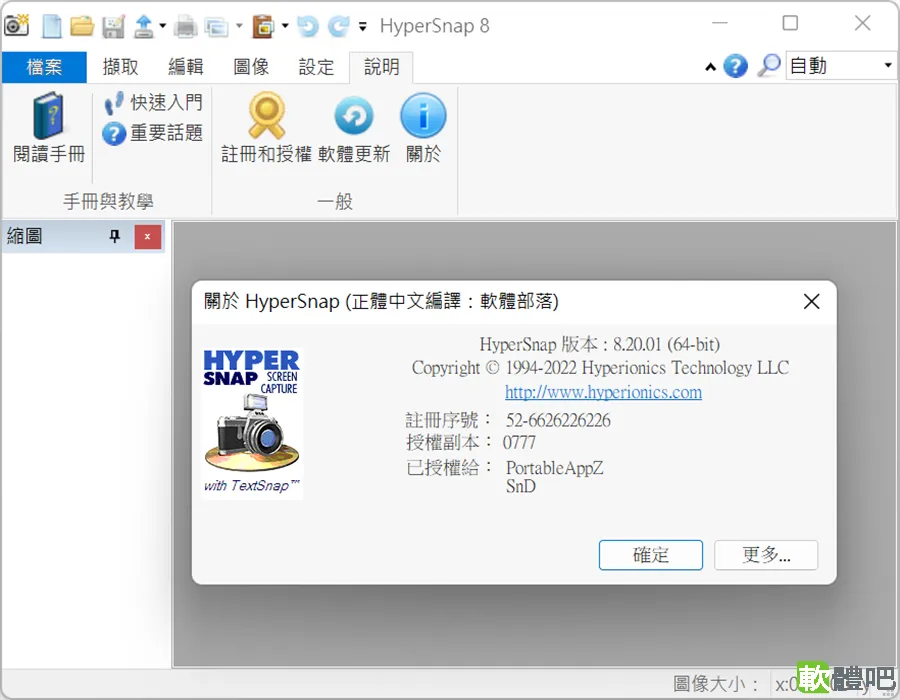
HyperSnap 介面簡潔直觀,主要分為:
- 工具列:包含擷取、編輯、設定等主要功能按鈕。
- 擷取區域:顯示擷取後的圖片。
- 編輯工具箱:提供繪圖、標註、文字等編輯功能。
- 狀態列:顯示目前操作狀態及提示。
5
二、HyperSnap 基本擷取功能教學
1. 全螢幕擷取
- 點擊工具列上的「全螢幕擷取」按鈕,軟體會立即擷取整個螢幕畫面。
- 擷取後的圖片會顯示在擷取區域,供你編輯或儲存。
2. 視窗擷取
- 點擊「視窗擷取」按鈕,選擇想要擷取的視窗(例如瀏覽器、應用程式視窗)。
- 支援擷取單一視窗或多個視窗。
- 也可使用「滾動視窗擷取」功能,擷取超出螢幕範圍的長頁面。
3. 自訂區域擷取
- 點擊「區域擷取」或快捷鍵(通常是 Ctrl + Shift + A)。
- 使用滑鼠拖曳選擇想擷取的螢幕區域。
- 放開滑鼠後,選定區域即被擷取。
4. 遊戲畫面擷取
- HyperSnap 支援 DirectX 和 OpenGL 遊戲畫面擷取。
- 啟動遊戲後,切回 HyperSnap,點擊「遊戲擷取」按鈕,即可捕捉遊戲畫面。
三、圖片編輯功能教學
擷取完成後,HyperSnap 會自動開啟內建的編輯器,讓你直接對圖片進行編輯。
1. 標註與繪圖
- 箭頭與線條:用於指示重點位置。
- 矩形與圓形:框選重要區域。
- 文字標註:添加說明文字,支援字體、大小、顏色調整。
2. 色彩與濾鏡調整
- 調整亮度、對比度、飽和度。
- 套用灰階、反相等濾鏡效果。
3. 圖片裁剪與縮放
- 使用裁剪工具,剪掉不需要的部分。
- 縮放圖片大小,方便後續使用。
4. 圖層管理
- 支援多圖層編輯,方便複雜標註與設計。
四、進階功能教學
1. OCR 文字辨識
- HyperSnap 內建 OCR 功能,可以從擷取的圖片中辨識文字。
- 操作步驟:
- 擷取含有文字的圖片。
- 點擊「OCR」按鈕。
- 軟體會自動識別圖片中的文字,並顯示在文字編輯視窗。
- 你可以複製、編輯或匯出文字。
2. 批次擷取與定時擷取
- 支援設定時間間隔,自動擷取螢幕畫面,適合監控或教學錄製。
- 批次處理多張圖片,快速完成大量截圖任務。
3. 快速分享與輸出
- 支援 JPG、PNG、BMP、GIF 等多種圖片格式。
- 可直接複製圖片到剪貼簿,方便貼上其他應用程式。
- 一鍵發送圖片到電子郵件、社群平台。
五、HyperSnap 使用技巧與建議
- 快捷鍵運用:熟悉快捷鍵能大幅提升擷取效率,如 Ctrl + Shift + A(區域擷取)、Ctrl + Print Screen(全螢幕擷取)等。
- 自訂工具列:根據常用功能調整工具列,讓操作更順手。
- 保存模板:若常用特定標註樣式,可保存為模板,快速套用。
- 定期更新:保持軟體版本最新,享受最佳穩定性與新功能。
六、常見問題與解決方案
| 問題 | 解決方案 |
|---|---|
| 擷取遊戲畫面模糊或黑屏 | 確認遊戲是否以全螢幕模式運行,嘗試切換視窗模式。 |
| OCR 辨識錯誤率高 | 使用高解析度圖片,避免文字模糊,手動校正文字。 |
| 無法擷取滾動視窗 | 確認軟體版本是否支援,嘗試手動擷取多段畫面拼接。 |
| 圖片編輯工具無法使用 | 確認圖片是否已載入,重新啟動軟體。 |
此版本由本站中文化重新編譯作品。在使用過程中如果發現翻譯錯誤或其它任何因繁體編譯導致的問題(請先確認原版軟件是否已存在該問題),也歡迎指正,以便及時進行修正。
七、結語
HyperSnap 中文版是一款操作簡單、功能全面的螢幕擷取工具,無論是日常工作、教學製作或遊戲分享,都能提供強大幫助。掌握本文教學,從基礎擷取到進階編輯與文字辨識,你將能快速提升工作效率與圖片品質。
若你有更多使用上的問題或想了解其他類似軟體,歡迎隨時詢問!
