

內容目錄
FastCopy 是什麼?
FastCopy 是由 FastCopy Lab, LLC. 開發的 Windows 高速檔案複製與備份工具,主要用途就是協助使用者更有效率地進行大量檔案複製、搬移、同步及刪除。官方公司資料顯示,FastCopy Lab, LLC. 成立於 2018 年,代表人為 SHIROUZU Hiroaki。
與 Windows 檔案總管內建的複製功能相比,FastCopy 將重點放在檔案傳輸效率與可靠性,特別適合需要經常處理大量檔案、大容量硬碟、SSD、外接硬碟或 NAS 資料的使用者。
FastCopy 官方將它定位為 Windows 上的高速 Copy/Backup 軟體,並透過多執行緒 Read、Write、Verify,以及 Overlapped I/O、Direct I/O 等技術,盡可能發揮儲存裝置的傳輸效能。
FastCopy 繁體中文免安裝版
本站提供的 FastCopy 繁體中文版,主要方便習慣繁體中文介面的 Windows 使用者閱讀與操作。
使用時可以將程式放在 USB 隨身碟、外接硬碟或自己的工具資料夾中,需要複製大量檔案時直接執行。
這種方式對電腦維護人員、系統管理者及經常處理大量資料的使用者尤其方便。
不需要為了單純複製檔案而安裝大型軟體,也可以將 FastCopy 放在自己的 Windows 維護工具 USB 中,隨時使用。
開發商: FastCopy Lab, LLC.
本站繁體中文免安裝版:建議下載後解壓縮使用,不需要複雜的安裝流程即可開始進行檔案複製與搬移。
FastCopy 主要功能
高速檔案複製
FastCopy 最核心的功能就是檔案複製。
無論是:
- SSD → SSD
- HDD → SSD
- SSD → HDD
- USB → 電腦
- 電腦 → USB
- 電腦 → 外接硬碟
- 網路磁碟 → 本機
都可以利用 FastCopy 進行資料傳輸。
實際速度會受到來源與目的地硬體、介面、檔案數量、檔案大小及網路環境影響,因此不能單純以軟體名稱判斷所有情況都會有相同速度。
檔案搬移
除了 Copy 之外,FastCopy 也支援 Move。
當需要將大量資料從:
C:\資料
搬到:
D:\資料
時,可以直接使用 FastCopy 完成。
如果是大量小檔案,使用專門的檔案複製工具也能讓操作更加方便。
檔案刪除
FastCopy 也提供刪除相關功能,可以用來處理大量檔案。
例如整理:
- 舊備份
- 暫存檔
- 大型工作資料夾
- 外接硬碟中的舊資料
使用時一定要確認來源與目標資料夾,尤其是涉及刪除或移動的操作。
檔案驗證
FastCopy 的另一項重要功能是 Verify。
複製大量重要資料後,除了確認「檔案已經複製」,更重要的是確認複製結果是否正確。
官方指出 FastCopy 提供 Verification 功能,而且可以記錄每個檔案的 Hash 值,以協助確認資料完整性。
這對備份照片、影片、工作資料及重要文件非常實用。
Include/Exclude 篩選
FastCopy 支援 Include/Exclude Filter,可以依照檔案名稱或萬用字元進行篩選。
例如只想複製:
*.jpg
*.png
*.mp4
或排除:
*.tmp
*.log
就可以透過篩選條件處理。
對資料量非常大的資料夾來說,這項功能可以避免每次都手動挑選檔案。
FastCopy 繁體中文使用教學
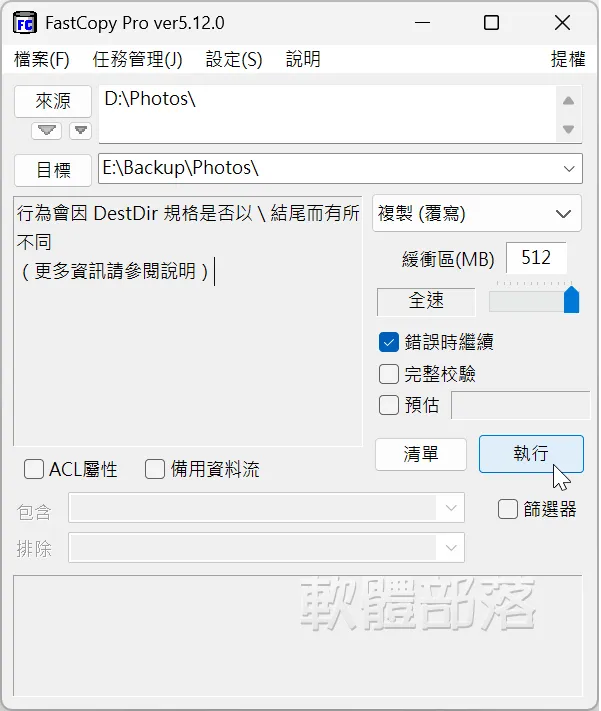
第一步:啟動 FastCopy
下載並解壓縮 FastCopy 後,直接執行程式。
進入主畫面後,可以看到主要操作區域。
最重要的就是:
Source
與:
DestDir
也就是:
來源
及:
目的地。
第二步:選擇來源資料夾
在 Source 選擇要複製的資料。
例如:
D:\Photos
代表來源資料夾是 D 槽的 Photos。
第三步:設定目的地
接著在 DestDir 指定要複製到的位置。
例如:
E:\Backup\Photos
這樣就代表:
D:\Photos → E:\Backup\Photos
第四步:選擇操作模式
FastCopy 可以依照需求選擇不同操作模式。
常見用途包括:
Copy
複製資料,保留原始檔案。
Move
將資料移動到另一個位置。
Sync
依照設定同步資料。
Delete
刪除指定資料。
Verify
驗證檔案。
不同版本及授權版本的功能可能有所差異,因此使用特定進階功能前,建議先查看官方版本說明。官方目前列出的 v5 新功能中,有部分屬於 Pro 版本。
FastCopy 複製檔案完整步驟
假設今天要將:
D:\工作資料
備份到:
E:\Backup
操作方式如下。
① Source 選擇
D:\工作資料
② DestDir 選擇
E:\Backup
③ Operation 選擇 Copy
確認操作為:
Copy
④ 確認來源與目的地
這一步非常重要。
再次確認:
Source 是來源
DestDir 是目的地
不要把兩者設定反。
⑤ 開始複製
確認無誤後開始執行。
FastCopy 就會開始處理檔案。
如何使用 FastCopy 備份資料?
FastCopy 很適合用於個人資料備份。
例如可以建立:
E:\Backup
├── Documents
├── Pictures
├── Videos
├── Music
└── Work
然後依照資料夾逐一備份。
如果資料非常重要,建議不要只保存一份。
例如:
電腦內部 SSD
↓
外接 HDD
↓
另一個備份位置
這樣即使其中一顆硬碟發生故障,也不至於造成唯一資料遺失。
FastCopy 與 Windows 檔案總管有什麼不同?
Windows 檔案總管已經可以進行基本的 Copy、Move、Delete,因此一般使用者不一定需要 FastCopy。
FastCopy 的優勢在於:
大量資料處理、速度控制、篩選、驗證與進階傳輸設定。
官方指出 FastCopy 使用多執行緒及不同 I/O 技術提升傳輸效率,並支援超過 MAX_PATH 260 字元的路徑以及 Unicode。
因此,如果只是複製幾張照片,Windows 檔案總管已經足夠。
但如果需要搬移:
數十 GB、數百 GB,甚至 TB 等級資料
FastCopy 的價值就會比較明顯。
FastCopy 使用技巧
技巧一:大量資料複製前先確認磁碟容量
這是最容易被忽略的問題。
例如來源資料有:
800GB
但目的地只有:
500GB
即使 FastCopy 再快,也不可能完整複製。
因此開始之前先確認目的地剩餘容量。
技巧二:重要資料建議開啟驗證
如果只是暫時搬移資料,可能不需要每次都進行完整驗證。
但如果是:
重要備份
建議使用 Verify 功能確認資料。
尤其是:
- 工作文件
- 家庭照片
- 影片
- 專案資料
- 唯一備份
更值得進行驗證。
技巧三:不要只追求最高速度
FastCopy 的速度會受到:
- HDD
- SATA SSD
- NVMe SSD
- USB
- 網路
- NAS
- RAID
等環境影響。
例如來源本身只能提供有限速度時,再怎麼調整 FastCopy,也無法突破硬體本身的限制。
因此應該將重點放在:
穩定、正確、可驗證的資料傳輸
而不是單純追求最高數字。
HDD 與 SSD 使用 FastCopy 的差異
如果來源或目的地是傳統 HDD,速度通常更容易受到:
硬碟讀寫速度與大量小檔案
影響。
而 SSD 尤其是 NVMe SSD,通常具備更高的 I/O 能力,因此 FastCopy 在高速 SSD 環境下更能展現其傳輸效能。
官方目前也特別提到,v5 在高速 SSD 環境下透過預先配置空間,在特定條件下可帶來約 20%~30% 的速度提升。
不過這是特定環境下的官方說明,實際速度仍會因硬體而異。
FastCopy 使用注意事項
1. 複製前一定要確認來源與目的地
尤其使用 Move、Sync 或 Delete 時,更要仔細確認。
2. 重要資料不要只保存一份
FastCopy 是檔案複製工具,不等於完整的異地備份策略。
3. 不要隨意修改進階設定
一般使用者使用預設設定通常就足夠。
4. SSD 不需要進行傳統磁碟重組
FastCopy 是檔案傳輸工具,不要將它與磁碟重組工具混為一談。
5. 注意權限問題
部分 Windows 系統資料夾需要更高權限才能存取,遇到無法複製的檔案時,可以先確認使用者權限及檔案是否正在被其他程式使用。
FastCopy 優點與缺點
優點
- 專注於高速檔案複製
- 適合大量資料傳輸
- 支援 Copy、Move 等操作
- 提供 Verify 驗證功能
- 支援 Include/Exclude 篩選
- 支援 Unicode
- 支援超過 MAX_PATH 的路徑
- 適合 HDD、SSD、外接硬碟及網路儲存設備
- 可作為 Windows 維護工具使用
缺點
- 介面對初學者來說比較偏工具型
- 進階設定較多
- 部分新功能屬於 Pro 版本
- 一般少量檔案複製不一定比檔案總管更有必要
- 使用 Delete、Move、Sync 時需要特別注意操作方向
編輯推薦
如果你的工作經常需要處理大量檔案,FastCopy 是值得放進 Windows 工具箱的一款軟體。
它真正的價值不是單純「取代 Windows 複製」,而是提供更多針對大量資料傳輸所設計的功能。
尤其是:
高速複製+篩選+驗證
這三項功能組合,對備份大量照片、影片、工作檔案及硬碟資料非常實用。
而且官方持續更新 FastCopy,目前新版本加入或改善了多項功能,包括 Windows 11 Shell Extension、非同步 I/O 演算法,以及高速 SSD 環境的效能最佳化。
如果你正在尋找:
Windows 免費高速檔案複製工具
FastCopy 值得優先嘗試。
常見問題 (FAQ)
- Q1: FastCopy 是免費的嗎?
A: FastCopy 提供免費使用版本,但官方目前說明,若是在工作場所持續使用,則需要 Pro 授權。部分 v5 新功能也屬於 Pro 版本。使用前建議查看官方授權說明。
- Q2: FastCopy 有免安裝版嗎?
A: FastCopy 可採用解壓縮後直接執行的方式使用,適合製作成免安裝工具放在 USB 或外接硬碟中。
- Q3: FastCopy 比 Windows 檔案總管快嗎?
A: FastCopy 的設計目標就是提高檔案傳輸效率,但實際速度取決於來源、目的地、檔案大小、檔案數量及儲存裝置。不能保證所有情況都一定比檔案總管快。
- Q4: FastCopy 可以備份整顆硬碟嗎?
A: FastCopy 適合複製硬碟中的檔案與資料夾,但它不是傳統的磁碟映像工具。如果需要完整備份 Windows 系統、分割區及開機環境,應使用專門的磁碟映像或系統備份軟體。
- Q5: FastCopy 可以驗證複製後的檔案嗎?
A: 可以。FastCopy 提供 Verify 功能,可以協助確認複製結果;官方也提到可以記錄每個檔案的 Hash 值,用於資料驗證。
結語
FastCopy 繁體中文免安裝版 是一款專為 Windows 檔案傳輸而設計的工具。
如果平常只複製幾個文件或照片,Windows 檔案總管其實已經相當方便;但當需要處理大量檔案、數十 GB 甚至 TB 等級資料時,FastCopy 所提供的高速 I/O、篩選、搬移與驗證功能,就能發揮更大的價值。
特別是準備更換 SSD、備份外接硬碟、整理大型照片資料庫,或將大量工作資料從舊硬碟搬到新硬碟時,FastCopy 都非常實用。
此外,FastCopy 支援 Unicode 以及超過 260 字元的檔案路徑,對現代 Windows 大型資料夾環境也更加方便。
如果你的電腦裡經常有大量資料需要複製或搬移,建議將 FastCopy 放進自己的 Windows 維護工具清單。
FastCopy 的核心精神很簡單:讓大量檔案複製、搬移與驗證變得更有效率。
此版本為本站繁體中文化編譯作品。
若使用時發現翻譯瑕疵或編譯相關問題(請先確認是否為原版已知問題),
歡迎留言回報,我們將盡速修正!
