

內容目錄
HyperSnap 是什麼?
HyperSnap 是一款老牌且功能相當完整的 Windows 螢幕截圖軟體,主要用於擷取電腦螢幕上的畫面,並提供圖片編輯、標註及輸出等功能。
與 Windows 內建的剪取工具相比,HyperSnap 提供更多元的截圖方式,除了基本的全螢幕與指定區域截圖之外,也支援視窗截圖、滾動截圖及長頁面內容擷取等功能。
對於經常製作軟體教學、操作指南、技術文件或網站內容的使用者來說,HyperSnap 可以將「擷取畫面」與「圖片處理」整合在同一套軟體中,減少在不同程式之間切換的時間。
本網站提供 HyperSnap 繁體中文化介紹,讓習慣使用繁體中文的使用者可以更輕鬆了解軟體功能與操作方式。
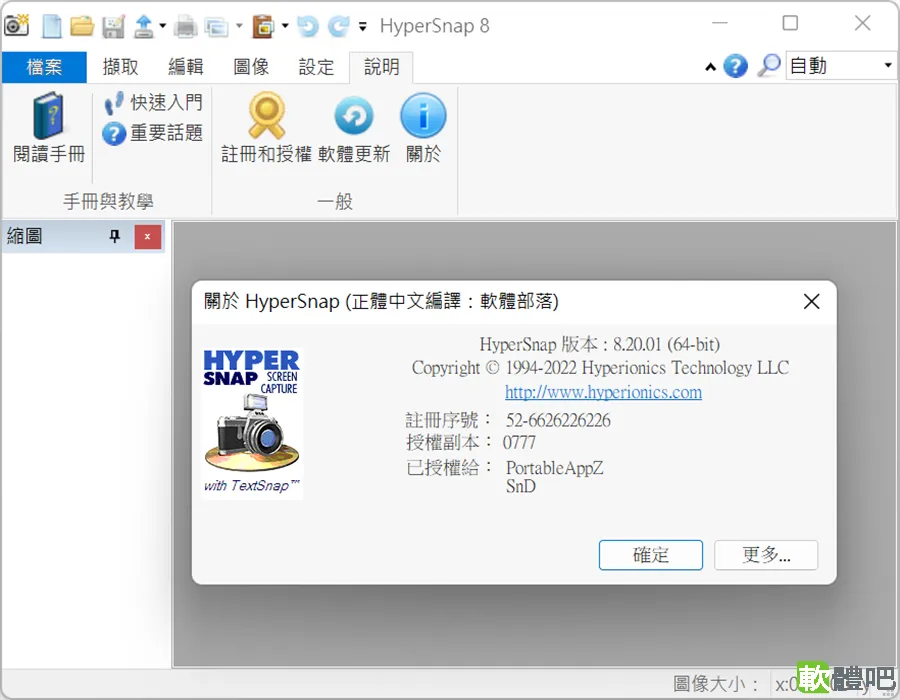
HyperSnap 主要特色
1. 多種螢幕截圖模式
HyperSnap 支援多種截圖方式,可以依照不同需求選擇適合的模式。
常見功能包括:
- 全螢幕截圖
- 使用中的視窗
- 指定視窗
- 指定區域
- 固定區域
- 滾動視窗截圖
- 長頁面內容擷取
如果只是要擷取目前畫面,可以選擇全螢幕或視窗截圖;如果需要擷取網頁或較長的文件內容,則可以利用滾動截圖功能完成。
2. 支援長頁面與滾動截圖
長截圖是 HyperSnap 相當實用的功能之一。
一般螢幕截圖只能擷取目前顯示在螢幕上的內容,如果網頁或文件超過螢幕範圍,就需要分成多張圖片。
HyperSnap 的滾動截圖功能可以將較長的內容連續擷取並整合成一張圖片,適合用於:
- 網頁完整截圖
- 軟體設定畫面
- 長篇文件
- 操作教學
- 技術文件
- 線上內容保存
對需要製作教學文章的使用者來說,可以節省大量後製時間。
3. 圖片編輯與標註
完成截圖後,可以直接在 HyperSnap 中進行圖片處理。
常見功能包括:
- 加入文字
- 繪製箭頭
- 加入線條
- 繪製矩形
- 繪製圓形
- 加入標記
- 裁切圖片
- 調整圖片大小
- 圖片旋轉
例如在製作 Windows 操作教學時,可以直接在截圖上加入箭頭或框線,清楚標示使用者需要點擊的位置。
4. 支援多種圖片格式
HyperSnap 可以將截取的畫面儲存成常見圖片格式,方便後續在網站、文件或簡報中使用。
常見圖片格式包括:
- BMP
- JPG
- PNG
- GIF
使用者可以根據不同需求選擇適合的圖片格式。
例如網站圖片通常可以選擇 JPG 或 PNG,而需要保留透明背景或清晰文字的圖片,則可以優先考慮 PNG。
5. 快速複製與儲存截圖
HyperSnap 支援將截圖快速複製到剪貼簿,也可以直接儲存到電腦指定位置。
如果只是需要將截圖貼到 Word、PowerPoint、Email 或聊天軟體中,可以直接複製圖片,不需要另外儲存檔案。
對於日常辦公與技術支援工作而言,可以提升截圖分享的效率。
HyperSnap 適合哪些使用者?
一般 Windows 使用者
如果經常需要擷取螢幕畫面,HyperSnap 可以提供比內建截圖工具更完整的功能。
軟體網站編輯
撰寫軟體介紹與教學文章時,可以使用 HyperSnap 擷取軟體畫面,再加入文字、箭頭與框線。
教學工作者
製作電腦教學、線上課程與操作指南時,可以快速製作清楚的步驟圖片。
IT 技術支援人員
協助使用者解決電腦問題時,可以截取設定畫面並加入標記,讓對方更容易理解操作步驟。
辦公室工作者
製作簡報、報告或工作文件時,可以快速擷取畫面並進行簡單編輯。
HyperSnap 使用教學
步驟 1:開啟 HyperSnap
啟動 HyperSnap 後,可以從工具列或功能選單選擇需要的截圖模式。
步驟 2:選擇截圖方式
依照需求選擇:
- 全螢幕
- 活動視窗
- 指定區域
- 滾動截圖
步驟 3:擷取畫面
選擇指定區域時,使用滑鼠拖曳需要截取的範圍即可。
如果需要完整擷取長頁面,則可以使用滾動截圖功能。
步驟 4:編輯圖片
完成截圖後,可以使用內建工具進行編輯。
例如加入:
- 文字
- 箭頭
- 框線
- 圖形
- 標記
步驟 5:儲存或複製
完成編輯後,可以將圖片儲存成需要的格式,也可以直接複製到剪貼簿。
HyperSnap 優點與缺點
優點
- 老牌 Windows 截圖工具
- 支援多種截圖模式
- 支援滾動與長頁面截圖
- 內建圖片編輯功能
- 支援圖片標註
- 可快速複製與儲存
- 適合製作教學圖片
缺點
- 介面設計較為傳統
- 功能較多,初次使用需要熟悉
- 部分功能可能依版本不同而有所差異
- 商業使用者需要注意軟體授權規範
編輯推薦
如果你正在尋找一款功能完整的 Windows 螢幕截圖工具,HyperSnap 仍然是一款值得考慮的選擇。
它最大的優勢在於功能相當完整,除了基本的全螢幕、視窗與指定區域截圖之外,也提供長頁面截圖與圖片編輯功能。
對於網站編輯、教學工作者及 IT 技術人員而言,可以直接利用 HyperSnap 完成「截圖+標註+儲存」的完整流程。
如果你只是偶爾截圖,Windows 內建剪取工具已經足夠;但如果需要經常製作軟體教學、技術文件或操作指南,HyperSnap 的進階功能就會更加實用。
此版本由本站中文化重新編譯作品。在使用過程中如果發現翻譯錯誤或其它任何因繁體編譯導致的問題(請先確認原版軟件是否已存在該問題),也歡迎指正,以便及時進行修正。
常見問題 (FAQ)
- Q1: HyperSnap 是免費軟體嗎?
A: HyperSnap 是商業軟體,部分版本或試用方案可能提供試用功能。實際授權方式與最新價格,建議以官方網站公布的資訊為準。
- Q2: HyperSnap 可以進行長截圖嗎?
A: 可以。HyperSnap 支援滾動截圖功能,可以擷取超過螢幕顯示範圍的長頁面內容,適合用於網頁與文件截圖。
- Q3: HyperSnap 可以編輯截圖嗎?
A: 可以。HyperSnap 提供圖片編輯與標註功能,可以加入文字、箭頭、線條、矩形等元素,方便製作教學圖片。
- Q4: HyperSnap 支援 Windows 11 嗎?
A: HyperSnap 是 Windows 平台的截圖工具。不同版本對作業系統的支援可能有所差異,建議使用前確認官方公布的最新系統相容性資訊。
- Q5: HyperSnap 適合製作軟體教學嗎?
A: 適合。HyperSnap 支援螢幕截圖、滾動截圖及圖片標註,非常適合製作 Windows 操作教學、軟體使用指南與技術文件。
結語
HyperSnap 是一款發展多年的 Windows 螢幕截圖工具,雖然現在 Windows 已經內建剪取工具,但 HyperSnap 仍然憑藉多樣化的截圖模式、滾動截圖及圖片編輯功能,持續受到需要進階截圖功能的使用者青睞。
對於一般使用者來說,HyperSnap 可以快速完成日常螢幕截圖;而對網站編輯、教學工作者及 IT 技術人員而言,則可以透過長截圖與圖片標註功能,更有效率地製作操作指南與技術文件。
如果你經常需要擷取 Windows 畫面,並希望在截圖後直接進行文字、箭頭及框線標註,HyperSnap 是值得嘗試的專業截圖工具。
本站提供 HyperSnap 繁體中文化相關介紹,希望幫助繁體中文使用者更快速了解這套軟體的功能與使用方式。實際下載與使用時,建議確認官方最新版本及授權條款,尤其是商業或公司環境使用者,更應注意相關軟體授權規範。
