
內容目錄
天有不測風雲,電腦有不小心格式化或誤刪檔案的時候。當資源回收筒被清空,或是相機記憶卡突然提示「需要格式化」時,請先別絕望。Auslogics File Recovery 是一款高效能的資料救援軟體,它就像是電腦世界的搜救隊,能深入磁碟底層搜尋那些消失的檔案軌跡,並嘗試將它們完整還原。
一、 救援前的「生死鐵律」(必讀!)
在開始操作軟體之前,請務必遵守以下兩點,這直接決定了你檔案的生還率:
-
停止寫入: 一旦發現資料遺失,請立即停止使用該磁碟或記憶卡。不要存入新檔案、不要下載軟體、不要拍照。因為新資料一旦寫入,極大機率會覆蓋掉你原本想救回的舊資料遺蹟。
-
異地還原: 執行救援軟體時,建議使用免安裝版並放在隨身碟執行。最重要的是,救回來的檔案絕對不能存回原本丟失的磁碟(例如:救 C 槽檔案,請存到 D 槽或隨身碟)。
二、 Auslogics File Recovery 核心救援功能
1. 智慧型掃描算法
軟體提供「快速掃描」與「深度掃描」。快速掃描能迅速找回剛刪除的檔案;深度掃描則能穿透損壞的檔案系統,從格式化後的磁碟中尋找硬體層級的資料殘骸。
2. 繁體中文引導式介面
透過軟體部落獨家編譯的中文介面,救援步驟被簡化為直覺的「選擇 -> 掃描 -> 預覽 -> 恢復」,即使沒有 IT 背景也能輕鬆上手。
3. 強大檔案預覽與過濾
在數以萬計的掃描結果中,你可以透過檔名、日期、大小進行過濾。最棒的是支援圖片與文件的即時預覽,能預覽成功,代表檔案幾乎能完美救回。
4. 支援多種儲存媒介與格式
不論是老舊的 IDE 硬碟、現代的 SSD(需視 TRIM 啟用狀況)、USB 隨身碟,還是數位相機的 SD 記憶卡,皆支援 FAT16/32、NTFS、exFAT 等主流檔案系統。
三、 三步搶救資料實戰流程
步驟一:啟動軟體與選擇目標
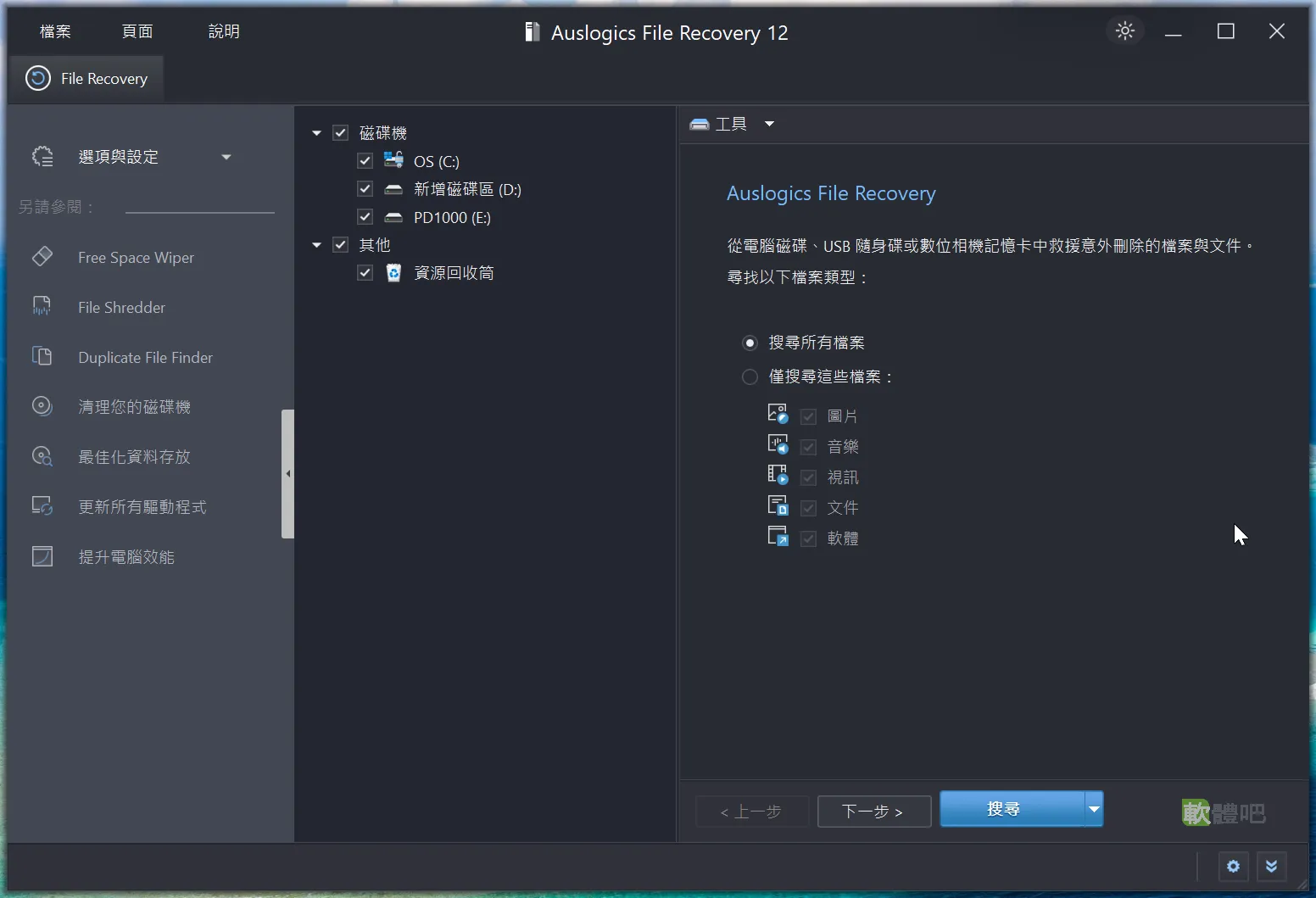
開啟由軟體部落提供的繁體中文版程式。在主介面左側,勾選你丟失資料的磁碟分割區(例如:原本放在桌面,就勾選 C 槽;若是相機記憶卡,就勾選對應的槽位)。
-
小技巧: 你可以在右側設定搜尋特定的檔案類型(圖片、文件、影片),這能縮短掃描時間。
步驟二:執行掃描與篩選預覽
點擊 「掃描」。軟體開始運作,掃描進度會即時顯示。 掃描完成後,你會看到密密麻麻的檔案清單。此時請利用本站編譯的中文選單功能:
-
查看狀態: 軟體會評估檔案狀況(如:非常好、已損壞)。
-
預覽檔案: 雙擊圖片或文件檔,確認內容是否正確且完整。
步驟三:恢復檔案至安全區域
勾選你確定要救回的檔案,點擊右下角的 「恢復選定的項」。 最關鍵的一步來了: 軟體會要求你選擇儲存路徑。請務必選擇 「另一個不同的磁碟槽」 或外接隨身碟。確認無誤後點擊確定,等待救援完成。
另請閱讀 : 資料救援軟體4DDiG 簡單三步驟救回誤刪檔案
四、 常見問題與救援迷思
-
Q:為什麼救回來的照片打不開或顯示不完整?
-
A:這通常是因為檔案的部分區塊已被新資料覆蓋,或是磁碟本身有物理壞軌。這代表檔案已受到永久性損壞,軟體僅能救回殘存的部分。
-
-
Q:SSD 的救援成功率是不是很低?
-
A:是的。現代 Windows 系統對 SSD 預設開啟 TRIM 功能,檔案刪除後會很快被徹底抹除以維持效能。因此,SSD 的資料救援往往是「與時間賽跑」,成功率普遍低於傳統 HDD。
-
-
Q:軟體部落編譯的版本有什麼不同?
-
A:我們不僅提供完整的繁體中文化,更優化了語意,讓救援步驟更符合台灣使用者的習慣,避免因誤解生澀術語而導致操作錯誤。
-
五、 結語
Auslogics File Recovery 就像是電腦裡的保險箱備用鑰匙。雖然我們希望永遠用不到它,但在意外發生時,這款由軟體部落精心編譯的繁體中文工具,絕對能成為你最可靠的後盾。
請記得,備份勝於救援,但在那之前,讓這款軟體為你的資料安全站最後一班崗!
本文由軟體部落原創編寫,轉載請註明出處。
