
內容目錄
電腦使用到一半,螢幕突然變黑,原本正在播放的影片中斷,遊戲畫面消失,甚至連滑鼠游標都看不到,這種情況往往讓人不知道該從哪裡開始處理。
電腦黑屏不一定代表主機壞掉。有時只是螢幕訊號中斷、HDMI 或 DisplayPort 線材接觸不良,也可能是顯示卡驅動程式異常、Windows 更新問題、電源供應不穩,甚至是記憶體或其他硬體故障。
與其一看到黑屏就拆開機殼或重新安裝 Windows,不如先觀察電腦目前的反應,再按照由簡單到複雜的順序排查。
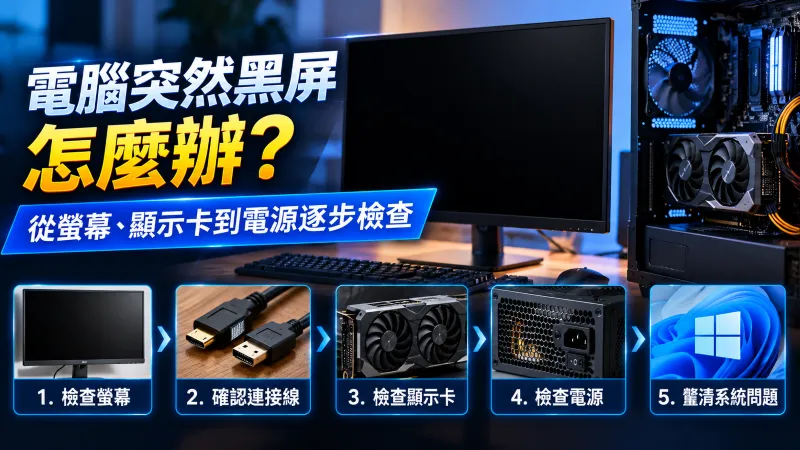
本文將從螢幕與訊號線開始,接著檢查顯示卡、電源、Windows 系統及硬體狀態,並整理不同黑屏情境的處理方式,協助你縮小問題範圍。
一、電腦黑屏的常見原因有哪些?
電腦黑屏可以發生在開機前、Windows 載入時、登入桌面後,或使用一段時間之後。不同發生時機,通常代表需要檢查的方向也不一樣。
| 黑屏情況 | 可能原因 | 優先檢查方向 |
|---|---|---|
| 開機後螢幕完全沒畫面 | 螢幕、訊號線、顯示卡、主機板或電源 | 螢幕電源、連接線、診斷燈號 |
| 出現主機板 Logo 後黑屏 | Windows 啟動、驅動程式或開機裝置 | Windows 修復環境、顯示驅動 |
| 登入 Windows 後黑屏 | Windows Explorer、顯示模式或驅動程式 | 快捷鍵、工作管理員 |
| 玩遊戲時突然黑屏 | 顯示卡、溫度、供電或程式異常 | 溫度、顯示卡驅動、電源 |
| 黑屏後電腦自動重新啟動 | 系統錯誤、硬體不穩或供電問題 | 錯誤紀錄、硬體狀態 |
| 螢幕顯示「無訊號」 | 顯示器未收到有效訊號 | 輸入來源、線材、顯示輸出 |
| 黑屏但仍看得到滑鼠游標 | Windows 程序或顯示驅動異常 | 重設顯示驅動、重新啟動 Explorer |
| 螢幕黑屏且主機完全沒反應 | 電源、主機板或其他硬體問題 | 電源線、電源供應器及硬體檢查 |
這張表只能用來初步判斷,不能單憑症狀確定故障零件。例如,遊戲時黑屏可能與顯示卡有關,也可能是遊戲程式、驅動程式或電源供應不穩。
二、第一步:先確認是螢幕黑屏,還是整台電腦停止運作
發生黑屏時,先不要急著按住電源鍵強制關機。應先觀察電腦是否仍在運作,因為如果只是顯示訊號中斷,可能不需要重新啟動整台電腦。
檢查電腦是否仍有反應
可以先確認以下現象:
-
機殼電源燈是否仍然亮著。
-
風扇是否持續運轉,是否突然停止或反覆啟動。
-
鍵盤上的 Caps Lock 或 Num Lock 指示燈是否能正常切換。
-
是否仍聽得到影片、遊戲或其他程式的聲音。
-
螢幕是完全黑色,還是顯示「無訊號」。
-
黑屏前是否出現閃爍、色塊、破圖或異常聲音。
如果電腦仍有聲音、風扇正常運轉,而且鍵盤仍有反應,問題可能集中在顯示器、顯示卡輸出或 Windows 顯示程序。
如果主機完全沒有反應,或反覆斷電、重新啟動,就需要優先檢查電源與硬體。
不過,電源燈亮起不代表電源供應器一定正常,風扇運轉也不能證明所有硬體都已成功啟動。
三、第二步:檢查螢幕、電源與訊號線
這是最容易執行,也值得優先處理的步驟。有時候電腦本身沒有故障,只是螢幕電源或訊號連接出現問題。
確認螢幕是否正常供電
先檢查螢幕電源指示燈。
如果指示燈完全不亮,可以確認電源線是否插緊、插座是否正常,以及螢幕的電源按鈕是否開啟。
如果螢幕有指示燈,但畫面仍然全黑,可以按下螢幕的實體選單按鈕,查看是否能顯示 OSD 設定選單。
如果連螢幕自己的選單都無法顯示,就應優先檢查螢幕供電或顯示器本身,而不是直接認定是 Windows 或顯示卡故障。
檢查 HDMI、DisplayPort 與其他訊號線
如果螢幕顯示「無訊號」,可以依照以下方式檢查:
-
確認 HDMI 或 DisplayPort 線兩端都已插緊。
-
檢查螢幕目前選擇的輸入來源是否正確。
-
如果有其他可用線材,可以更換一條測試。
-
如果顯示器有多個輸入埠,可以改用另一個連接埠。
-
如果有其他螢幕或電視,可以暫時交叉測試。
若使用獨立顯示卡,桌上型電腦的螢幕訊號線通常應接在顯示卡的影像輸出端,而不是主機板上的影像輸出端。
但如果使用 CPU 內顯,或正在進行內顯測試,則應依照硬體規格選擇正確的輸出位置。
如何判斷是螢幕還是主機問題?
最簡單的方式是交叉測試。
如果原本的螢幕接到另一台正常電腦也無法顯示,問題可能出在螢幕或線材;如果另一台正常螢幕接上原本的電腦也沒有畫面,則應繼續檢查主機的顯示輸出、顯示卡與系統狀態。
四、第三步:黑屏但電腦還在運作,先試試這些快捷鍵
如果電腦仍有運作跡象,可以先嘗試 Windows 內建的顯示與系統操作方式。
使用快捷鍵重設顯示驅動程式
當 Windows 仍在運作,但畫面突然黑掉或顯示異常時,可以按下:
Win + Ctrl + Shift + B
這組快捷鍵會嘗試重設圖形顯示相關狀態。如果操作成功,可能聽到提示音或看到螢幕短暫閃爍,之後畫面有機會恢復。
如果沒有任何反應,也不代表顯示卡一定故障。系統可能已經當機,或問題並非顯示驅動程式造成。
切換 Windows 顯示模式
如果曾經接上第二台螢幕、電視或投影機,Windows 可能正在使用不符合目前連接狀況的顯示模式。
可以嘗試:
-
按下
Win + P。 -
再按一次
P,切換顯示模式。 -
按下
Enter確認。
如果是輸出模式設定錯誤,切換後可能恢復畫面。
操作時建議稍等片刻再判斷是否有效,避免連續快速切換,反而讓自己難以確認目前使用哪一種模式。
嘗試開啟安全性畫面
按下:
Ctrl + Alt + Delete
如果可以看到安全性畫面,表示 Windows 可能仍然能夠處理部分系統操作。
此時可以嘗試開啟工作管理員,檢查 Windows Explorer 是否正常運作,或選擇重新啟動電腦。
如果快捷鍵完全沒有反應,可以先等待一段時間,確認電腦是否仍在處理工作,再決定是否需要重新啟動。
五、第四步:黑屏但看得到滑鼠游標,檢查 Windows Explorer
如果登入 Windows 後,整個桌面變成黑色,但仍看得到滑鼠游標,問題可能與 Windows Explorer、使用者登入程序或顯示驅動程式有關。
這種情況不一定需要重灌系統,可以先檢查桌面程序。
重新啟動 Windows Explorer
-
按下
Ctrl + Shift + Esc開啟工作管理員。 -
如果工作管理員有正常顯示,找到「Windows 檔案總管」。
-
按右鍵,選擇「重新啟動」。
如果清單中沒有 Windows 檔案總管,可以在工作管理員中選擇「執行新工作」,輸入:
explorer.exe
接著按 Enter。
如果問題是桌面程序未正常啟動,重新執行 Explorer 後,工作列、桌面圖示及檔案總管可能會重新出現。
如果工作管理員也無法正常顯示,或重新啟動後仍然黑屏,就需要進一步檢查顯示驅動、Windows 更新或使用者設定。
六、第五步:檢查顯示卡與顯示驅動程式
如果螢幕與訊號線都正常,卻經常在開機、玩遊戲或執行繪圖軟體時黑屏,就需要檢查顯示卡及驅動程式。
確認黑屏是否發生在更新驅動程式之後
如果最近曾更新 NVIDIA、AMD 或 Intel 顯示驅動程式,之後才開始出現黑屏,應優先考慮驅動程式相容性問題。
若還能進入 Windows,可以開啟裝置管理員:
-
在開始按鈕上按右鍵。
-
選擇「裝置管理員」。
-
展開「顯示卡」或「顯示配接器」。
-
找到目前使用的顯示裝置。
-
開啟內容,查看裝置狀態與驅動程式資訊。
如果問題明確發生在更新驅動程式之後,可以在驅動程式頁面查看是否能使用「回復驅動程式」功能。
如果該選項無法使用,就需要依照顯示卡型號及系統狀態,考慮重新安裝合適的官方驅動程式。
顯示卡驅動程式應該去哪裡下載?
建議優先使用顯示卡或電腦製造商的官方來源:
-
NVIDIA 顯示卡驅動程式:https://www.nvidia.com/Download/index.aspx
-
AMD 驅動程式與支援:https://www.amd.com/en/support
-
Intel 驅動程式與支援:https://www.intel.com/content/www/us/en/support.html
如果使用筆電,尤其是具有獨立顯示卡與內顯的機種,應先查看筆電製造商提供的驅動程式。部分機型的顯示切換、電源管理與特殊功能可能需要搭配原廠驅動。
不要在黑屏原因尚未釐清時,直接安裝來路不明的驅動程式或同時使用多種驅動更新工具。
如何判斷顯示卡可能有問題?
以下現象值得進一步檢查:
-
遊戲或 3D 軟體執行時反覆黑屏。
-
畫面出現異常色塊、破圖或閃爍。
-
顯示驅動程式經常停止回應。
-
更換顯示卡後開始出現問題。
-
顯示卡需要額外供電,但接頭沒有正確連接。
然而,這些症狀也可能與過熱、電源供應、記憶體或軟體衝突有關。若要確認顯示卡是否故障,仍需要進一步測試。
七、第六步:檢查電源供應器與硬體連接
如果黑屏時主機突然重啟、直接關機,或只要執行遊戲就發生異常,電源供應與硬體穩定性也值得檢查。
先觀察電腦是否有斷電跡象
可以留意以下情況:
-
主機電源燈突然熄滅。
-
風扇停止運轉,之後又重新啟動。
-
執行高負載工作時容易黑屏。
-
最近更換了顯示卡或其他高耗電硬體。
-
電腦在相同使用情境下反覆發生問題。
這些現象可能與電源供應器、供電接頭、主機板或硬體穩定性有關,但不能只憑症狀就斷定電源供應器故障。
檢查顯示卡與主機板供電
如果熟悉桌上型電腦硬體,可以先關閉電腦並拔除電源,再依照硬體手冊檢查顯示卡供電接頭、主機板供電接頭及相關連接是否牢固。
操作前應做好防靜電措施,並避免在通電狀態下拔插內部元件。
如果不熟悉硬體拆裝,不建議自行拆解電源供應器。電源供應器內部可能存在危險電壓,即使拔除插頭也不應任意打開外殼。
電源供應器瓦數不足,會造成黑屏嗎?
有可能,但還需要配合實際情況判斷。
如果剛更換高階顯示卡,電源供應器規格不足、老化或供電接頭不符合要求,都可能造成不穩定。
不過,電腦黑屏並不一定表示瓦數不足。線材接觸不良、顯示卡故障、過熱及驅動程式問題,也可能產生相似症狀。
應依照 CPU、顯示卡、其他硬體的耗電需求及製造商建議評估,不要只看電源供應器標示的瓦數就判斷好壞。
八、第七步:檢查 CPU、顯示卡與電腦溫度
如果電腦剛開機時正常,但使用一段時間後突然黑屏,尤其是在遊戲、影片剪輯、3D 渲染或其他高負載工作期間發生,就值得檢查散熱狀態。
哪些現象可能與過熱有關?
-
風扇轉速明顯提高,機殼內溫度偏高。
-
電腦執行高負載工作時容易黑屏或重新啟動。
-
CPU 或 GPU 溫度長時間偏高。
-
散熱器積滿灰塵,或風扇沒有正常運轉。
-
電腦曾因過熱而自動降速或關機。
如果仍能進入 Windows,可以使用工作管理員觀察資源使用狀況,或使用硬體監控工具查看 CPU、GPU 溫度及風扇資訊。
但溫度判斷必須依照處理器與顯示卡型號的規格,不同硬體的正常溫度範圍並不相同。
如果電腦已經反覆因過熱而黑屏,就不要持續執行壓力測試。應先改善散熱環境,必要時請維修人員檢查散熱器、風扇及散熱膏狀態。
九、第八步:更新 Windows 後黑屏,該怎麼辦?
如果黑屏發生在 Windows 更新、顯示驅動程式更新或重新啟動之後,問題可能與驅動程式不相容、更新未完成或系統程序異常有關。
先等待更新程序完成
如果更新後第一次開機,螢幕停留在黑屏或載入畫面,先觀察是否仍有硬碟活動或其他系統運作跡象。
若電腦看起來仍在處理更新,可以先等待一段時間,不要在短時間內反覆強制關機。
如果長時間沒有任何進展,再依照系統狀態進行修復。
進入 Windows 修復環境
如果 Windows 一直無法正常啟動,可以嘗試進入 Windows 修復環境(Windows Recovery Environment,WinRE)。
常見方式是讓 Windows 啟動失敗後自動進入修復程序。不過,強制中斷開機可能造成未儲存資料遺失,因此應在一般重新啟動無效、且確認系統確實無法正常啟動時才考慮。
進入修復環境後,可以依情況選擇:
-
「啟動修復」:嘗試修復阻止 Windows 正常啟動的問題。
-
「啟動設定」:嘗試進入安全模式。
-
「解除安裝更新」:若問題明確發生在最近一次更新後,可評估移除最近的品質更新或功能更新。
-
「系統還原」:如果先前建立過還原點,可考慮回復到問題發生前的狀態。
不同電腦與 Windows 版本的選單可能略有不同。執行還原或解除安裝更新前,應先確認重要資料及復原方式。
在安全模式中排查顯示驅動
如果能進入安全模式,表示 Windows 可以在較精簡的環境中啟動。
這時可以先檢查顯示卡驅動程式,並確認問題是否在安全模式下仍然發生。
如果安全模式可以正常顯示,卻在一般模式黑屏,就應優先檢查驅動程式、啟動程式及第三方服務。
如果安全模式同樣黑屏,則需要繼續確認是否有硬體、系統啟動或其他問題。
十、筆電黑屏怎麼辦?與桌上型電腦有什麼不同?
筆電黑屏除了顯示驅動程式與 Windows 系統問題,也可能與內建螢幕、排線、電源管理或外接顯示設定有關。
先測試外接螢幕
如果筆電有 HDMI 或 USB-C 影像輸出功能,可以連接外接螢幕測試。
如果外接螢幕正常,而筆電內建螢幕黑屏,問題可能集中在內建面板、背光、排線或顯示切換設定。
如果內建與外接螢幕都沒有畫面,則應繼續檢查顯示驅動、系統狀態及其他硬體。
但這仍然只是初步判斷,不能單靠外接螢幕的結果就確定某個零件損壞。
確認電源與亮度設定
如果筆電能開機,但畫面非常暗,可以在適當光線下觀察螢幕是否隱約看得到內容。
同時確認亮度是否被調低、電源變壓器是否正常,以及筆電是否進入睡眠或外接顯示模式。
若筆電出現異常發熱、電池膨脹、焦味或電源異常,應立即停止使用並尋求專業檢查,不要繼續反覆充電或開機測試。
十一、電腦黑屏時,哪些操作不建議立刻進行?
當黑屏原因還不明確時,有些操作可能讓問題更難排查,甚至造成額外風險。
不要一開始就重灌 Windows。 如果問題其實來自螢幕、線材或顯示卡供電,重新安裝系統不會解決根本原因。
不要在通電狀態下拔插硬體。 拆裝記憶體、顯示卡或內部電源接頭前,應先關機、拔除電源並做好防靜電措施。
不要反覆強制關機。 如果 Windows 正在更新或寫入資料,突然斷電可能造成資料遺失或系統損毀。
不要只因為風扇轉動就認定電源正常。 風扇有轉不代表電源供應器在所有負載下都能穩定供電。
不要隨意更新 BIOS。 韌體更新可能有助於解決特定相容性問題,但也有風險。應先確認主機板型號、更新內容及原廠操作程序。
如果黑屏伴隨焦味、冒煙、異常高溫或電源反覆跳脫,應停止通電,不要繼續自行測試。
常見問題 (FAQ)
- Q1:電腦突然黑屏,但主機還在運作,是什麼原因?
A: 可能是螢幕訊號中斷、顯示卡驅動程式異常、Windows 顯示程序停止回應,或顯示卡與供電問題。可以先檢查訊號線,再嘗試 Win + Ctrl + Shift + B 重設顯示驅動程式。
- Q2:螢幕顯示「無訊號」,是不是顯示卡壞了?
A: 不一定。「無訊號」表示螢幕沒有收到可正常顯示的影像訊號,原因可能是輸入來源錯誤、線材故障、顯示卡輸出異常,或電腦尚未完成開機。建議先更換線材、確認輸入來源,再進一步檢查主機。
- Q3:電腦開機有風扇聲,但螢幕完全沒畫面怎麼辦?
A: 先確認螢幕供電及訊號線,再觀察主機板診斷燈號或嗶聲提示。如果電腦停在開機自我測試階段,可能需要檢查記憶體、顯示卡、供電或其他硬體。
- Q4:玩遊戲時電腦突然黑屏,重開機又正常,怎麼辦?
A: 建議先檢查顯示卡驅動程式、CPU 與 GPU 溫度,以及電源供應器與顯示卡供電接頭。若黑屏只在特定遊戲發生,也應確認遊戲更新、圖形設定及相關軟體是否存在相容性問題。
- Q5:Windows 更新後黑屏,但看得到滑鼠游標怎麼辦?
A: 可以先按 Ctrl + Alt + Delete 嘗試開啟安全性畫面,再開啟工作管理員並重新啟動 Windows Explorer。如果無法恢復,應考慮顯示驅動程式回復、安全模式或 Windows 修復環境。
- Q6:電腦黑屏一定要送修嗎?
A: 不一定。如果只是螢幕輸入來源錯誤、訊號線鬆動或 Windows 顯示程序異常,通常可以先自行排查。但若出現焦味、冒煙、電源異常、反覆黑屏或明顯硬體損壞,就應停止操作並尋求專業檢查。
- Q7:黑屏時強制關機會不會傷害電腦?
A: 偶爾在系統完全無回應時強制關機,通常是不得已的處理方式,但如果正在更新、寫入資料或進行磁碟操作,可能造成資料遺失或系統損毀。建議先確認快捷鍵與其他操作是否有效,再決定是否強制關機。
- Q8:電腦黑屏後還能聽到聲音,代表什麼?
A: 這可能表示系統或應用程式仍在運作,但影像輸出已經異常。可以先檢查螢幕、線材與顯示模式,再嘗試重設顯示驅動程式。如果黑屏反覆發生,仍應進一步檢查顯示卡、驅動程式與供電。
結語:先從簡單的地方排查,再決定是否拆機
電腦突然黑屏,不一定代表顯示卡或主機板已經損壞。從螢幕供電、HDMI/DisplayPort 線材、顯示模式到 Windows 顯示驅動程式,都可能是問題來源。
建議先確認電腦是否仍有反應,再逐步檢查螢幕、訊號線、顯示卡、電源供應與 Windows 系統。如果問題發生在更新後,可以優先檢查驅動程式及 Windows 修復選項;如果只在高負載時發生,則應留意溫度與供電狀態。
最重要的是,不要在原因尚未釐清前就急著更換硬體或重灌系統。依照症狀逐步縮小範圍,通常更容易找到真正的問題,也能減少不必要的維修費用。
