
內容目錄
Windows 電腦使用一段時間後,可能會遇到硬碟空間不足、開機變慢、軟體殘留、檔案難以搜尋、系統更新、驅動程式管理、資料備份與磁碟健康檢查等問題。
其實電腦維護不一定要安裝大量最佳化軟體,搭配 Windows 內建功能,再選擇幾款可靠的維護工具,就能完成大部分日常工作。
如果你正在整理一套自己的 Windows 電腦維護工具箱,以下這些工具很值得加入。
Windows 電腦維護推薦工具
| 工具 | 主要用途 | 推薦情境 |
|---|---|---|
| Wise Care 365 | 系統清理、最佳化 | Windows 日常維護 |
| IObit Smart Defrag | HDD/SSD 最佳化 | 磁碟維護 |
| AOMEI Partition Assistant | 分割區管理 | SSD、HDD 分割 |
| Everything | 檔案搜尋 | 快速尋找檔案 |
| FastCopy | 高速檔案複製 | 備份、資料搬移 |
| Uninstall Tool | 軟體移除 | 清除不需要的程式 |
| CPU-Z | 硬體資訊檢查 | 查 CPU、RAM、主機板 |
| Auslogics File Recovery | 資料復原 | 誤刪檔案救援 |
| Kaspersky Virus Removal Tool | 惡意程式掃描 | 病毒檢查 |
| Windows 內建工具 | 系統基本維護 | 所有 Windows 使用者 |
1. Wise Care 365|Windows 系統清理
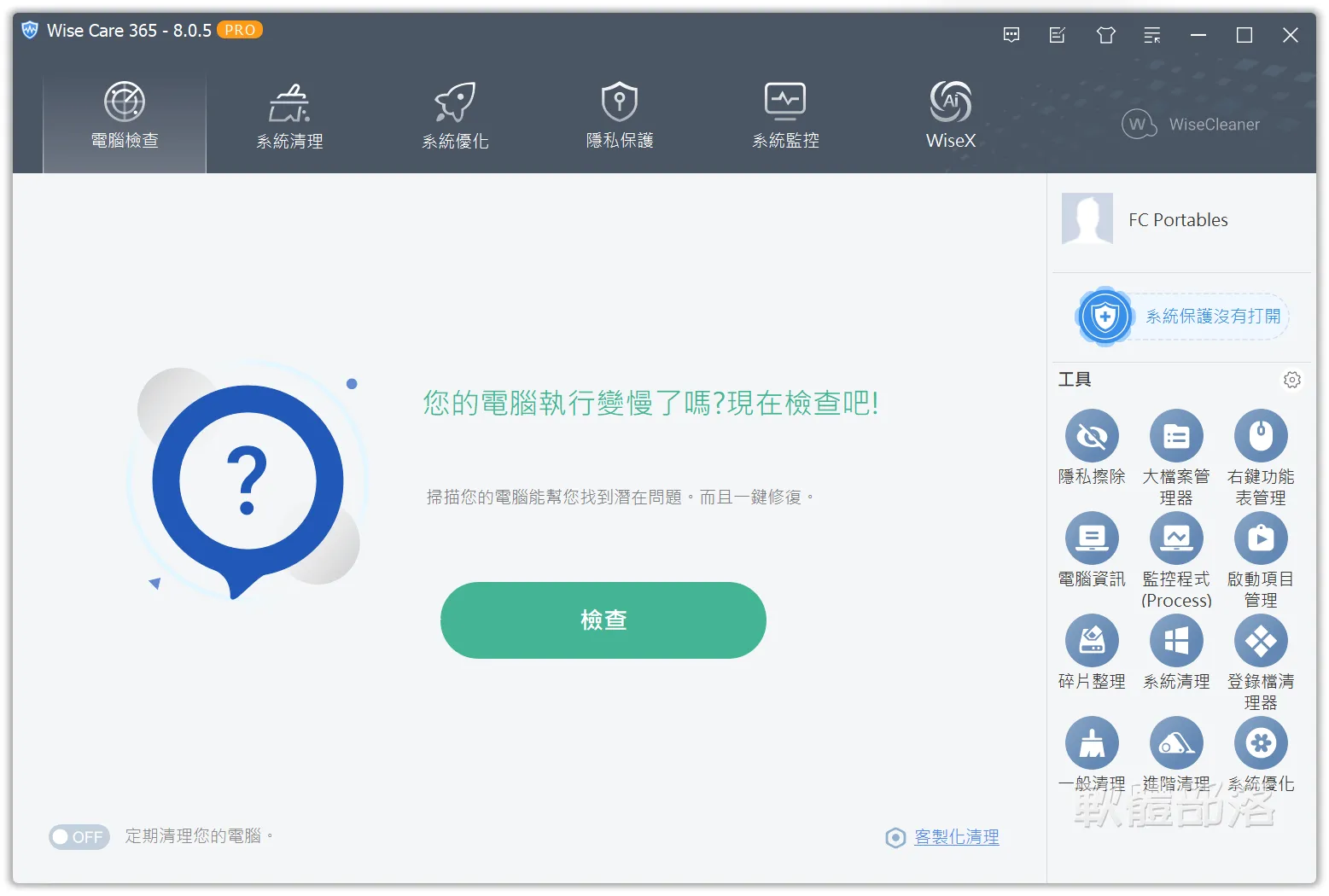
Wise Care 365 適合用來進行 Windows 的日常清理與系統維護。
常見功能包括:
系統清理清理 Windows 使用過程產生的暫存檔案與垃圾資料。 登錄檔清理協助檢查 Windows Registry 中可能存在的無效項目。 系統最佳化提供一些 Windows 系統設定最佳化選項。 隱私清理協助清理部分使用痕跡。 推薦:★★★★★
如果你希望用一套工具處理基本 Windows 維護,Wise Care 365 是可以考慮的選擇。
2. IObit Smart Defrag|HDD 與 SSD 維護
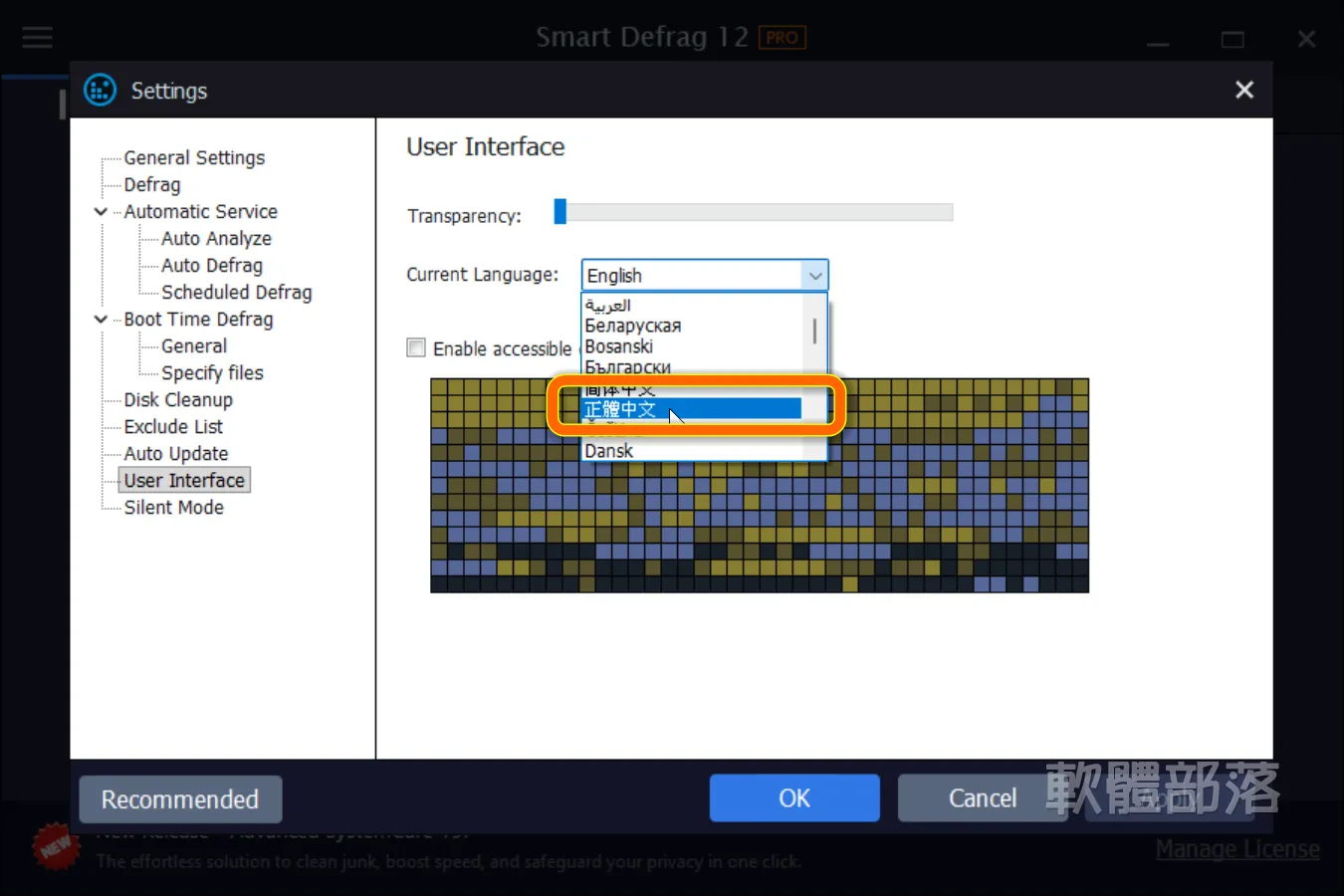
IObit Smart Defrag 主要用於磁碟最佳化。
不過要特別注意:
HDD 與 SSD 的維護方式不同。
傳統 HDD 可以透過磁碟重組改善檔案配置;SSD 則應以 TRIM 與 Windows 最佳化機制為主,不應像 HDD 一樣頻繁進行傳統重組。
推薦:★★★★☆
3. AOMEI Partition Assistant|硬碟分割區管理
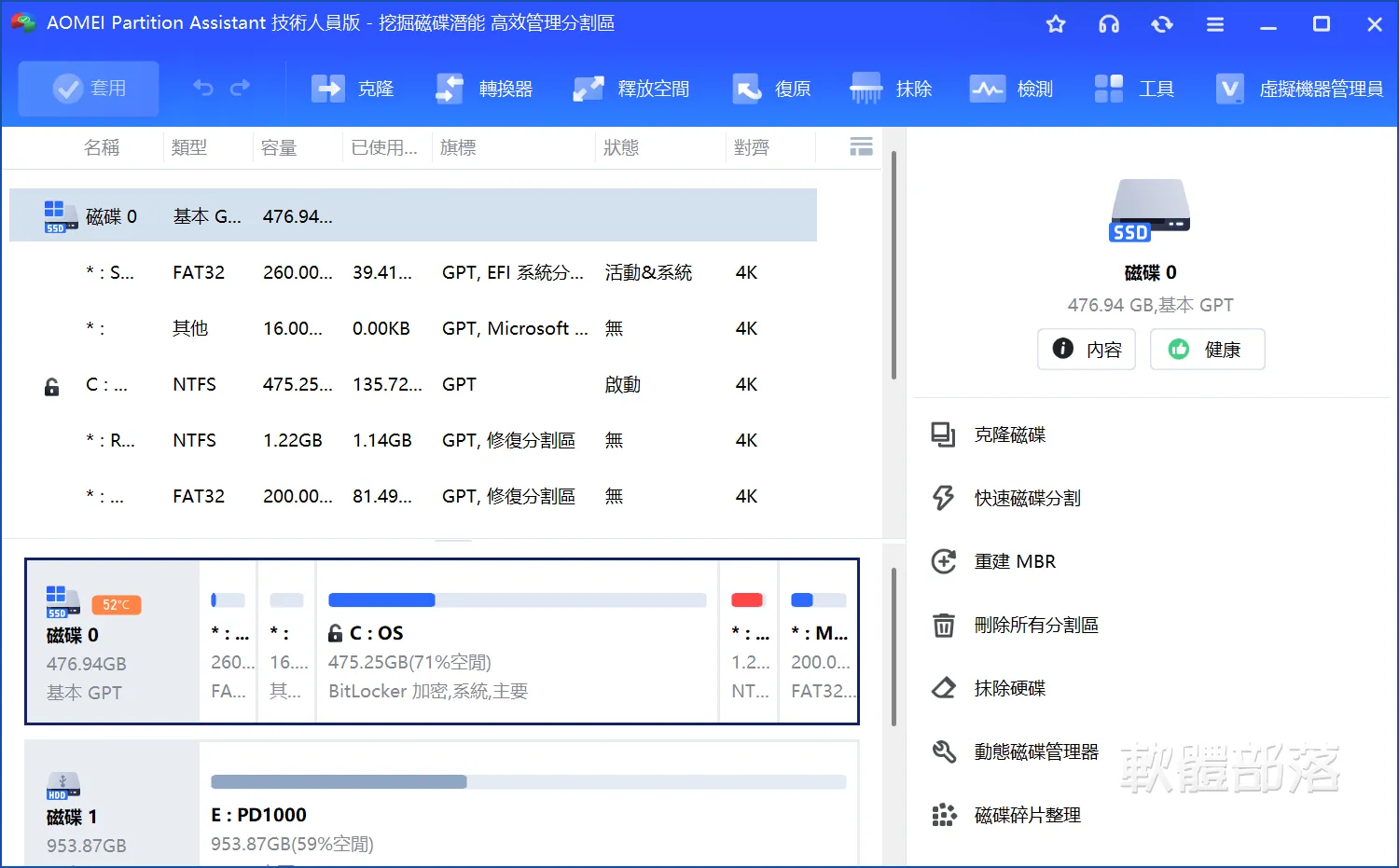
AOMEI Partition Assistant 適合需要管理硬碟分割區的使用者。
可以處理:
- 建立分割區
- 刪除分割區
- 格式化
- 調整分割區大小
- 合併分割區
- 磁碟複製
- 分割區複製
- MBR/GPT 管理
例如 C 槽空間不足,而同一顆硬碟的其他分割區還有大量空間,就可以透過分割區管理工具重新配置容量。
⚠️ 分割區操作有資料遺失風險,執行前務必備份。
推薦:★★★★★
4. Everything|最快速搜尋檔案
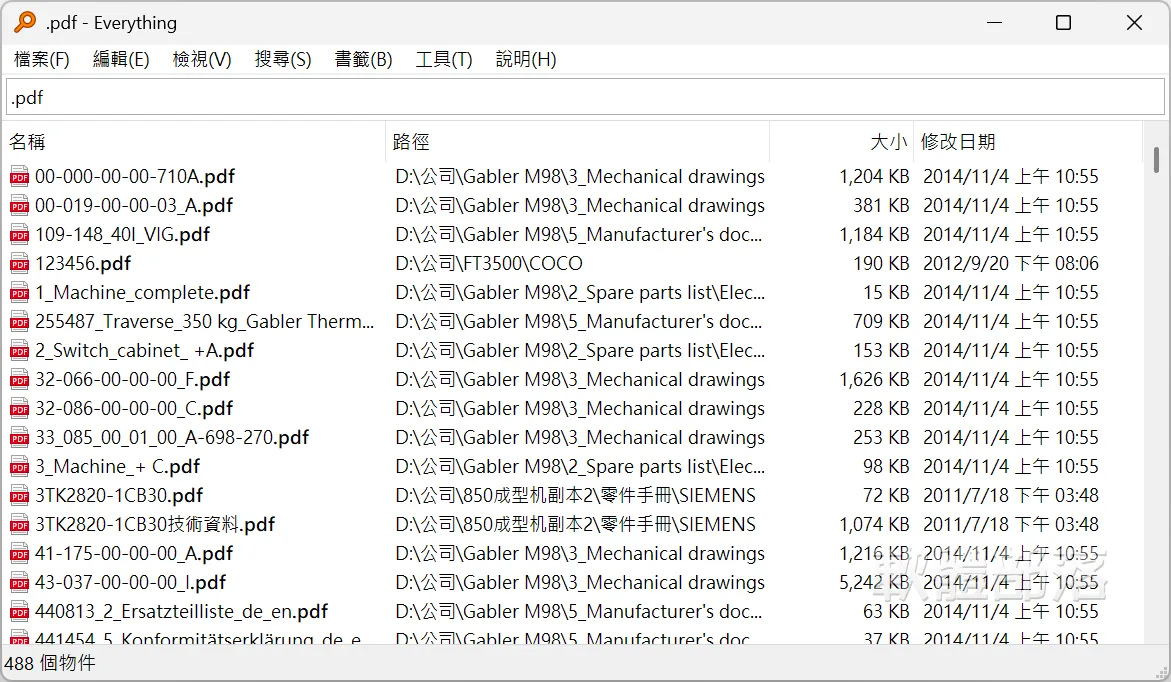
Everything 是 Windows 電腦維護工具箱中非常實用的一款。
Windows 內建搜尋雖然可以搜尋檔案,但如果你經常需要在大量資料中尋找檔案,Everything 的速度與搜尋語法會更加方便。
甚至可以利用路徑、檔名、檔案大小、日期等條件進行進階搜尋。
推薦:★★★★★
5. FastCopy|大量檔案複製
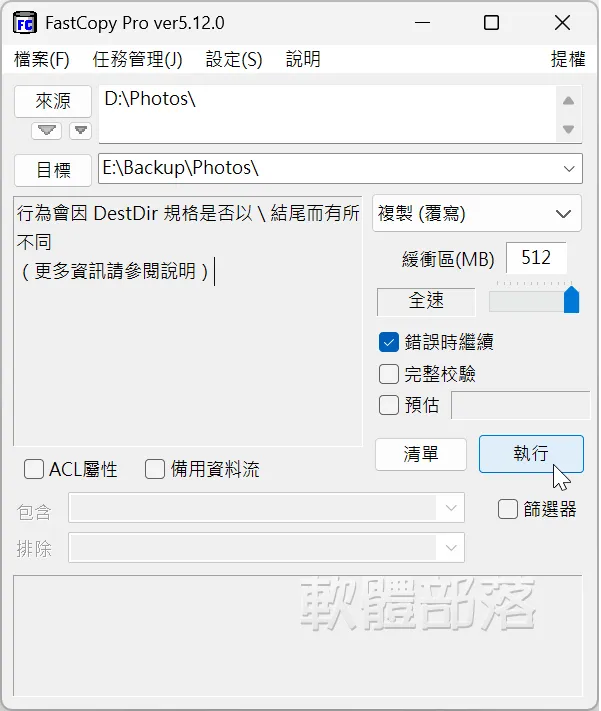
FastCopy 適合大量資料搬移與備份。
例如:
電腦 HDD
↓
外接 SSD
或:
C:\Users\
↓
外接硬碟
FastCopy 提供比一般檔案總管更適合大量檔案處理的功能。
推薦:★★★★☆
6. Uninstall Tool|完整移除軟體
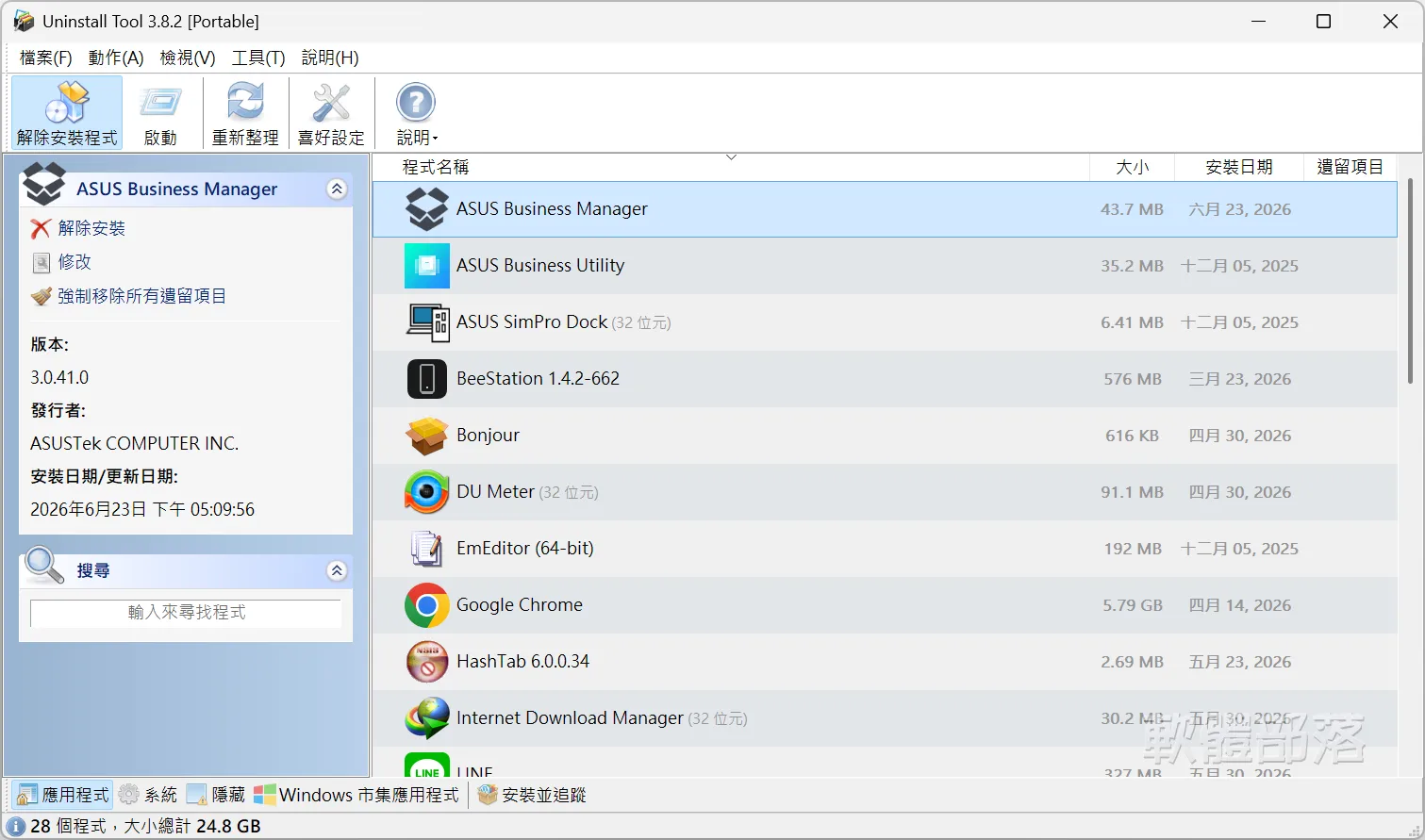
Windows 使用一段時間後,很容易累積大量不再使用的軟體。
Uninstall Tool 可以協助管理與移除已安裝的程式。
使用時建議優先移除:
- 已經不使用的軟體
- 舊版工具
- 不需要的遊戲
- 重複安裝的程式
- 明確知道用途的軟體
不要因為看到某個陌生項目就直接刪除。
推薦:★★★★☆
7. CPU-Z|檢查電腦硬體
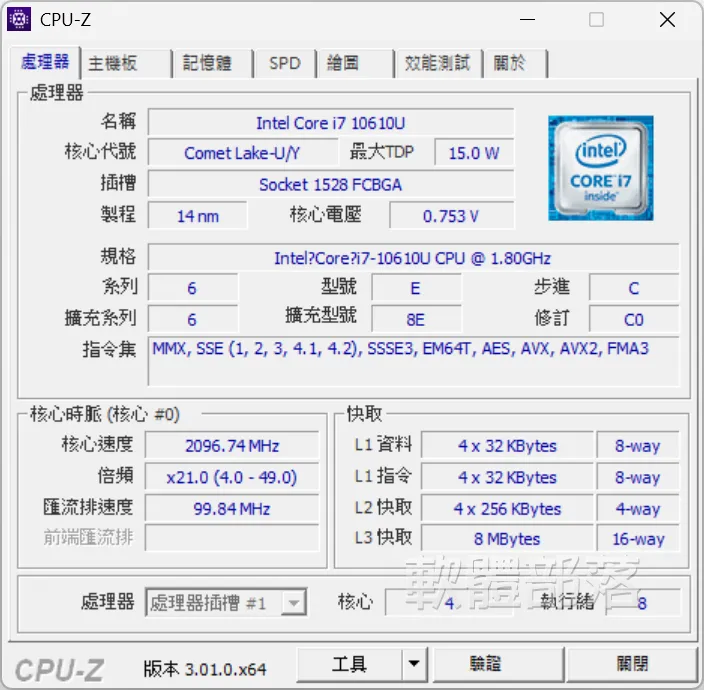
CPU-Z 是電腦維護時非常實用的硬體資訊工具。
可以查看:
- CPU 型號
- CPU 時脈
- 主機板
- BIOS
- 記憶體容量
- 記憶體規格
- SPD 資訊
例如你想升級 RAM,先利用 CPU-Z 查看目前記憶體規格,可以減少買錯規格的機會。
推薦:★★★★★
8. Kaspersky Virus Removal Tool|病毒檢查
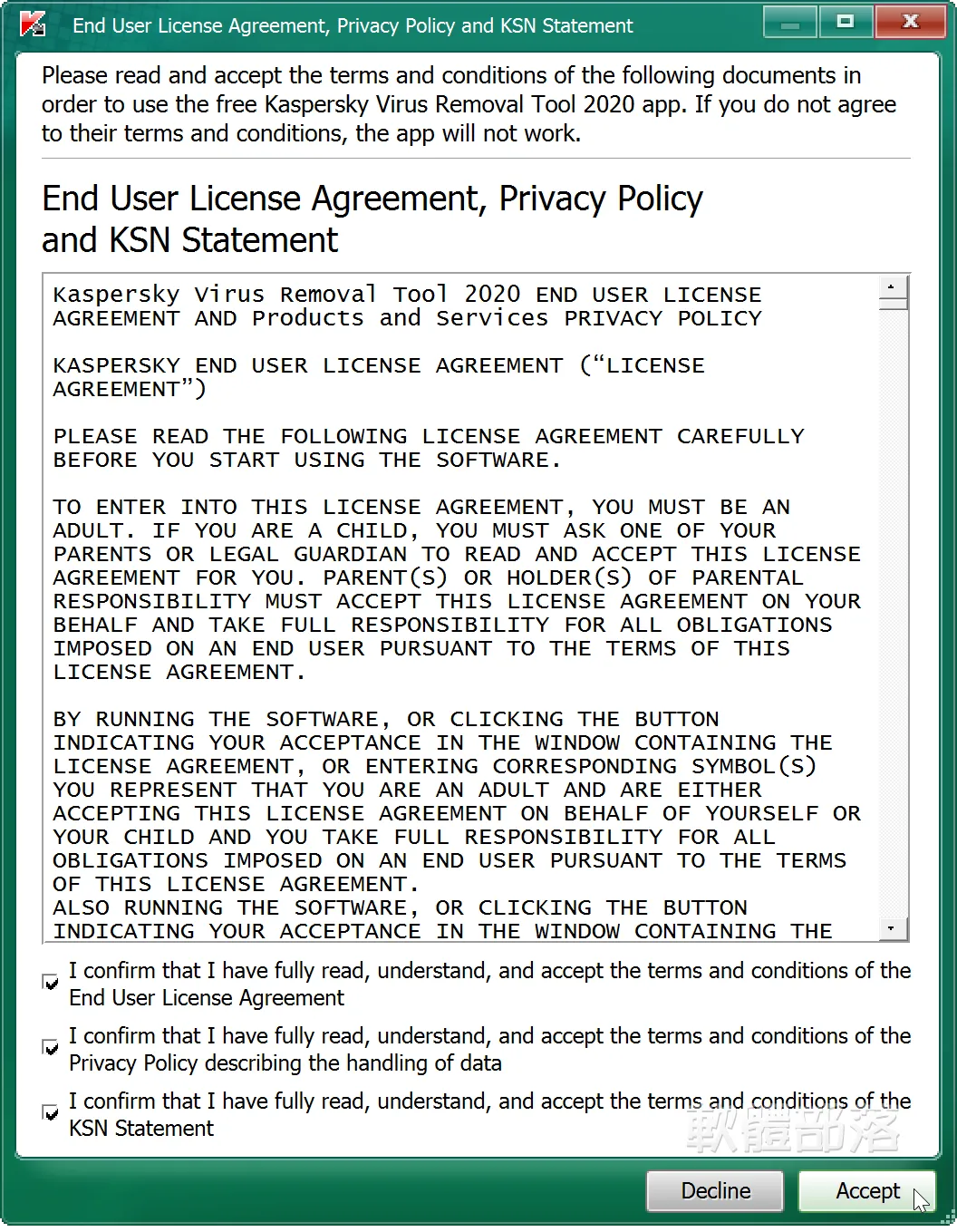
Kaspersky Virus Removal Tool 適合作為 Windows 惡意程式檢查工具。
它比較適合:
懷疑電腦感染 → 下載最新版工具 → 更新病毒資料 → 執行掃描
而不是把它當成長期常駐防毒軟體。
如果電腦已經有其他防毒軟體,也應避免同時啟用多套具有即時防護功能的安全軟體。
推薦:★★★★☆
9. Auslogics File Recovery|檔案救援
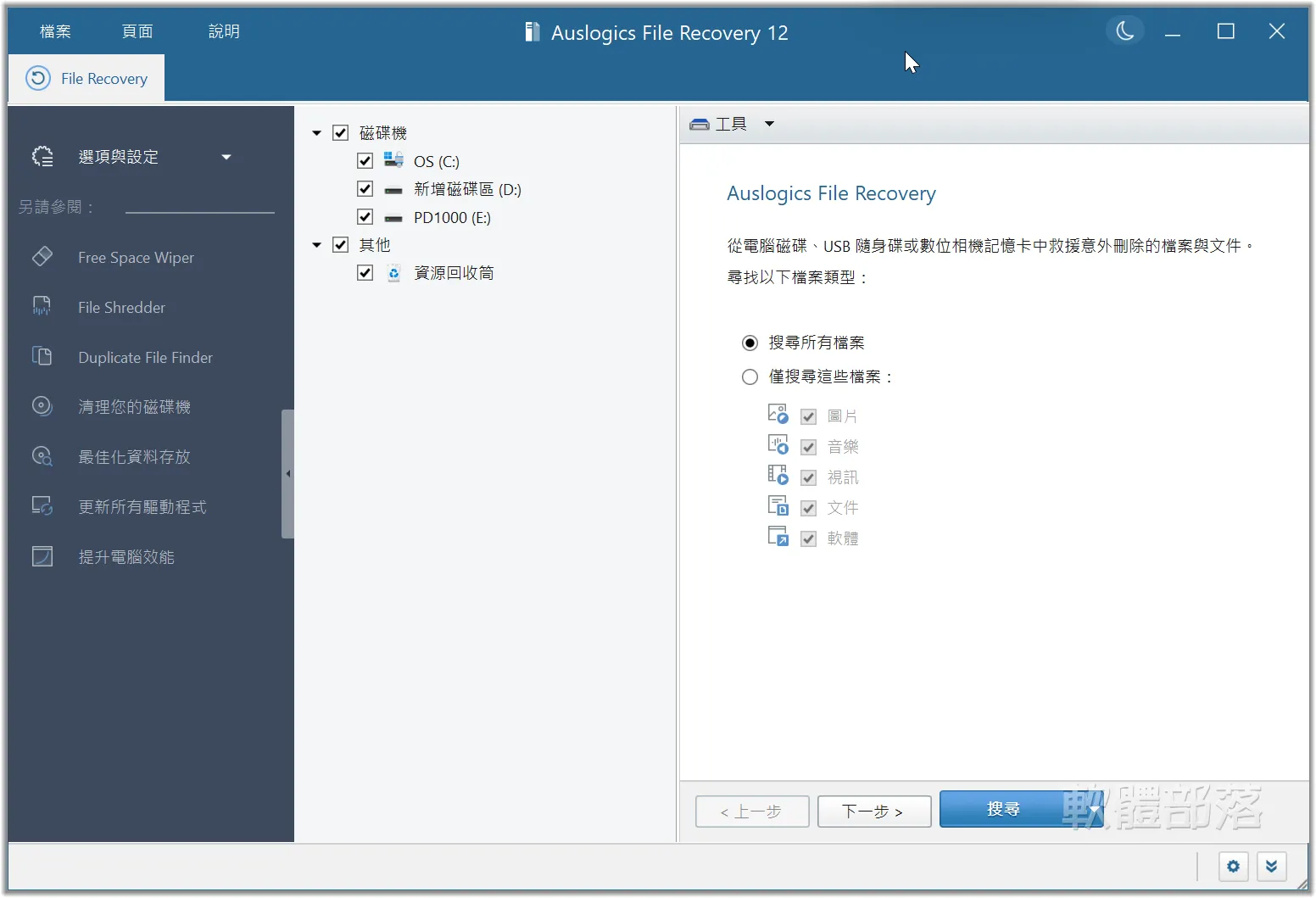
Auslogics File Recovery 適合處理誤刪檔案等資料救援情況。
例如:
不小心刪除照片 → 發現資源回收筒也清空 → 嘗試資料復原
這時候越早停止對該磁碟寫入新資料越好。
⚠️ 如果資料非常重要,不建議反覆嘗試不同復原工具,避免覆寫原本尚未被破壞的資料。
推薦:★★★★☆
Windows 內建工具也很重要
其實 Windows 11 本身就提供不少實用的維護功能。
Windows Update
路徑:
設定 → Windows Update
定期更新 Windows,可以取得:
- 安全性更新
- Bug 修正
- 驅動程式更新
- 功能更新
儲存體感知
路徑:
設定 → 系統 → 儲存體
Windows 11 可以利用「儲存體感知」自動清理部分暫存檔案。
如果 C 槽快滿了,這是非常值得先嘗試的方法。
工作管理員
按:
Ctrl + Shift + Esc
可以查看:
- CPU 使用率
- 記憶體使用率
- 磁碟使用率
- 網路
- 啟動應用程式
如果電腦突然變慢,可以先看看是哪個程式大量佔用資源。
Windows 電腦維護建議週期
不需要每天執行所有工具。
可以按照以下方式維護:
| 頻率 | 維護工作 |
|---|---|
| 每天 | Windows Security 基本防護 |
| 每週 | 檢查 Windows Update |
| 每月 | 清理暫存檔案、檢查儲存空間 |
| 每月 | 移除不需要的軟體 |
| 每月 | 備份重要資料 |
| 視需要 | 磁碟分割區調整 |
| 視需要 | 資料救援 |
| HDD 視需要 | 磁碟重組 |
| SSD | 確認 TRIM/Windows 最佳化 |
Windows 電腦維護最重要的 5 件事
1. 定期備份
比任何「系統最佳化」都重要。
至少保留:
電腦 → 外接硬碟
或:
電腦 → NAS/雲端
等第二份資料。
2. 不要亂刪系統檔案
看到陌生的資料夾不要直接刪除。
3. 不要頻繁使用登錄檔清理工具
Windows Registry 並不是越乾淨越快。
4. SSD 不要頻繁重組
SSD 應使用 Windows 的最佳化與 TRIM 機制。
5. 磁碟操作前先備份
尤其是:
分割、格式化、Clone、Resize、Merge
編輯推薦:我的 Windows 維護工具箱
如果只選幾款,我會建議:
日常維護:Wise Care 365
檔案搜尋:Everything
檔案複製:FastCopy
硬體資訊:CPU-Z
分割區管理:AOMEI Partition Assistant
軟體移除:Uninstall Tool
病毒檢查:Kaspersky Virus Removal Tool
再搭配 Windows 11 本身的:
Windows Update+Windows Security+儲存體感知+工作管理員+備份
其實就已經能建立一套相當完整的 Windows 維護環境。
常見問題 (FAQ)
- Q1: Windows 電腦多久需要維護一次?
A: 一般使用者建議每月進行一次基本檢查即可,包括 Windows Update、儲存空間、啟動程式、不需要的軟體與重要資料備份。不需要每天執行系統清理或最佳化工具。
- Q2: Windows 11 需要安裝系統清理工具嗎?
A: 不一定。Windows 11 本身已經提供「儲存體感知」等清理功能。如果需要更進階的系統清理、軟體管理或其他維護功能,再搭配 Wise Care 365 等工具即可。
- Q3: SSD 需要使用磁碟重組工具嗎?
A: SSD 與傳統 HDD 的維護方式不同。SSD 不建議像 HDD 一樣頻繁執行傳統磁碟重組,Windows 11 本身會針對儲存裝置提供適當的最佳化機制。
- Q4: 電腦變慢應該先檢查什麼?
A: 建議先開啟「工作管理員」,查看 CPU、記憶體、磁碟及啟動應用程式的使用情況,再確認 Windows Update、硬碟剩餘空間與背景程式。不要一看到電腦變慢就立即執行大量「一鍵最佳化」。
- Q5: Windows 電腦維護最重要的是什麼?
A: 備份資料最重要。 系統清理、最佳化、磁碟管理都只能改善或管理電腦環境,無法取代資料備份。重要文件、照片與工作資料最好至少保留另一份備份。
結語
Windows 電腦維護並不是安裝越多「清理、加速、最佳化」工具越好。
真正有效的電腦保養應該包含:
更新系統 → 管理軟體 → 清理不需要的資料 → 監控硬體 → 備份資料 → 注意磁碟健康 → 遇到問題再使用專業工具。
如果你正在建立自己的 Windows 維護工具箱,可以將 Everything、FastCopy、CPU-Z、AOMEI Partition Assistant、Uninstall Tool 等工具搭配使用;而資料備份則應該放在最重要的位置。
尤其是 SSD、BitLocker、磁碟分割區與資料救援等項目,操作之前一定要確認狀態並做好備份,不要為了追求「最佳化」而增加資料遺失風險。
