文章目錄
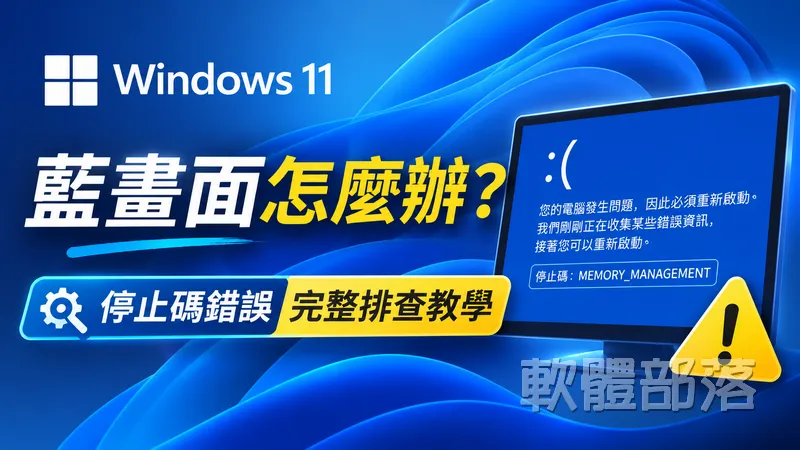
Windows 11 發生嚴重系統錯誤時,可能會自動停止運作並重新啟動,畫面通常會顯示錯誤訊息與停止碼(Stop Code),這種情況一般稱為藍畫面(Blue Screen of Death,簡稱 BSOD)。
藍畫面並不一定代表 Windows 已經損壞,也不一定是硬體故障。常見原因包括裝置驅動程式異常、記憶體錯誤、硬碟問題、系統檔案損壞,以及近期安裝的軟體或硬體與系統不相容。
Windows 11 的藍畫面外觀也會依系統版本而有所不同,例如部分較新的版本可能顯示黑色錯誤畫面,但排查方向仍然相似。
遇到藍畫面時,最重要的是先記錄停止碼,並回想錯誤發生前是否更新過驅動程式、安裝新軟體或更換硬體,再依照可能原因逐步檢查。
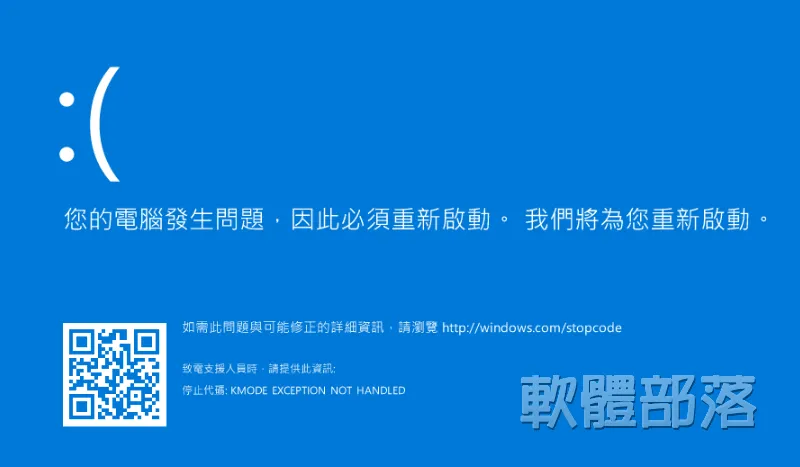
Windows 11 常見藍畫面停止碼與原因
停止碼是判斷藍畫面原因的重要線索,但同一個停止碼可能由不同因素引起,因此不能只憑錯誤名稱就認定是哪個零件故障。
| 停止碼 | 常見可能原因 | 建議排查方向 |
|---|---|---|
| MEMORY_MANAGEMENT | 記憶體異常、驅動程式或系統記憶體管理問題 | 執行 Windows 記憶體診斷 |
| PAGE_FAULT_IN_NONPAGED_AREA | 驅動程式、記憶體或儲存裝置問題 | 檢查近期驅動更新與硬體 |
| IRQL_NOT_LESS_OR_EQUAL | 驅動程式存取記憶體時發生錯誤 | 更新或回復相關驅動程式 |
| SYSTEM_SERVICE_EXCEPTION | 驅動程式或系統服務異常 | 檢查近期安裝的軟體與系統檔案 |
| CRITICAL_PROCESS_DIED | 重要 Windows 系統程序異常 | 檢查系統檔案及近期系統變更 |
| KMODE_EXCEPTION_NOT_HANDLED | 核心模式驅動程式或系統元件異常 | 檢查驅動程式與安全模式 |
| DPC_WATCHDOG_VIOLATION | 驅動程式未能在指定時間內完成工作 | 檢查儲存裝置、控制器及相關驅動 |
| INACCESSIBLE_BOOT_DEVICE | Windows 無法正常存取啟動裝置 | 檢查 SSD、儲存控制器與 BIOS 設定 |
| NTFS_FILE_SYSTEM | NTFS 檔案系統、磁碟或相關驅動異常 | 檢查磁碟與檔案系統 |
| VIDEO_TDR_FAILURE | 顯示卡驅動程式或顯示硬體異常 | 更新或回復顯示卡驅動 |
如果藍畫面除了停止碼,還顯示類似 nvlddmkm.sys、ntfs.sys 或其他 .sys 檔案名稱,也建議一併記錄。這些名稱可能提供相關驅動程式或系統元件的線索,但不一定代表該檔案本身就是故障根源。
Windows 11 藍畫面排查教學
步驟一:記錄藍畫面停止碼
藍畫面出現時,先不要急著重灌 Windows,建議先拍下錯誤畫面,記錄以下資訊:
-
Stop Code:藍畫面顯示的停止碼。
-
What failed:如果有顯示,記錄相關
.sys檔案名稱。 -
發生時間:例如開機時、玩遊戲時、更新驅動後或使用一段時間後。
-
近期變更:是否新增記憶體、SSD、USB 裝置、驅動程式或軟體。
如果電腦每次都在相同操作時出現藍畫面,例如開啟遊戲、連接 USB 裝置或進入桌面後幾分鐘就當機,這些情況都能協助縮小排查範圍。
建議: 如果電腦還能正常進入 Windows,先備份重要資料,再開始進行後續檢查。
步驟二:移除近期新增的硬體與外接設備
如果藍畫面是在更換硬體或連接新設備後開始發生,應先從這些變更著手。
-
完全關閉電腦。
-
拔除近期新增的 USB 裝置、外接硬碟、擴充設備等。
-
如果有新增記憶體或其他內部硬體,先確認安裝是否正確。
-
重新啟動電腦,觀察是否還會出現藍畫面。
如果移除某個設備後就不再發生錯誤,可能與該設備、驅動程式或硬體相容性有關。
桌上型電腦若需要重新插拔記憶體或擴充卡,請先關機、拔除電源,並注意靜電防護。筆電若不熟悉拆機,建議交由專業人員檢查。
步驟三:進入安全模式排查
如果 Windows 無法正常啟動,或進入桌面後很快就出現藍畫面,可以嘗試進入安全模式。
安全模式只載入啟動 Windows 所需的基本驅動程式與服務,有助於判斷問題是否與第三方驅動程式或軟體有關。
Windows 還能進入桌面時:
-
開啟「設定」。
-
選擇「系統」。
-
進入「復原」。
-
找到「進階啟動」,按下「立即重新啟動」。
-
電腦重新啟動後,選擇「疑難排解」。
-
進入「進階選項」。
-
選擇「啟動設定」。
-
按下「重新啟動」。
-
電腦再次啟動後,按下數字 4 或 F4,進入安全模式。
如果需要網路連線,可以按下 5 或 F5,進入含網路功能的安全模式。
Windows 無法進入桌面時:
可以在 Windows 復原環境(WinRE)進入「疑難排解」,再依照上述步驟開啟啟動設定。
如果沒有自動進入復原環境,可以使用 Windows 11 安裝 USB 開機,選擇「修復您的電腦」,進入復原工具。
進入安全模式後,優先檢查近期安裝的驅動程式、軟體及裝置。如果安全模式正常,而一般模式持續藍畫面,就要特別留意第三方驅動程式或背景服務。
步驟四:檢查並更新裝置驅動程式
驅動程式是 Windows 與硬體溝通的重要元件,顯示卡、網路卡、音效卡、儲存控制器等驅動異常,都可能造成系統停止錯誤。
可以先使用裝置管理員檢查:
-
在開始按鈕上按右鍵。
-
選擇「裝置管理員」。
-
展開顯示卡、網路介面卡、音效、儲存控制器等分類。
-
查看是否有黃色驚嘆號。
-
找到近期更新或可能異常的裝置。
-
按右鍵選擇「更新驅動程式」。
如果藍畫面是在更新驅動程式後才開始發生,也可以嘗試回復先前版本:
-
在裝置管理員中找到相關硬體。
-
按右鍵選擇「內容」。
-
開啟「驅動程式」分頁。
-
如果可以使用,按下「回復驅動程式」。
-
依照畫面指示完成操作。
如果回復功能無法使用,可以到電腦品牌或硬體製造商的官方網站下載適用的驅動程式。
不建議在問題尚未釐清前,一次更新所有驅動程式。若一次更動太多項目,反而不容易找出真正造成藍畫面的原因。
步驟五:執行 Windows 記憶體診斷
如果藍畫面出現 MEMORY_MANAGEMENT、PAGE_FAULT_IN_NONPAGED_AREA 等停止碼,可以將記憶體列入排查項目。
Windows 內建記憶體診斷工具,可以檢查實體記憶體是否存在問題。
-
按下
Win + R。 -
輸入
mdsched.exe。 -
按下 Enter。
-
選擇「立即重新啟動並檢查問題」。
-
電腦重新啟動後,開始執行記憶體測試。
-
等待測試完成,Windows 會重新啟動。
測試結果可以透過事件檢視器查看:
-
按下
Win + X。 -
選擇「事件檢視器」。
-
展開「Windows 記錄」。
-
選擇「系統」。
-
尋找來源為
MemoryDiagnostics-Results的紀錄。
如果測試發現記憶體錯誤,可能需要進一步檢查記憶體模組、插槽或主機板。
如果電腦有多條記憶體,也可以在關機斷電後,由熟悉硬體操作的人員逐條測試,協助找出異常模組。
步驟六:檢查 SSD 與硬碟狀態
儲存裝置異常、檔案系統損壞或控制器驅動程式問題,也可能造成 Windows 藍畫面。
可以先檢查磁碟是否有錯誤:
-
開啟檔案總管。
-
在「本機」找到 Windows 所在的磁碟。
-
按右鍵選擇「內容」。
-
開啟「工具」分頁。
-
在錯誤檢查區域按下「檢查」。
也可以使用系統管理員權限開啟終端機,執行:
chkdsk C: /scan
這個指令會線上掃描 C 槽的檔案系統問題。
如果系統提示需要進一步修復,應先備份重要資料,再依照檢查結果安排修復。
另外,建議使用 SSD 或硬碟製造商提供的診斷工具,查看健康狀態、錯誤紀錄及硬體警告。
如果磁碟出現異常聲響、讀取速度突然大幅下降、檔案無法開啟,或健康狀態顯示警告,應優先備份資料,不要反覆執行高負載測試。
步驟七:使用 DISM 與 SFC 修復 Windows 系統檔案
如果 Windows 系統檔案損壞,可能造成系統服務異常、程式無法正常執行,甚至引發藍畫面。
Windows 內建 DISM 與 SFC,可以檢查並修復系統元件及受保護的系統檔案。
第一步:執行 DISM
-
在開始功能表搜尋「終端機」或「命令提示字元」。
-
按右鍵選擇「以系統管理員身分執行」。
-
輸入以下指令:
DISM.exe /Online /Cleanup-Image /RestoreHealth
-
按下 Enter,等待修復程序完成。
DISM 會檢查 Windows 映像並嘗試修復元件,通常需要一段時間,執行期間不要關閉視窗。
第二步:執行 SFC
DISM 完成後,在同一個系統管理員視窗輸入:
sfc /scannow
按下 Enter,等待系統檔案檢查完成。
可能出現的結果:
-
Windows Resource Protection did not find any integrity violations:沒有發現系統檔案完整性問題。
-
Windows Resource Protection found corrupt files and successfully repaired them:找到損壞檔案,並已成功修復。
-
Windows Resource Protection found corrupt files but was unable to fix some of them:發現損壞檔案,但無法全部修復,需要進一步處理。
完成後重新啟動電腦,觀察藍畫面是否仍然發生。
步驟八:檢查 Windows 更新與近期安裝的軟體
Windows 更新可能修正系統錯誤、驅動程式相容性問題及安全漏洞,但如果藍畫面剛好發生在更新之後,也需要檢查更新是否與問題有關。
可以依照以下方式檢查:
-
開啟「設定」。
-
進入「Windows Update」。
-
查看最近的更新紀錄。
-
確認錯誤發生前是否安裝過系統更新。
-
如果問題明確發生在某次更新後,可以評估解除安裝該更新。
如果是安裝防毒軟體、系統最佳化工具、硬體監控程式或其他底層工具後才出現藍畫面,也應將這些程式列入排查範圍。
對於已確認與問題有關的軟體,可以先正常解除安裝,再重新啟動電腦觀察。
步驟九:檢查系統還原與復原選項
如果前面的檢查都無法解決問題,而且藍畫面是在近期系統變更後開始發生,可以考慮使用系統還原。
系統還原可以將 Windows 系統檔案、登錄檔及部分系統設定回復到先前建立的還原點。
操作方式:
-
按下
Win + R。 -
輸入
rstrui.exe。 -
按下 Enter。
-
選擇可用的系統還原點。
-
查看受影響的程式與驅動程式。
-
確認後開始還原。
如果無法進入 Windows,可以從 WinRE 選擇「疑難排解」→「進階選項」→「系統還原」。
如果沒有可用的還原點,則可以考慮 Windows 復原環境提供的其他修復選項。
重設此電腦或重新安裝 Windows 應該放在較後面的處理階段,執行前務必備份個人檔案,並確認應用程式、授權與重要資料都有妥善保存。
如何查看 Windows 11 藍畫面錯誤紀錄?
如果藍畫面發生得很快,來不及記錄停止碼,可以透過 Windows 的錯誤紀錄與記憶體傾印檔案進一步分析。
方法一:使用事件檢視器
事件檢視器會記錄 Windows 系統及應用程式發生的事件,可以用來查看藍畫面前後是否有驅動程式或硬體錯誤。
-
按下
Win + X。 -
選擇「事件檢視器」。
-
展開「Windows 記錄」。
-
點選「系統」。
-
在右側選擇「篩選目前的記錄」。
-
查看錯誤及重大事件。
可以特別留意 BugCheck、WHEA-Logger 等相關來源,以及錯誤發生時間附近的紀錄。
需要注意,Kernel-Power 事件 ID 41 通常代表系統未正常關機或重新啟動,本身不一定能指出藍畫面的真正原因。
方法二:查看 Minidump 記憶體傾印檔案
Windows 可以在藍畫面發生時產生記憶體傾印檔案,保留部分錯誤資訊,供後續分析。
常見儲存位置:
C:\Windows\Minidump
如果資料夾內有 .dmp 檔案,可以保留這些檔案,交由熟悉 Windows 除錯的人員分析。
進階使用者也可以使用 Microsoft 的 WinDbg 工具開啟傾印檔案,透過 !analyze -v 查看錯誤分析結果,進一步尋找可能相關的驅動程式或系統元件。
不過,傾印檔案的分析需要搭配符號檔與堆疊資訊,不能只看到某個 .sys 名稱,就直接判定該驅動程式一定是故障原因。
不一定。偶發藍畫面可能與暫時性的驅動程式或硬體問題有關。如果重新啟動後一切正常,可以先記錄停止碼並觀察。如果同一個錯誤反覆出現,就應進一步檢查驅動程式、記憶體及儲存裝置。 不一定。不同停止碼可能由記憶體不穩定、驅動程式、系統檔案或硬體問題引起。建議先檢查近期變更,再執行記憶體診斷及硬體測試,不要只憑停止碼不同就判定主機板故障。 可以嘗試進入 Windows 復原環境,再開啟安全模式。進入後優先移除近期安裝的驅動程式或軟體。如果無法進入復原環境,也可以使用 Windows 11 安裝 USB 開機,選擇修復電腦。 不一定。這個停止碼與記憶體管理異常有關,但原因可能包括實體記憶體、驅動程式或其他系統問題。可以先使用 Windows 記憶體診斷工具檢查,再依照測試結果決定是否需要進一步檢查記憶體模組。 可以先進入安全模式,從裝置管理員回復先前的顯示卡驅動程式,或移除近期安裝的驅動程式,再從 NVIDIA、AMD、Intel 或電腦品牌官方網站取得適用版本。 不一定。多數情況可以先透過驅動程式回復、記憶體測試、磁碟檢查、DISM、SFC 或系統還原處理。只有在系統嚴重損壞、其他修復方式都無效,或確認需要重新建立系統環境時,才考慮重設或重灌 Windows。常見問題
Windows 11 偶爾出現一次藍畫面,需要重灌嗎?
藍畫面每次出現不同停止碼,代表主機板壞掉嗎?
Windows 11 藍畫面一直重新啟動,無法進入桌面怎麼辦?
MEMORY_MANAGEMENT 一定是 RAM 記憶體故障嗎?
更新顯示卡驅動程式後出現藍畫面怎麼辦?
Windows 11 藍畫面一定要重灌才能解決嗎?
結語
Windows 11 出現藍畫面時,最容易讓人困擾的地方,就是電腦可能突然重新啟動,卻不知道問題究竟出在哪裡。其實停止碼、錯誤發生時間,以及近期是否更換硬體或更新驅動程式,都是很重要的排查線索。
建議先從最近的變更與外接設備開始檢查,再依序測試驅動程式、記憶體、磁碟及系統檔案。如果能夠順利進入安全模式,也能進一步縮小問題範圍。
不必一遇到藍畫面就急著重灌。先找出可能的故障來源,再選擇合適的修復方式,通常更容易保留原有資料與系統環境。

專注 Windows 操作教學、電腦疑難排解與實用軟體應用,整理清楚、可實際操作的解決方法。