

內容目錄
想把 YouTube 上的影片保存到電腦,最麻煩的地方往往不是「下載」兩個字,而是找到一個不用一直開網站、不用貼了網址還要跳一堆廣告,而且可以自己選擇下載品質與儲存位置的方法。
MediaHuman YouTube Downloader 就是專門處理這類工作的桌面軟體。
它的使用方式其實很直覺:複製 YouTube 影片網址,貼到軟體裡,等待程式分析影片資訊,再選擇適合的格式與品質即可開始下載。
而且它不只支援單支影片,還可以處理播放清單、頻道等內容。官方近幾個版本也持續針對 YouTube 下載進行修正,包括大型播放清單、影片解析、音訊選擇及下載穩定性等問題。
這篇就來實際看看 MediaHuman YouTube Downloader 怎麼用,從第一次貼上影片網址開始,一路介紹單支影片、播放清單、下載品質、字幕、儲存位置,以及遇到 YouTube 限制時該怎麼處理。
**提醒:**下載 YouTube 影片前,請確認內容的使用權限與 YouTube 服務條款。建議以自己擁有、取得授權,或允許離線保存的內容為主。
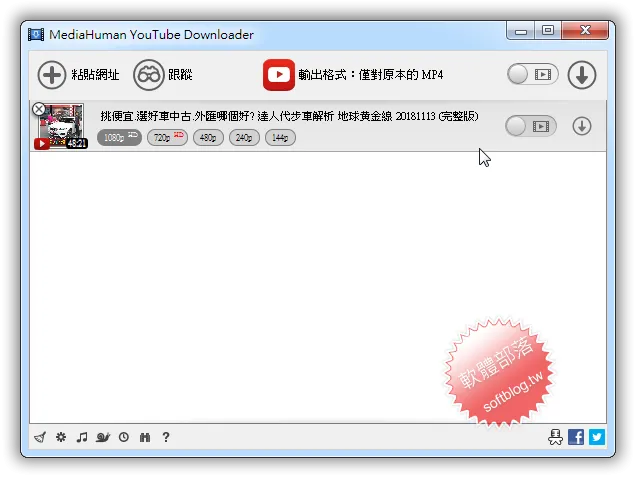
MediaHuman YouTube Downloader 是什麼?
MediaHuman YouTube Downloader 是一款 Windows、macOS 與 Linux 都可以使用的影片下載工具,主要用途是將網路影片下載到本機保存。
它的操作方式和線上下載網站最大的不同,就是不需要每次下載都重新開啟瀏覽器網站。
使用時只要:
複製影片網址 → 貼到 MediaHuman → 分析影片 → 選擇品質 → 開始下載
整個流程大致就是這麼簡單。
如果只是偶爾下載一支影片,可能感覺不出桌面軟體的優勢;但如果你經常需要保存影片,或者一次需要處理整個播放清單,MediaHuman YouTube Downloader 就方便很多。
一、MediaHuman YouTube Downloader 怎麼下載影片?
第一次使用其實不用研究太多設定。
先開啟 MediaHuman YouTube Downloader,然後用瀏覽器開啟想要保存的 YouTube 影片。
例如影片網址可能是:
https://www.youtube.com/watch?v=xxxxxxxx
將網址複製下來。
回到 MediaHuman YouTube Downloader,直接貼上網址。
軟體會自動開始分析影片。
等分析完成後,通常會看到影片標題、縮圖、可用的下載品質等資訊。
這裡有一個小技巧:
不用特別找「貼上」按鈕。
Windows 使用者直接按:
Ctrl + V
就可以貼上網址。
官方也提供快捷鍵,Windows 版可以使用 Ctrl + V 貼上連結、Ctrl + J 開啟下載資料夾、Ctrl + B 開啟下載歷史紀錄。
二、分析完成後怎麼選擇影片品質?
這一步就是很多人第一次使用時比較容易搞不懂的地方。
同一支 YouTube 影片,可能同時存在:
-
360p
-
480p
-
720p
-
1080p
-
1440p
-
2160p
-
其他可用格式
但不是每支影片都一定有這些品質。
有 4K 影片不代表所有影片都能下載 4K。
MediaHuman 會依照 YouTube 當下提供的串流資訊顯示可用選項。
如果只是拿來手機觀看,720p 或 1080p 通常已經很夠。
如果是要在電腦螢幕或電視上播放,而且原始影片本身有 4K,那麼再選擇更高解析度。
我的習慣是:
不要看到最高畫質就直接按最高。
因為解析度越高,檔案通常也越大。
如果只是想保存一段教學影片,1080p 已經相當實用;如果是風景、演唱會或高畫質素材,再考慮 1440p 或 4K 會比較合理。
三、怎麼下載 YouTube 影片?
選好影片與品質後,就可以開始下載。
通常只需要讓影片加入下載清單,再啟動下載即可。
下載過程中可以看到:
-
下載進度
-
下載速度
-
剩餘時間
-
目前狀態
如果一次加入多支影片,MediaHuman 也可以處理多個下載任務。
官方一直有針對多工下載及下載穩定性進行改善;近期版本也修正了平行下載速度受限制時的問題。
如果你的網路速度很好,不代表一定要同時開很多下載。
一次下載太多,反而可能讓 YouTube 開始限制請求。
這點後面會特別說明。
四、下載完成的影片放在哪裡?
第一次使用時,我非常建議先確認「下載資料夾」。
不然下載完才發現:
「咦?影片跑去哪裡了?」
這種事情真的很常發生。
在 MediaHuman 的偏好設定裡,可以找到下載相關設定,指定影片要儲存的位置。
例如可以建立:
D:\YouTube影片
或者:
D:\影片\YouTube
如果你的 C 槽 SSD 空間不大,也可以把下載位置改到 D 槽或其他容量較大的磁碟。
這個小設定其實非常值得做。
尤其是下載 1080p、2K、4K 長影片或整個播放清單時,檔案很容易累積。
五、怎麼下載 YouTube 播放清單?
這是 MediaHuman YouTube Downloader 很值得使用的一項功能。
如果你直接貼上一個 YouTube 播放清單網址,軟體可以分析播放清單內容,然後將影片加入下載清單。
例如一個播放清單裡有:
-
10 部影片
-
30 部影片
-
50 部影片
-
100 部以上影片
就不用一支一支複製網址。
官方近幾個版本也特別針對大型 YouTube 播放清單進行修正,包含曾經發生的大型播放清單下載問題,以及超過 100 部影片的播放清單處理。
播放清單操作方式
-
在 YouTube 開啟播放清單。
-
複製播放清單網址。
-
回到 MediaHuman YouTube Downloader。
-
貼上網址。
-
等待軟體分析。
-
確認播放清單內容。
-
選擇需要下載的影片。
-
開始下載。
如果只是需要其中幾部影片,也不一定要整個播放清單全部下載。
先把不需要的項目排除掉,可以省下不少硬碟空間。
六、YouTube Shorts 可以下載嗎?
MediaHuman YouTube Downloader 也支援 YouTube Shorts。
官方歷史版本曾加入 YouTube Shorts 支援,後續版本則持續針對 YouTube 影片解析與下載進行維護。
操作方式基本上和一般 YouTube 影片相同:
複製 Shorts 網址 → 貼到 MediaHuman → 分析 → 選擇品質 → 下載
所以不需要另外找一個 Shorts 專用下載網站。
七、可以下載 YouTube 字幕嗎?
字幕是下載影片時很容易被忽略的一項功能。
如果影片本身提供字幕,實際可用的字幕選項會依影片內容與目前支援狀況而有所不同。
此外,MediaHuman 近年的更新也持續增加不同網站的字幕支援。
如果你下載的是:
-
教學影片
-
語言學習影片
-
課程影片
-
訪談
-
演講
字幕其實相當有用。
因為影片保存下來之後,如果字幕也一起保存,日後重新觀看會方便很多。
八、可以下載 YouTube 影片中的音訊嗎?
如果你只是想保存影片裡面的聲音,例如:
-
演講
-
Podcast
-
音樂
-
訪談
-
語音內容
MediaHuman 也有另一款專門處理音訊的 YouTube to MP3 Converter。
官方產品頁顯示,YouTube to MP3 Converter 可以從 YouTube、SoundCloud、Bandcamp 等來源下載音訊,並支援最高可用品質;同時也可以處理播放清單與頻道。
如果你的目的只是「我要聲音,不要影片」,使用專門的音訊工具會比先下載完整影片再轉檔更加直接。
九、下載 1080p、2K、4K 要怎麼選?
可以用一個很簡單的方法判斷。
只是手機觀看
720p~1080p
通常就很足夠。
電腦觀看
1080p
一般情況下已經相當舒服。
大螢幕或電視
可以考慮:
1440p / 2160p(4K)
前提是原始影片本身有提供。
要保存高畫質素材
如果硬碟空間足夠,而且未來可能會重新剪輯,可以選擇較高品質。
但如果只是普通教學影片,我不太建議每支都下載 4K。
硬碟真的會哭。
十、為什麼有些影片突然只能下載 360p?
這個問題現在特別值得注意。
MediaHuman 官方更新紀錄中就曾修正「某些 YouTube 影片只能取得 360p」的問題。
所以如果你看到某支影片只有低畫質,不一定是你的電腦有問題。
可能原因包括:
-
YouTube 當下提供的串流資訊
-
影片本身的畫質限制
-
YouTube 的下載限制
-
軟體解析問題
-
網路或區域因素
-
YouTube 最近的服務變更
因此遇到這種情況,第一件事情不是一直重按下載。
可以先:
更新 MediaHuman → 重新貼上網址 → 再分析一次。
因為 YouTube 網站本身經常調整,下載工具也需要跟著更新。
十一、為什麼 YouTube Downloader 突然不能下載?
這是使用這類工具最常遇到的問題。
MediaHuman 官方支援文件指出,YouTube 可能出現:
-
Sign in to confirm you're not a bot
-
Your limits will reset soon
-
The following content is not available on this app
-
Watch on the latest version of YouTube
這類訊息通常與 YouTube 對大量下載行為的限制有關。
所以如果今天突然下載不了,不要第一時間認定軟體壞掉。
有可能是:
YouTube 又改東西了。
這也是為什麼 YouTube Downloader 這類軟體的更新非常重要。
從 MediaHuman 的版本紀錄可以看到,官方會持續針對 YouTube 下載錯誤進行修正。
十二、YouTube 限制下載怎麼辦?
如果短時間大量下載影片,YouTube 可能限制後續請求。
MediaHuman 官方也提醒,授權 Google 帳號後大量下載可能造成帳號遭到暫時性的限制,因此不建議短時間大量下載。
所以我的建議反而很簡單:
不要一次下載幾百部影片。
如果真的要下載大型播放清單,可以分批處理。
例如:
第一次下載 20~30 部。
完成後休息一下。
之後再處理下一批。
這比「把整個頻道一次塞進去」穩定很多。
十三、需要登入 Google 帳號嗎?
一般公開影片不一定需要登入。
但如果 YouTube 對某些內容要求登入或驗證,MediaHuman 提供 YouTube 授權設定,可以讓使用者在程式內進行相關授權。官方支援文件也有說明 YouTube 授權方式。
不過這裡我特別建議:
不要為了下載一堆影片,就直接拿主要 Google 帳號瘋狂下載。
如果只是偶爾保存少量自己有權使用的內容,通常不需要這麼做。
十四、下載 YouTube 播放清單的小技巧
如果你經常追蹤某個頻道或播放清單,MediaHuman 還有一個很方便的功能:Tracking(追蹤)。
它可以用來追蹤播放清單或頻道更新。
官方版本歷史也提到播放清單與頻道追蹤功能,以及只處理新影片等相關功能。
這個功能比較適合:
-
教學頻道
-
Podcast
-
固定更新的節目
-
自己經常觀看的頻道
這樣就不用每次都重新找網址。
不過如果只是偶爾下載一支影片,我反而不建議開啟追蹤。
功能不是越多開越好。
十五、如何避免下載一堆沒用的影片?
這是我自己比較推薦的習慣。
看到播放清單後,不要直接:
全部選取 → 開始下載。
先看看:
-
哪些影片真的需要?
-
哪些是重複內容?
-
哪些已經看過?
-
哪些只是暫時想保存?
-
硬碟剩餘容量多少?
尤其 4K 影片真的很吃空間。
如果一個播放清單有 100 部影片,全部用高畫質下載,硬碟很快就會被塞滿。
所以下載工具真正好用的地方,不是讓你「下載更多」。
而是讓你:
把真正需要的影片整理好。
十六、MediaHuman YouTube Downloader 快捷鍵
如果常常使用,可以記住幾個 Windows 快捷鍵。
| 快捷鍵 | 功能 |
|---|---|
| Ctrl + V | 貼上影片網址 |
| Ctrl + Alt + V | 貼上網址並展開播放清單 |
| Ctrl + J | 開啟下載資料夾 |
| Ctrl + B | 開啟下載歷史 |
| Ctrl + R | 開始全部下載 |
| Ctrl + S | 停止全部下載 |
| Ctrl + Alt + S | 停止等待中的下載 |
| Delete | 移除選取項目 |
這些快捷鍵是官方支援文件列出的 Windows 操作方式。
其中我覺得最實用的就是:
Ctrl + V
複製網址後直接貼,真的比一直用滑鼠找按鈕快很多。
十七、下載歷史紀錄有什麼用?
如果你經常下載影片,很容易遇到:
「這支我到底下載過沒有?」
MediaHuman 有下載歷史功能,可以協助查看過去處理過的內容。
近期版本也改善了下載歷史的可靠性,並加入將下載歷史匯出成 CSV 或 JSON 的功能。
如果你的下載量比較大,這項功能其實滿實用的。
尤其是整理長期下載的教學影片或資料時,可以避免重複下載。
十八、MediaHuman YouTube Downloader 使用上的幾個小技巧
1. 下載前先確認硬碟空間
尤其是 4K 影片與大型播放清單。
2. 不要看到最高畫質就全部下載
1080p 已經可以滿足很多使用情境。
3. 大型播放清單建議分批下載
避免短時間產生大量請求。
4. YouTube 改版後先更新軟體
如果突然大量影片無法解析,先確認是否有新版。
5. 下載完成後整理資料夾
不要讓所有影片幾個月後全部塞在同一個 Downloads 資料夾。
MediaHuman YouTube Downloader 使用心得
如果你只是偶爾想保存一支 YouTube 影片,其實線上工具就能解決。
但如果你常常需要下載影片,我會比較推薦使用像 MediaHuman YouTube Downloader 這種桌面工具。
最大的原因不是「它可以下載」,而是整個流程比較完整。
複製網址、貼上、分析、選品質、下載、查看歷史、管理資料夾,這些事情都集中在同一個程式裡。
尤其是播放清單功能,當影片數量一多,差異就會非常明顯。
另外,我覺得使用這類工具最重要的觀念是:
下載工具是工具,不是下載機器。
不要看到一個 200 部影片的播放清單就直接全部抓下來,也不要為了測試 4K,一口氣下載幾十部影片。
需要什麼就下載什麼。
這樣硬碟比較不會莫名其妙少掉幾百 GB,YouTube 也比較不容易因為短時間大量請求而限制下載。
至於遇到「突然不能下載」的情況,也不用太意外。
YouTube 本身一直在調整網站與下載限制,而 MediaHuman 也會跟著更新。從官方版本歷史可以看到,近年的更新幾乎持續都有 YouTube 相關修正。
所以遇到問題時,先更新、再重新分析網址,通常比一直重試有效。
使用 MediaHuman YouTube Downloader 的注意事項
-
請確認影片具有合法的下載與使用權限,不要下載或散布未經授權的受版權保護內容。
-
不要短時間大量下載影片,YouTube 可能對異常大量請求進行限制。
-
下載前確認硬碟剩餘空間,尤其是高畫質影片與大型播放清單。
-
遇到無法下載時先更新軟體,YouTube 網站變更可能造成舊版程式暫時無法正常解析。
-
不要把下載工具當成備份系統,重要資料仍應使用正常的檔案備份方式保存。
常見問題 (FAQ)
- Q1: MediaHuman YouTube Downloader 怎麼下載 YouTube 影片?
A: 開啟 MediaHuman YouTube Downloader 後,在 YouTube 複製影片網址,再回到軟體貼上網址。程式分析完成後選擇可用的影片品質,即可加入下載任務。
- Q2: MediaHuman YouTube Downloader 可以下載 YouTube 播放清單嗎?
A: 可以。將 YouTube 播放清單網址貼入軟體後,可以分析播放清單中的影片,再選擇需要下載的內容。官方也持續針對大型播放清單下載進行修正與改善。
- Q3: MediaHuman YouTube Downloader 可以下載 4K 影片嗎?
A: 如果 YouTube 該影片本身提供相應的高解析度串流,軟體會依可取得的影片資訊提供對應選項。並不是所有 YouTube 影片都一定有 4K,因此實際可選品質會依影片而不同。
- Q4: 為什麼 MediaHuman YouTube Downloader 突然不能下載?
A: 可能是 YouTube 網站或下載限制發生變化,也可能是目前版本尚未適應最新的 YouTube 變更。建議先更新 MediaHuman YouTube Downloader,再重新貼上網址分析。官方版本紀錄會持續發布 YouTube 相關修正。
- Q5: MediaHuman YouTube Downloader 需要登入 Google 帳號嗎?
A: 一般公開影片不一定需要登入。如果 YouTube 對特定內容要求授權,MediaHuman 提供 YouTube 授權設定。不過不建議使用主要 Google 帳號進行大量下載,官方也提醒大量下載可能導致 YouTube 對帳號或連線進行限制。
結語
MediaHuman YouTube Downloader 的使用方式其實沒有想像中複雜。
如果只記得最基本的流程,其實就是:
複製 YouTube 網址 → 貼到 MediaHuman → 選擇品質 → 開始下載。
真正值得花時間了解的是播放清單、下載品質、儲存位置、下載歷史與 YouTube 限制。
如果只是偶爾下載一支影片,不需要研究太多進階功能;但如果平常就會保存大量教學影片、課程內容或自己有權使用的影片,MediaHuman 的批次處理與播放清單功能就會變得非常方便。
最後再提醒一次:
下載很容易,整理比較難。
所以不要每次看到喜歡的影片就按下載。先想一下「我真的會再看嗎?」再決定要不要把它放進硬碟,這樣久了你會發現,真正需要保存的影片其實沒有想像中那麼多。
