
內容目錄
Windows 使用久了,電腦裡幾乎一定會出現一堆 ZIP、7Z、RAR、ISO 或其他壓縮檔。
有時候是下載軟體,有時候是收到別人寄來的文件,有時候則是自己需要把一大堆照片、文件整理成一個檔案。
這時候,一款好用的壓縮工具就非常重要。
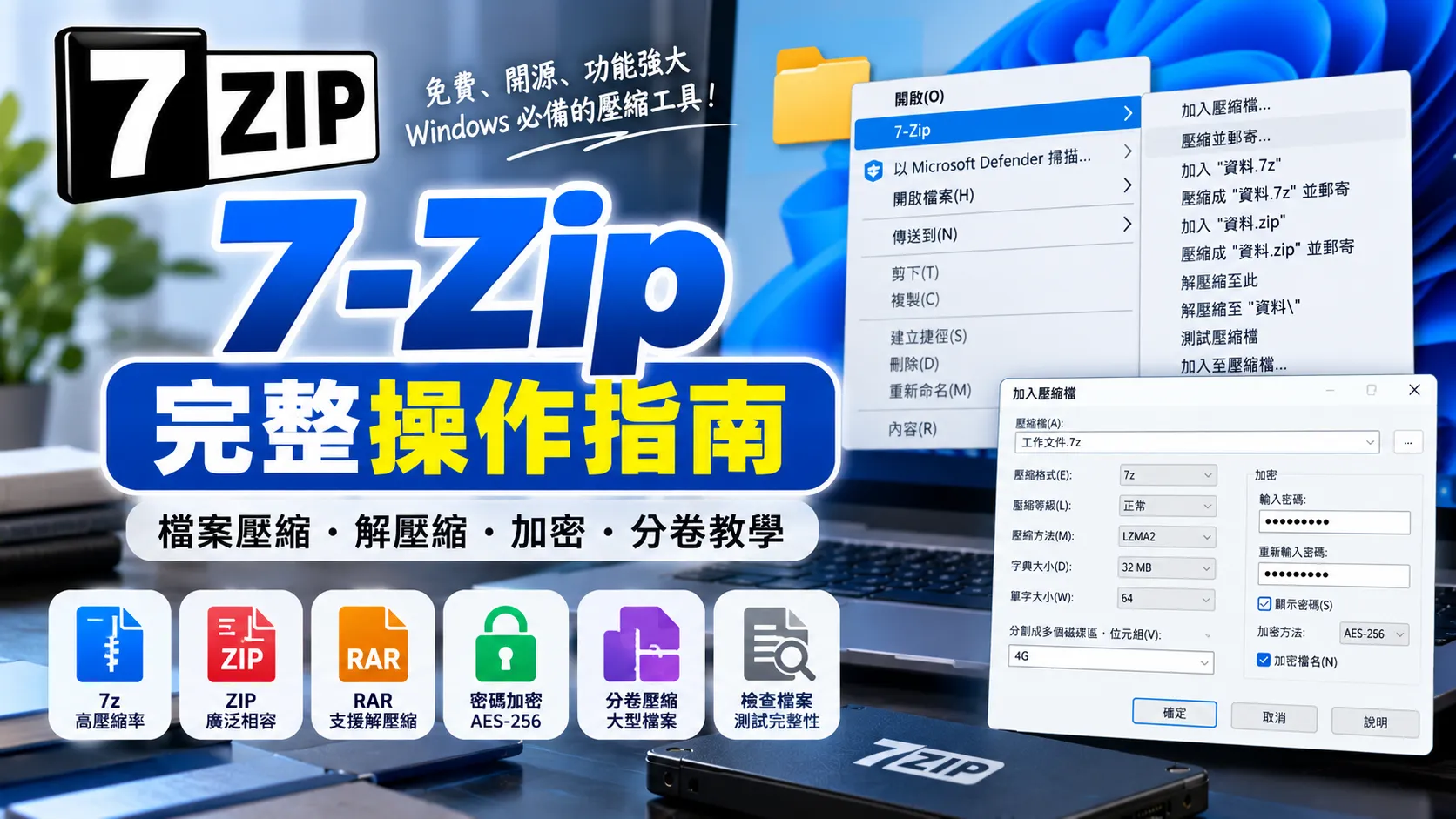
7-Zip 算是 Windows 使用者相當經典的一款免費壓縮軟體。它不只可以建立 7z、ZIP 等壓縮檔,也能解開非常多不同格式的封裝檔案;另外還提供 AES-256 加密、分卷、Windows 右鍵選單整合、檔案管理器及命令列工具等功能。官方目前的 7-Zip 26.04 支援 Windows x64、x86 與 ARM64。
這篇就不只介紹「7-Zip 是什麼」,而是直接從日常使用情境開始,帶你了解:
怎麼壓縮檔案、怎麼解壓縮、7z 和 ZIP 要選哪個、如何設定密碼、如何分割大型檔案,以及壓縮檔打不開時該怎麼處理。
7-Zip 是什麼?
7-Zip 是一款免費、開放原始碼的檔案壓縮與解壓縮工具。
它最有名的就是自己的 7z 格式。
7z 採用 LZMA、LZMA2 等壓縮技術,在適合的檔案類型上可以提供很好的壓縮率;同時也支援 AES-256 加密。
不過 7-Zip 並不只是拿來建立 .7z 檔案。
它也能處理 ZIP、XZ、BZIP2、GZIP、TAR、WIM 等格式,另外還能解開包括 RAR、ISO、CAB、DMG、VHDX 等許多格式。
簡單來說:
你可以把 7-Zip 當成 Windows 上的萬用壓縮檔工具。
而且它是免費軟體,不需要訂閱,也不需要註冊才能正常使用。官方 FAQ 也明確表示,7-Zip 可以免費用於個人及商業環境。
一、7-Zip 最常用的功能有哪些?
如果你第一次使用 7-Zip,其實不用一次把所有功能研究完。
平常最常用的大概就是以下幾項:
-
建立壓縮檔 把多個檔案或資料夾整理成一個 ZIP/7z 檔案。
-
解壓縮檔案 將 ZIP、7Z、RAR 等壓縮檔還原成正常檔案。
-
選擇壓縮格式 可以依需求選擇 7z、ZIP 等不同格式。
-
設定密碼 建立加密壓縮檔,保護文件內容。
-
分割壓縮檔 把大型檔案分成多個小檔案,方便儲存或傳送。
-
檢查壓縮檔 確認檔案是否可能存在資料錯誤。
-
Windows 右鍵整合 直接從檔案總管操作,不必每次開啟 7-Zip 主程式。
對一般 Windows 使用者來說,先學會這幾項,其實已經足夠應付大部分壓縮工作。
二、如何使用 7-Zip 壓縮檔案?
假設桌面上有一個資料夾:
工作文件
裡面有 Word、Excel、PDF 和圖片。
如果想把它整理成一個檔案,可以直接在資料夾上按滑鼠右鍵。
找到:
7-Zip → 加入壓縮檔
接著就會看到壓縮設定視窗。
這裡會出現幾個比較重要的選項。
壓縮檔名稱
例如:
工作文件.7z
或:
工作文件.zip
檔名可以按照自己的需求修改。
如果是要傳給別人,我通常會直接把名稱寫清楚。
例如:
2026年度報告.zip
比:
New Folder (3).zip
好辨認太多了。
三、7z 和 ZIP 到底要選哪個?
這是使用 7-Zip 時最常遇到的問題之一。
選 7z
如果你比較重視:
-
壓縮率
-
檔案大小
-
AES-256 加密
-
長期保存
-
自己管理的檔案
可以優先考慮 7z。
7z 格式本身就是 7-Zip 的主要壓縮格式,支援 LZMA/LZMA2、高壓縮率、AES-256 加密以及 Unicode 檔名等功能。
選 ZIP
如果你需要:
-
傳給別人
-
在不同電腦使用
-
不確定對方有沒有 7-Zip
-
希望相容性高
那麼 ZIP 通常比較方便。
我的簡單判斷方式就是:
自己保存 → 7z
傳給別人 → ZIP
當然這不是絕對規則,但對一般使用者來說非常好記。
四、如何設定壓縮等級?
建立壓縮檔時,可以看到「壓縮等級」。
通常會有:
-
不壓縮
-
最快
-
快速
-
正常
-
最大
-
極限
看到「極限」兩個字,很容易讓人產生一種:
「那我當然選極限啊!」
但其實不一定。
壓縮等級越高,通常需要更多 CPU 運算時間,而且可能需要更多記憶體。
如果只是平常整理文件,我會直接使用:
正常
就好了。
如果檔案非常大,而且很在意最後的檔案大小,再考慮提高壓縮等級。
五、哪些檔案最適合壓縮?
文字、文件類型的檔案通常比較容易壓縮。
例如:
-
TXT
-
CSV
-
部分 Word 文件
-
部分資料庫檔案
-
程式碼
-
未壓縮的資料檔
但如果本身已經壓縮過的檔案,例如:
-
JPG
-
PNG
-
MP4
-
MP3
-
MKV
-
ZIP
-
RAR
再壓縮一次,通常不會有非常明顯的效果。
所以不要以為:
「影片 100GB,用 7-Zip 壓縮後一定變成 20GB。」
通常不是這麼美好。
六、如何快速解壓縮 ZIP 或 7Z?
這應該是 7-Zip 最常使用的功能。
假設你下載了一個:
software.7z
直接在檔案上按右鍵。
選:
7-Zip → 解壓縮至「software\」
7-Zip 就會自動建立資料夾,並把裡面的內容全部解開。
這個方式我很推薦。
因為它比「全部解壓縮到目前資料夾」乾淨。
例如:
原本:
Downloads
裡面有:
software.7z
如果直接全部解壓縮,很容易變成:
Downloads
裡面突然多出:
-
setup.exe
-
readme.txt
-
images
-
config
-
data
一大堆檔案。
如果使用:
解壓縮至 software\
就會變成:
Downloads\software\
裡面再放所有檔案。
整理起來舒服很多。
七、如何直接查看壓縮檔內容?
其實不一定每次都要完整解壓縮。
如果只是想看看壓縮檔裡面有哪些檔案,可以直接用 7-Zip 開啟。
例如一個 ZIP 裡面有 50 個檔案。
你只是想找:
setup.exe
那麼直接查看壓縮檔內容,比整個解壓縮出來更快。
找到需要的檔案後,再決定要不要解壓縮。
這也是 7-Zip File Manager 很實用的地方。
八、如何從壓縮檔裡面取出單一檔案?
例如一個:
資料備份.7z
裡面有:
-
2024
-
2025
-
2026
-
文件
-
圖片
-
設定檔
但你現在只需要其中一個 PDF。
不需要整個解壓縮。
開啟 7-Zip 後進入壓縮檔,找到需要的 PDF,再把它解壓縮到指定位置即可。
這對大型壓縮檔特別方便。
九、如何建立有密碼的壓縮檔?
如果要把私人文件、財務資料或工作文件傳給別人,可以使用 7-Zip 的加密功能。
建立壓縮檔時,在「加密」區域輸入密碼。
例如:
MyStrongPassword2026
然後確認密碼。
如果使用 7z 格式,7-Zip 支援 AES-256 加密。
這時候建立出來的檔案,就需要密碼才能正確解開。
十、7-Zip 密碼怎麼設定才安全?
這裡不要使用:
123456
也不要:
password
更不要使用自己的生日。
因為加密強不代表密碼本身很安全。
比較好的方式是使用較長的密碼或密語。
例如:
Blue-Tiger-Window-2026!
重點不是一定要照這個例子,而是:
長度比你想像中重要。
而且如果資料非常重要,密碼最好透過另一種方式傳給對方。
例如:
檔案用 Email 寄出。
密碼用通訊軟體另外傳。
不要:
Email 裡直接寫「附件密碼:123456」。
這樣加密就失去很多意義了。
十一、ZIP 可以設定密碼嗎?
可以。
7-Zip 官方功能說明指出,7-Zip 支援在 7z 和 ZIP 格式使用 AES-256 加密。
因此如果你因為相容性必須使用 ZIP,也可以設定密碼。
不過如果你完全可以決定壓縮格式,而且對方也能使用 7-Zip,我會比較傾向:
7z + AES-256
如果是要傳給不確定使用什麼軟體的人,則:
ZIP + 密碼
通常比較方便。
十二、如何把大型檔案分割成多個壓縮檔?
假設你有一個:
backup.7z
容量有 20GB。
但你現在需要把它分成:
-
4GB
-
4GB
-
4GB
-
4GB
-
4GB
可以使用 7-Zip 的:
Split to volumes, bytes(分割成多個磁碟區)
例如輸入:
4G
7-Zip 就會按照指定大小將檔案切成多個部分。
官方文件也提供使用「Split file...」將大型 7z 檔案分割成 .001、.002 等檔案的方式。
十三、分割後的檔案怎麼解壓縮?
假設最後得到:
backup.7z.001
backup.7z.002
backup.7z.003
不要一個一個解壓縮。
只要確定:
所有分卷都放在同一個資料夾。
然後對:
backup.7z.001
進行解壓縮。
7-Zip 就會自動讀取後面的 .002、.003 等分卷。
這裡最重要的一件事情就是:
所有分卷缺一不可。
如果 .002 不見了,通常就無法完整還原。
十四、為什麼有些人收到分卷檔卻解不開?
最常見原因就是少了一個檔案。
例如:
-
.001 -
.002 -
.003 -
.004
結果只收到:
-
.001 -
.002 -
.004
那麼 .003 不見了。
這時候一直按「重新解壓縮」通常沒有用。
先把缺少的分卷找回來。
這也是為什麼如果你要把分卷檔傳給別人,最好先確認所有檔案都有成功上傳。
十五、如何檢查壓縮檔有沒有損壞?
如果你收到一個很重要的壓縮檔,不一定要等到最後解壓縮時才發現檔案損壞。
可以使用 7-Zip 的測試功能。
開啟壓縮檔後,選擇:
Test(測試)
讓 7-Zip 檢查壓縮資料。
如果出現:
-
CRC Error
-
Data Error
-
Unexpected end of archive
就表示可能存在資料問題。
官方 FAQ 也說明,7-Zip 遇到 CRC Error 或 Data Error 時,代表壓縮檔可能存在損壞;部分情況下仍有機會嘗試恢復資料。
十六、7-Zip 顯示「Data Error」怎麼辦?
先不要急著把檔案刪掉。
可以按照這個順序處理:
第一步:確認檔案是否完整
如果是下載來的壓縮檔,重新下載一次。
第二步:確認分卷是否完整
如果是 .001、.002、.003,確認所有分卷都存在。
第三步:更新 7-Zip
官方技術支援也建議遇到問題時先確認是否使用最新版 7-Zip。
第四步:重新測試
更新後再次開啟壓縮檔並執行測試。
如果還是出現錯誤,再考慮是否是壓縮檔本身已經損壞。
十七、為什麼 ZIP 有時候 7-Zip 打不開?
這種情況確實可能發生。
官方 FAQ 說明,有些 ZIP 本身就包含不正確的標頭資料,某些其他壓縮軟體可能會忽略錯誤,因此仍然可以開啟,但 7-Zip 可能直接拒絕處理。
所以看到:
Can not open file as archive
不一定代表 7-Zip 有問題。
也可能是:
這個 ZIP 本身就有問題。
如果是別人製作的檔案,可以請對方重新建立壓縮檔。
如果是自己下載的檔案,可以重新下載一次。
十八、RAR 可以用 7-Zip 解壓縮嗎?
可以。
目前版本的 7-Zip 支援解壓縮 RAR5 等 RAR 格式。官方 FAQ 也說明,較新的 7-Zip 已支援 RAR5。
不過要注意:
能解壓縮 RAR,不代表 7-Zip 可以拿來建立 RAR。
7-Zip 主要建立的是 7z、ZIP 等它支援的壓縮格式。
如果你收到 RAR 檔案,直接用 7-Zip 解開即可。
十九、Windows 右鍵選單找不到 7-Zip 怎麼辦?
如果安裝完成後,在檔案上按右鍵沒有看到 7-Zip,可以先確認 7-Zip 是否正常安裝。
另外,也可以開啟:
7-Zip File Manager
檢查相關設定。
如果是比較舊的 Windows 或特殊權限環境,官方 FAQ 也提到部分檔案關聯設定需要以系統管理員權限執行 7-Zip File Manager。
Windows 11 使用者如果看到新版右鍵選單,也可以先點:
顯示其他選項
再查看傳統右鍵功能。
二十、7-Zip 適合使用哪一種壓縮格式?
最後可以用這張表快速判斷:
| 使用情境 | 建議格式 |
|---|---|
| 自己保存資料 | 7z |
| 追求較高壓縮率 | 7z |
| 需要 AES-256 加密 | 7z |
| 傳給一般使用者 | ZIP |
| 跨不同電腦使用 | ZIP |
| 大型檔案分卷 | 7z / ZIP |
| 收到 RAR | 直接用 7-Zip 解壓縮 |
| 只是快速打包 | ZIP |
如果真的不知道怎麼選:
自己用就 7z,傳給別人就 ZIP。
這個原則已經可以解決大部分情況。
7-Zip 使用上的幾個實用技巧
技巧 1:不要每次都開主程式
右鍵選單已經可以完成大部分工作。
壓縮、解壓縮、加入壓縮檔、測試等操作都可以直接從檔案總管進行。
技巧 2:解壓縮最好建立獨立資料夾
不要把一大堆檔案全部丟在 Downloads 根目錄。
直接選:
解壓縮至「檔案名稱\」
乾淨很多。
技巧 3:重要檔案先測試
如果壓縮檔是備份資料,先 Test 一次,再拿來長期保存。
尤其是:
-
系統備份
-
工作資料
-
大型照片
-
影片素材
-
專案資料
不要等真正需要的那天才發現壓縮檔已經壞了。
技巧 4:壓縮密碼不要忘記
7-Zip 的加密強度很高,但這同時代表:
密碼忘了,也不是按「忘記密碼」就能找回。
所以重要壓縮檔的密碼一定要妥善保存。
技巧 5:不要為了省一點容量就盲目選「極限」
壓縮等級越高,不一定代表實際使用體驗越好。
如果只是一般文件,正常等級通常就夠。
7-Zip 使用心得
我覺得 7-Zip 最讓人喜歡的地方,其實就是它沒有那麼多花俏的東西。
你要壓縮,就壓縮。
要解壓縮,就解壓縮。
要加密,就設定密碼。
要分卷,就切開。
需要查看內容,也可以直接開啟壓縮檔。
而且最重要的是,它是免費軟體,不需要為了基本的壓縮與解壓縮功能訂閱付費方案。官方也明確表示 7-Zip 可以免費使用,包括商業環境。
對我來說,7-Zip 真正好用的地方就是:
安裝一次,之後大部分時間都不用想它。
在檔案上按右鍵,就可以完成工作。
這種軟體反而是 Windows 電腦最需要的那一類——平常安安靜靜待在電腦裡,真的需要的時候才發現:
「還好有裝。」
另外,如果你經常處理壓縮檔,我會建議養成兩個習慣:
第一,重要壓縮檔建立後先測試。
第二,重要資料不要只留一份壓縮檔。
因為壓縮可以整理資料,密碼可以保護資料,但它們都不能取代真正的備份。
使用 7-Zip 時的注意事項
-
重要資料不要只保存一個壓縮檔,壓縮不是備份,建議另外保存一份副本。
-
設定密碼後務必妥善保存,忘記加密壓縮檔密碼可能無法正常取回內容。
-
下載的壓縮檔如果出現 CRC Error 或 Data Error,可以先重新下載並確認檔案是否完整。
-
分卷壓縮檔不能任意刪除其中一個檔案,
.001、.002、.003等分卷需要完整保存。 -
不要為了追求最大壓縮率而一律使用最高設定,壓縮時間與記憶體需求也會跟著增加。
常見問題 (FAQ)
- Q1: 7-Zip 是免費的嗎?
A: 7-Zip 是免費的嗎? 是。7-Zip 是免費且開放原始碼的軟體,可以在個人電腦與商業環境使用,不需要註冊或支付授權費。
- Q2: 7-Zip 的 7z 和 ZIP 有什麼不同?
A: 7z 是 7-Zip 的主要壓縮格式,支援 LZMA/LZMA2、高壓縮率及 AES-256 加密;ZIP 則具有更廣泛的相容性。自己保存資料可以考慮 7z,如果需要傳給不同電腦或不同使用者,ZIP 通常更方便。
- Q3: 7-Zip 可以解壓縮 RAR 嗎?
A: 可以。新版 7-Zip 支援包括 RAR5 在內的 RAR 壓縮檔解壓縮。
- Q4: 7-Zip 壓縮檔損壞怎麼辦?
A: 可以先更新到最新版 7-Zip,再使用 Test 功能檢查。如果是下載檔案,建議重新下載;如果是分卷壓縮檔,則要確認所有 .001、.002 等分卷是否完整。官方也提供 7z 損壞檔案的進一步恢復說明。
- Q5: 7-Zip 可以設定密碼嗎?
A: 可以。7-Zip 支援在 7z 與 ZIP 格式使用 AES-256 加密,可以在建立壓縮檔時設定密碼。
結語
7-Zip 看起來只是一個「壓縮檔工具」,但真正用起來,你會發現它其實可以處理很多日常檔案工作。
從最基本的:
壓縮 → 解壓縮
到:
7z / ZIP 選擇 → 密碼加密 → 分卷 → 檔案測試 → 損壞檔案處理
基本上已經可以涵蓋 Windows 使用者大部分的壓縮需求。
如果你平常只是偶爾解壓縮 ZIP,學會右鍵選單就夠了;如果經常整理大量文件或備份資料,再進一步了解 7z、AES-256、分卷與壓縮等級,會更方便。
而且 7-Zip 最大的優勢始終很簡單:
免費、輕巧、功能完整,而且不用一直跟你推銷會員。
對一款壓縮軟體來說,這其實就是最舒服的使用體驗。
