
內容目錄
如果你平常經常需要處理 PDF 文件,應該會發現 Windows 內建的 PDF 閱讀功能雖然方便,但遇到修改文字、加入註解、OCR 文字辨識、合併頁面、分割 PDF、填寫表單或電子簽名等需求時,就需要功能更完整的 PDF 工具。
PDF-XChange Editor 是 Windows 上相當受到歡迎的 PDF 閱讀與編輯軟體,除了基本閱讀功能,也提供文字編輯、註解、頁面管理、OCR、表單與安全性等功能。
更重要的是,它提供不少可以免費使用的功能,因此對於不想直接購買大型商業 PDF 軟體的使用者來說,是值得嘗試的選擇。
本文將以繁體中文完整介紹 PDF-XChange Editor 的下載、安裝、免安裝、PDF 閱讀、文字編輯、註解、OCR、合併與分割 PDF,以及免費版使用時需要注意的事項。
PDF-XChange Editor 是什麼?
PDF-XChange Editor 是由 Tracker Software Products 開發的 Windows PDF 軟體,主要用於 PDF 文件閱讀、編輯、註解、轉換與管理。
與單純的 PDF Reader 不同,它提供相當多文件處理功能,可以直接在同一個程式中完成多種 PDF 工作。
官方目前的 PDF-XChange Editor 11 支援 Windows 10、Windows 11 等版本;官方下載頁也將其定位為 PDF 閱讀與編輯工具。
它比較適合以下常見工作:
- 閱讀 PDF
- 搜尋 PDF 文字
- 修改 PDF 內容
- 加入文字與註解
- 標記重要內容
- 填寫 PDF 表單
- OCR 掃描文件
- 管理 PDF 頁面
- 合併及分割 PDF
- 建立 PDF
- 加入數位簽名
PDF-XChange Editor 主要功能
1. PDF 文件閱讀
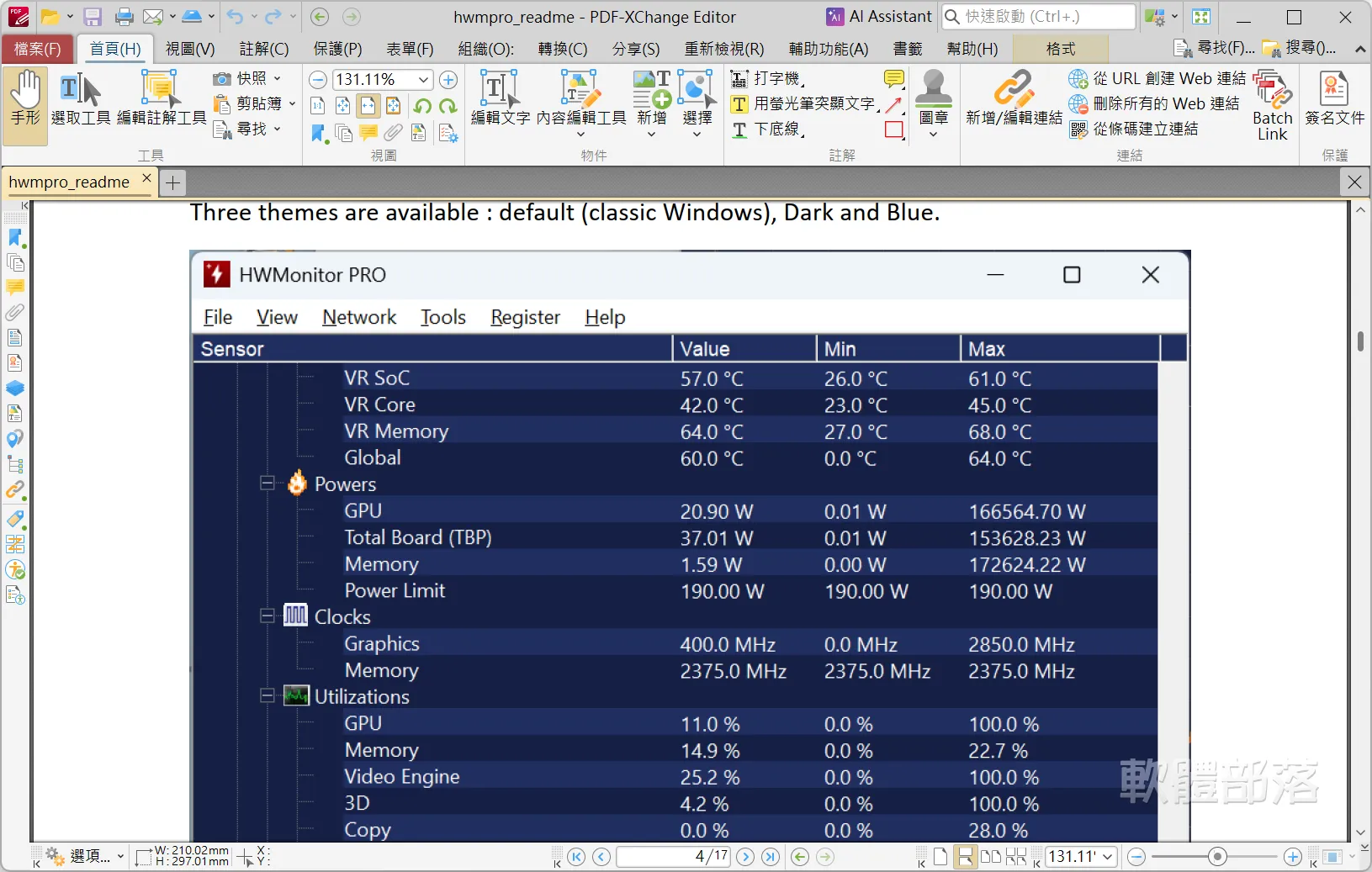
可以直接開啟 PDF 文件,支援縮放、搜尋、頁面導覽與多頁檢視,適合日常閱讀電子書、說明文件與工作文件。
2. PDF 文字編輯
可以針對 PDF 中的文字進行修改。對於需要修正 PDF 中少量文字內容的情況非常方便。
3. PDF 註解
提供文字註解、醒目提示、底線、刪除線及其他標記功能,適合閱讀文件或進行團隊審閱。
4. OCR 文字辨識
可以將掃描文件或 PDF 圖片中的文字辨識出來,讓原本只能看到圖片的文件變成可以搜尋的內容。
5. PDF 頁面管理
可以針對 PDF 頁面進行重新排列、旋轉、擷取、插入與刪除等操作,部分進階功能可能需要授權。
6. PDF 表單
可以處理 PDF 表單,方便填寫電子文件。
7. 數位簽名
支援數位簽名與文件安全相關功能,可以應用於部分正式文件流程。
PDF-XChange Editor 下載方式
建議從官方網站下載最新版,或由本站下載免安裝版。
下載時要注意軟體版本與授權方式。
如果你的需求只是:
閱讀 PDF+簡單編輯+註解+部分 OCR
可以先使用免費功能,不一定需要立即購買授權。
PDF-XChange Editor 安裝教學
下載安裝程式後,按照以下步驟即可完成安裝。
步驟 1:執行安裝程式
找到下載的安裝檔,雙擊執行。
如果 Windows 出現「使用者帳戶控制」提示,確認來源是官方下載的安裝程式後,再按下「是」。
步驟 2:選擇安裝語言
依照安裝程式提供的選項選擇適合的語言。
如果你的版本沒有完整繁體中文介面,不代表 PDF 文件不能正常顯示繁體中文。
PDF-XChange Editor 可以處理包含繁體中文的 PDF 文件,但程式介面語言與 PDF 文件的中文支援是兩回事。
步驟 3:選擇安裝位置
一般使用預設位置即可。
如果沒有特殊需求,不建議任意更改安裝目錄。
步驟 4:完成安裝
按下安裝按鈕,等待程式完成安裝。
安裝完成後即可從 Windows 開始選單啟動 PDF-XChange Editor。
PDF-XChange Editor 繁體中文免安裝版
如果不想在 Windows 電腦安裝 PDF-XChange Editor,也可以選擇 PDF-XChange Editor Portable 免安裝版。不需要傳統安裝程序,也不會修改使用電腦的 Registry,因此可以直接解壓縮後執行,甚至放在 USB 隨身碟中攜帶使用。
本站提供 PDF-XChange Editor 繁體中文免安裝版下載資訊,適合不方便安裝軟體、需要在多台 Windows 電腦使用 PDF 工具,或希望將 PDF 工具放在 USB 隨身碟中的使用者。
PDF-XChange Editor 免安裝版使用方法
下載 Portable 壓縮檔後,不需要執行一般安裝程式。
操作步驟:
① 下載免安裝版 → ② 解壓縮 RAR → ③ 開啟 PDF-XChange Editor 資料夾 → ④ 執行 PDFXEdit.exe → ⑤ 開始使用
PDF-XChange Editor 如何開啟 PDF?
安裝完成後,可以使用以下幾種方式開啟 PDF。
方法一:直接拖曳
將 PDF 檔案直接拖曳到 PDF-XChange Editor 視窗。
方法二:右鍵開啟
在 PDF 檔案上按滑鼠右鍵,選擇:
開啟方式 → PDF-XChange Editor
方法三:從程式開啟
開啟 PDF-XChange Editor 後,選擇「檔案 → 開啟」,再選擇需要閱讀的 PDF。
PDF-XChange Editor 如何搜尋 PDF?
當 PDF 文件頁數很多時,逐頁尋找內容非常浪費時間。
這時可以使用搜尋功能。
按下:
Ctrl + F
接著輸入要搜尋的文字。
例如 PDF 是一份 Windows 使用手冊,可以搜尋:
Windows
驅動程式
更新
備份
設定
程式會尋找符合的文字位置。
如果 PDF 本身是掃描圖片,搜尋不到文字,就需要先進行 OCR。
PDF-XChange Editor 編輯 PDF 文字教學
這也是 PDF-XChange Editor 最實用的功能之一。
開啟 PDF 後,可以從工具列找到文字編輯相關工具。
選擇文字編輯功能後,點擊 PDF 中需要修改的位置。
例如原本內容是:
Windows 11 系統需求
需要修改成:
Windows 11 最低系統需求
可以直接針對文字進行修改。
不過需要注意:
PDF 並不是 Word 文件。
如果原始 PDF 的文字是以特殊字型、圖片或複雜排版建立,修改後可能會出現文字位置或字型變化。
因此修改完成後,建議重新檢查整份 PDF。
PDF-XChange Editor 加入文字教學
除了修改原有文字之外,也可以在 PDF 上新增文字。
例如:
- 補充說明
- 文件備註
- 聯絡資訊
- 日期
- 簽名位置
- 填寫表單
選擇文字工具後,在 PDF 適當位置點擊即可輸入文字。
文字的大小、字型與顏色可以依工具提供的設定進行調整。
PDF 加入註解與標記
如果你經常閱讀電子書、研究報告或工作文件,註解功能非常實用。
PDF-XChange Editor 可以使用不同的標記方式,例如:
- 螢光標記
- 底線
- 刪除線
- 文字註解
- 圖形
- 箭頭
例如閱讀一份長達 100 頁的 PDF 文件,可以把重要內容標記起來。
之後重新開啟文件時,就能快速找到重點。
PDF-XChange Editor OCR 教學
OCR 是 PDF-XChange Editor 很重要的功能之一。
假設你手上的 PDF 是由掃描器建立:

此時文件看起來像 PDF,但實際上每一頁可能只是一張圖片。
因此:
Ctrl + F 搜尋不到文字。
這時就可以使用 OCR。
OCR 基本流程
- 開啟掃描 PDF
- 找到 OCR 相關功能
- 選擇需要辨識的頁面
- 選擇文件語言
- 執行 OCR
- 等待辨識完成
- 儲存新的 PDF
- 使用 Ctrl + F 測試搜尋
OCR 完成後,原本的掃描圖片就可以加入文字層。
繁體中文 OCR 要注意什麼?
如果你的文件是繁體中文,OCR 的辨識結果會受到很多因素影響。
例如:
- 掃描解析度
- 字體
- 紙張品質
- 文字排列
- 表格
- 手寫內容
- 模糊程度
因此 OCR 完成後,不要直接假設所有文字都是正確的。
尤其是:
姓名、地址、電話、金額、日期與產品型號
這類資料最好逐項檢查。
PDF-XChange Editor 合併 PDF
如果手上有多個 PDF:
報告01.pdf
報告02.pdf
報告03.pdf
想要合併成:
完整報告.pdf
可以利用 PDF 頁面管理功能處理。
合併前最好先確認 PDF 頁面順序。
例如:
封面 → 目錄 → 第一章 → 第二章 → 附錄
避免合併後還要重新調整。
PDF 分割教學
如果一份 PDF 有 200 頁,但只需要其中第 20~30 頁,可以利用頁面管理功能擷取指定頁面。
例如:
原始 PDF:1~200 頁
擷取:
20~30 頁
另存成:
文件附件.pdf
這對處理大型電子書、報告與合約特別方便。
PDF-XChange Editor 如何另存 PDF?
修改完成後,建議使用:
檔案 → 另存新檔
不要直接覆蓋原始文件。
例如:
原始文件.pdf
修改後另存:
原始文件_修改版.pdf
這樣如果修改過程發生問題,仍然可以保留原始檔。
免費版可以使用嗎?
這是很多人最關心的問題。
PDF-XChange Editor 並不是「所有功能完全免費」,而是提供大量免費功能,同時包含需要授權的進階功能。
官方目前說明,超過 70% 的功能不需要授權即可使用;如果使用未授權的部分進階功能,部分輸出結果可能會加入浮水印。
因此使用時最好注意工具旁邊是否標示需要授權。
如果只是:
- 閱讀 PDF
- 搜尋
- 基本註解
- 一些文件處理
- 部分編輯
通常可以先使用免費功能。
如果需要大量使用進階 OCR、文件轉換或其他專業功能,則需要考慮授權版本。
PDF-XChange Editor 使用技巧
1. 善用 Ctrl + F
閱讀大型 PDF 時,搜尋功能可以大幅節省時間。
2. 先 OCR 再搜尋
掃描 PDF 搜尋不到文字時,先執行 OCR。
3. 編輯前建立副本
重要文件不要直接修改原始檔。
4. 使用註解整理文件
閱讀研究資料時,可以使用不同標記方式快速整理重點。
5. 儲存後重新開啟檢查
尤其是經過 OCR、轉檔或大量編輯的 PDF,建議重新開啟檢查。
使用注意事項
1. 不要隨意覆蓋原始 PDF
重要文件最好保留原始版本。
2. OCR 不一定完全正確
繁體中文、表格與低品質掃描文件尤其需要人工校對。
3. 注意免費功能與授權功能
使用進階工具之前,確認是否需要授權,以免輸出 PDF 後才發現出現浮水印。
4. 敏感文件盡量使用本機處理
如果 PDF 包含身分資料、銀行資料、合約或公司機密,應避免隨意上傳至陌生的線上 PDF 服務。
優點與缺點
優點
- PDF 閱讀功能完整
- PDF 編輯功能豐富
- 支援註解
- 支援 OCR
- 支援表單
- PDF 頁面管理功能多
- 免費功能相當多
- 適合 Windows 使用者
缺點
- 功能非常多,初學者需要一些時間熟悉
- 部分進階功能需要付費授權
- 複雜 PDF 編輯仍可能受到原始文件結構限制
- OCR 後仍需要人工檢查
編輯推薦
如果你正在尋找一款 Windows PDF 軟體,我會把 PDF-XChange Editor 放在推薦名單前段。
它最大的優勢不是單純「可以免費開 PDF」,而是:
閱讀、編輯、註解、OCR、頁面管理等功能集中在同一套軟體中。
對於一般使用者來說,可以先利用免費功能;等到真的需要進階功能,再考慮是否購買授權。
如果只是單純閱讀 PDF,則可以選擇更加輕量的 SumatraPDF;如果主要工作是合併、分割與轉換 PDF,也可以搭配 PDF24 Creator 使用。
常見問題 (FAQ)
- Q1: PDF-XChange Editor 免費嗎?
A: 提供大量免費功能,但並非所有功能都免費。官方目前表示超過 70% 功能不需要授權,部分進階功能需要付費授權。
- Q2: PDF-XChange Editor 可以編輯 PDF 嗎?
A: 可以。它提供 PDF 文字與內容編輯相關功能,但實際編輯效果會受到原始 PDF 建立方式、字型及版面結構影響。
- Q3: PDF-XChange Editor 可以 OCR 繁體中文嗎?
A: 可以處理 OCR 工作,但實際辨識效果會受到掃描品質、字型與文件排版影響。OCR 完成後仍建議人工檢查。
- Q4: PDF-XChange Editor 可以合併 PDF 嗎?
A: 可以透過 PDF 頁面管理相關功能處理 PDF 頁面,包括合併、重新排列及其他頁面操作;部分功能可能受到授權限制。
- Q5: PDF-XChange Editor 和 Adobe Acrobat 哪個好?
A: 如果重視 Windows 上的 PDF 編輯功能與免費功能,可以優先試試 PDF-XChange Editor;如果需要完整的 Adobe PDF 工作流程、企業文件管理與 Acrobat 生態系,則可以考慮 Adobe Acrobat。
結語
PDF-XChange Editor 是一款功能相當完整的 Windows PDF 工具,從最基本的 PDF 閱讀,到文字編輯、註解、OCR、頁面管理與表單處理,都可以在同一套軟體中完成。
對一般使用者而言,最大的優勢就是免費功能已經相當豐富,不需要一開始就購買完整授權。
如果你平常只是閱讀 PDF,可以使用 SumatraPDF;如果需要處理大量 PDF 文件,則 PDF-XChange Editor 會更加實用。
尤其是需要編輯 PDF、OCR 掃描文件、加入註解與管理 PDF 頁面的 Windows 使用者,很值得將它加入自己的常用軟體清單。
