
內容目錄
很多人以為 SSD 買回來插上去就沒事了,但在 2026 年的今天,隨著系統更新與大量資料讀寫,SSD 其實也需要「保養」。這款 Auslogics SSD Optimizer 就是專為固態硬碟設計的「補藥」,它不進行傷硬碟的傳統重組,而是透過智慧優化邏輯,讓你的系統流暢度重回巔峰。
一、 為什麼 SSD 需要專屬優化?
傳統硬碟(HDD)怕碎片,而固態硬碟(SSD)怕「寫入放大」。隨著檔案不斷刪除與寫入,SSD 的內部空間會變得零散,導致控制器效率下降。Auslogics SSD Optimizer 的存在不是為了移動檔案位置,而是透過專屬算法減少不必要的損耗,延長顆粒壽命。
二、 核心功能:四大護法守護硬碟
1. 全方位 TRIM 支援
這是 SSD 的命脈。當你刪除檔案時,TRIM 會即時通知 SSD 回收無效區塊。本軟體能確保此功能在你的系統中完美運作,避免因刪除殘留導致的寫入掉速。
2. 系統設定最佳化 (System Tweaks)
SSD 與 HDD 的運作邏輯完全不同。軟體會自動調整 Windows 內建的 Prefetch(預讀)與 Superfetch(超前預讀)等設定,這些原本為傳統硬碟設計的功能,在 SSD 上反而可能是負擔。
3. 智慧檔案整理
不同於傳統重組,它會優化檔案在儲存單元上的分配邏輯,減少 SSD 控制器的運算負擔,進而提升存取反應速度。
4. 健康狀態診斷報告
圖表化顯示 SSD 的健康狀況與性能數據。透過本站編譯的中文介面,你可以一眼看穿硬碟是否有過熱或壽命將盡的預兆。
三、 實戰操作指南:由軟體部落原創心得
第一步:啟動與語音確認
下載並開啟軟體部落繁體中文免安裝版後,直接執行主程式。你會發現介面已由本站親手中文化,每個功能選項都清晰易懂。
第二步:一鍵深度分析
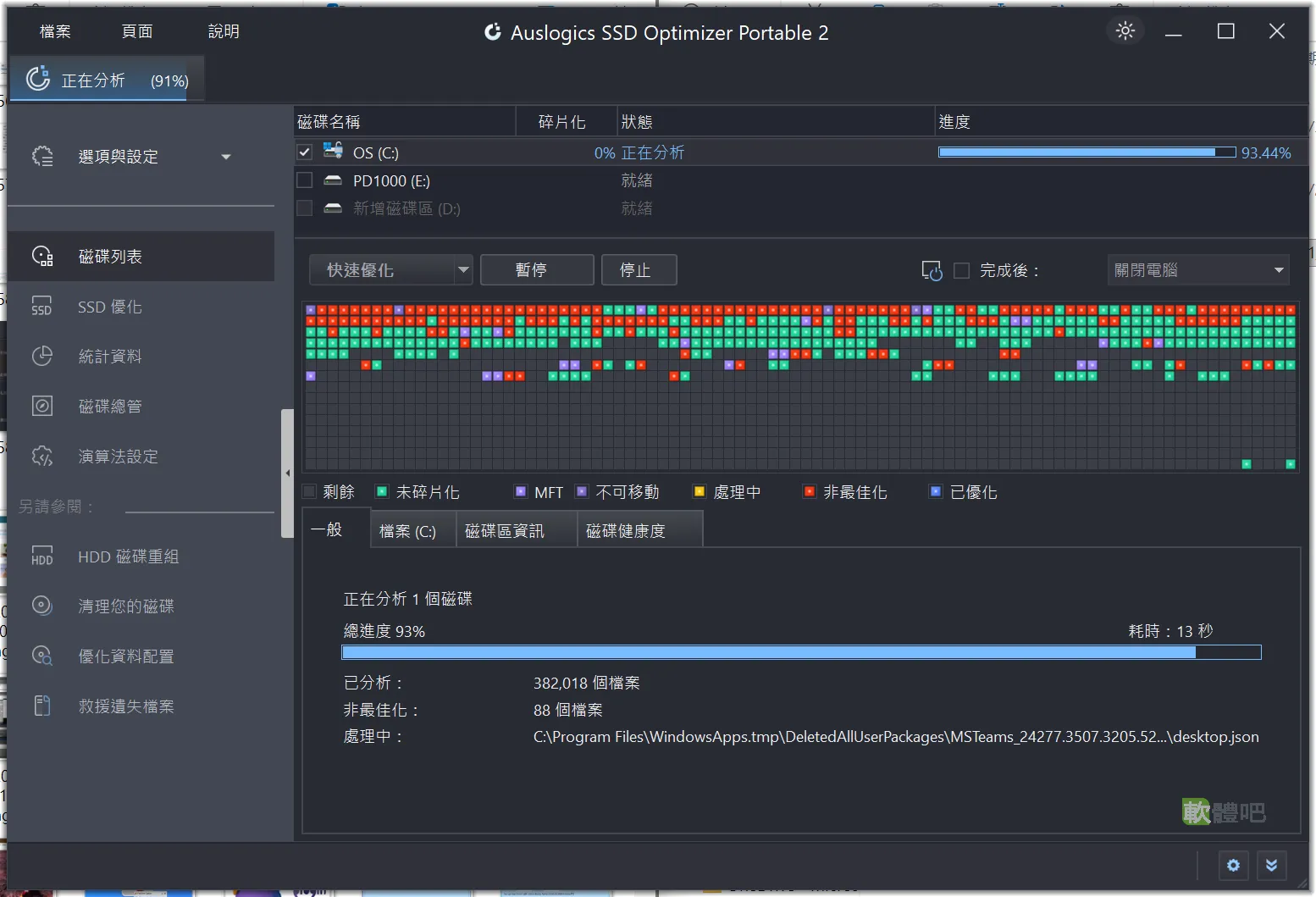
點擊主介面的 「分析」 按鈕。軟體會掃描你的 SSD 狀態,告訴你目前存在哪些可以優化的空間。如果分析結果顯示「性能下降」,別擔心,這是正常的維護提醒。
第三步:執行優化任務
點擊 「優化 (Optimize)」。這過程通常比傳統重組快得多,因為它是在進行邏輯層面的清理與指令觸發。執行過程中,建議暫時不要進行大型遊戲或 4K 影片剪輯。
第四步:自動排程維護 (懶人必備)
在設定中開啟「定期維護計劃」。建議設定為 每兩週或每個月執行一次。這樣你完全不用手動開啟軟體,它會在系統閒置時默默幫你維持 SSD 的體質。
四、 軟體部落小編的真心建議
-
免安裝版最乾淨: 我們特別編譯了免安裝版本,這意味著你不需要將它安裝在系統中佔用登錄檔。建議將資料夾放在 D 槽或工具碟裡,想到時跑一次即可。
-
不要混用: 如果你的電腦同時有 HDD 和 SSD,請記得:HDD 用磁碟重組,SSD 只能用這款 Optimizer。 混用工具可能會造成 SSD 額外的寫入負擔。
-
保持空間充足: 即便有優化工具,也要記得讓 SSD 保留約 10-15% 的剩餘空間,這樣優化演算法才有足夠的緩衝區來運作。
五、 結語
Auslogics SSD Optimizer 是目前市面上少數真正針對 SSD 特性開發的維護工具。透過本站提供的繁體中文介面與原創優化建議,你不需要專業的硬體知識,也能輕鬆守護硬碟健康。
如果你的電腦開始出現不明原因的微卡頓,或者你剛換了高效能的 NVMe SSD,趕快試試這款優化神器吧!
本文由軟體部落原創編寫,轉載請註明出處。
