
內容目錄
在使用 Windows 一段時間後,安裝、卸載軟體或更新系統,都會在「登錄檔(Registry)」中留下大量的廢棄路徑與錯誤鍵值。這些「系統遺址」不僅佔用空間,更是造成軟體衝突、系統卡頓甚至藍屏死機的隱形殺手。
Auslogics Registry Cleaner 的任務就是幫你的系統進行一場「深度除垢」,精準剔除無效資料。
一、 核心功能:為什麼它是系統清理的首選?
1. 深度掃描與精準修復
軟體能掃描包括檔案關聯、字型設定、共用 DLL、啟動項目等十多個登錄檔類別。它只會標記「安全」的項目進行清理,避免誤刪導致系統崩潰。
2. 本站獨家:繁體中文介面
登錄檔的術語通常非常生硬,透過軟體部落編譯的中文介面,你可以清楚知道自己正在修復的是「無效的應用程式路徑」還是「損壞的說明檔引用」。
3. 先備份、後清理 (救援中心)
這是軟體最貼心的功能。每次執行修復前,它都會自動建立還原點。如果清理後發現某個老舊軟體跑不動,一鍵即可恢復,確保維修「零風險」。
4. 性能分類圖表
掃描完成後,軟體會將問題分為「高級別」、「中級別」與「低級別」,讓用戶直觀判斷系統的混亂程度。
二、 實戰教學:軟體部落原創操作建議
第一步:啟動程式免安裝程式
下載由軟體部落提供的免安裝壓縮包,解壓後啟動 Auslogics Registry Cleaner,因為是免安裝版,它不會在你的電腦裡留下額外的安裝路徑,非常適合追求系統極度乾淨的用戶。
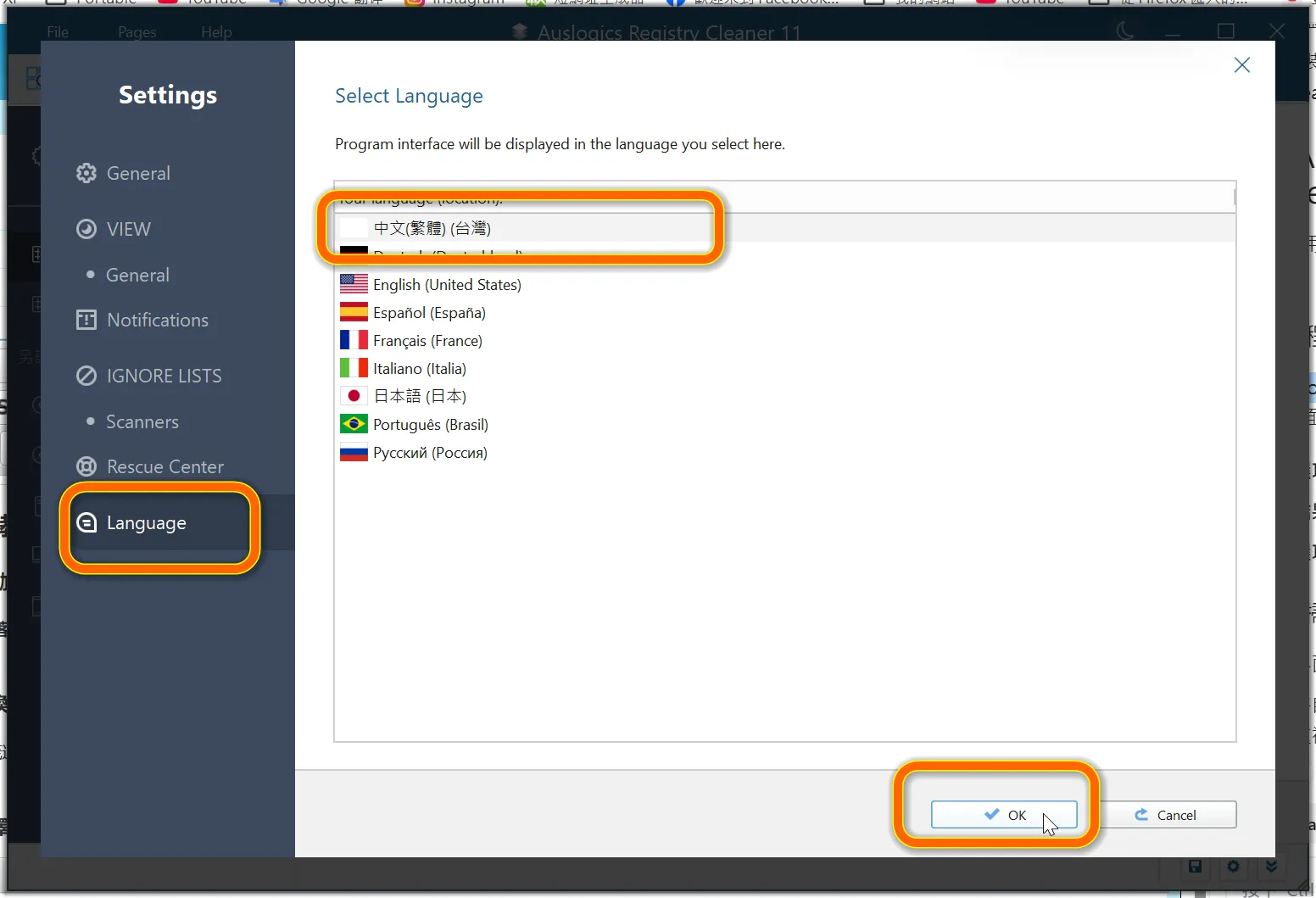
第二步:切換繁體中文介面
在上方 [File] 標籤選擇 [Settings...],然後在「Language」選中文繁體。按下OK。
第三步:選擇掃描類別
在左側清單中,建議初學者保持「預設勾選」即可。如果你是進階用戶,可以針對「虛擬軟體路徑」或「防火牆設定」進行深度檢查。點擊 「掃描」 開始檢測。
第四步:檢查分析結果
掃描結束後,你會看到一連串的錯誤清單。點擊任何一個項目,右側都會顯示該錯誤的詳細路徑與原因。
第五步:安全修復
確保底部的 「備份更改」 有勾選,然後點擊 「修復」。幾秒鐘內,軟體就會清空那些拖慢速度的系統垃圾。
三、 進階優化與安全指南
-
定期清理週期: 建議在「大規模解除安裝軟體」後,或「每三個月」執行一次清理。不需要天天跑,過度清理反而無益。
-
配合 Uninstall 工具: 先使用移除工具卸載軟體,再用 Registry Cleaner 掃描殘留,這是維持系統如新機般流暢的「黃金組合」。
-
忽略清單 (Ignore List): 如果你有某些專業的工業軟體或特殊加密軟體,建議將它們的登錄檔路徑加入忽略清單,避免被誤認為無效路徑。
四、 結語
Auslogics Registry Cleaner 是一款在「效能提升」與「系統安全」之間取得完美平衡的工具。在軟體部落繁體中文化介面的幫助下,原本深奧難懂的登錄檔維護變得平易近人。如果你發現電腦開始出現莫名的軟體錯誤,或是想在移除軟體後徹底清掃乾淨,這款工具絕對是你的首選。
本文由軟體部落原創編寫,轉載請註明出處。
