
內容目錄
如果說一般的資料救援軟體是幫您找回單一「誤刪的檔案」,那麼 Hetman Partition Recovery 就是直接幫您把整個「崩潰的房子(分割區)」重建起來。
當您遇到以下地獄級災難時,這款軟體就是您的最後希望:
-
隨身碟或硬碟突然變成 RAW 格式,系統提示「使用前必須格式化」。
-
硬碟在重新分割(Partitioning)時出錯,導致整個 D 槽或 E 槽無故消失。
-
遭受惡意軟體攻擊,導致硬碟的 MBR(主開機紀錄)或分割表(Partition Table)損壞。
今天,軟體部落就要帶您利用繁體中文免安裝版,在不傷及原有資料的前提下,進行最深度的硬碟搶救。
一、 核心功能:為什麼它是救援界的「重裝甲」?
1. 完整分割區重建技術
它不只是掃描檔案,還能分析硬碟的底層結構,修復損壞的 FAT16/32、NTFS、exFAT 等檔案系統,甚至能讓原本「讀不到」的槽位直接重現在 Windows 檔案總管中。
2. 本站獨家:繁體中文引導精靈
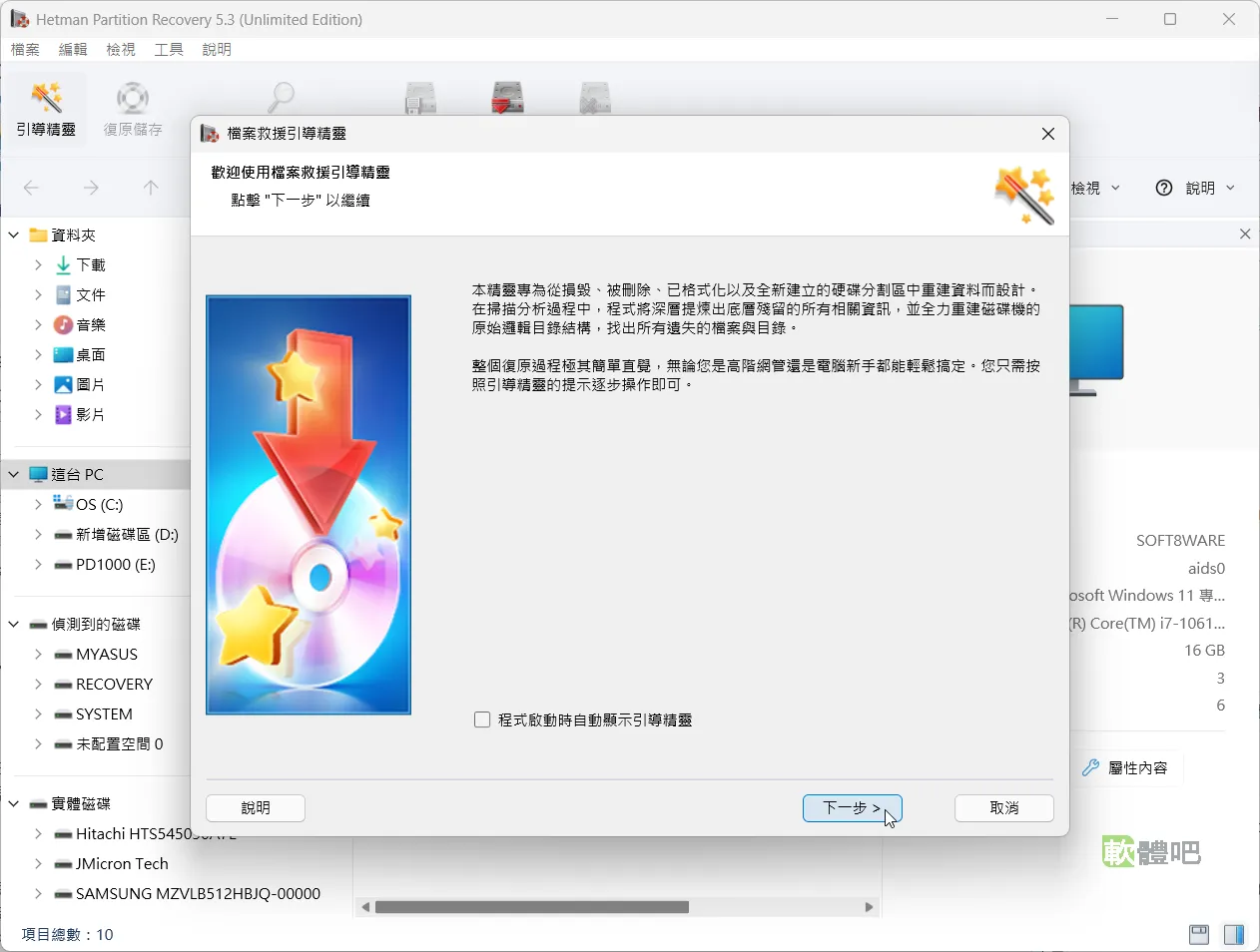
底層資料救援充滿了「扇區、磁軌、虛擬磁碟、RAW 掃描」等生硬詞彙。軟體部落編譯的繁體中文引導精靈,將複雜的救援流程簡化為五個下一步,一般使用者也能輕鬆駕馭。
3. 「全盤掃描」與「快速預覽」
軟體內建高階過濾器,掃描出來的檔案會以原本的「資料夾樹狀結構」呈現。最重要的是,它支援圖片、文件、壓縮檔的即時內建預覽,能看得到,就代表絕對救得回來。
4. 創立虛擬磁碟映像檔(極重要安全功能)
為了防止硬碟在救援過程中因老化或物理壞軌徹底死掉,軟體支援將目標硬碟完整同步為一個 .dsk 映像檔。您可以在這個虛擬檔案上進行掃描,完全不傷及實體硬碟,確保二次傷害機率為零。
二、 三步挽救「RAW / 遺失分割區」實戰流程
⚠️ 軟體部落救援前叮嚀: 發現分割區遺失或變 RAW 時,千萬不要同意 Windows 的提示去點擊「格式化」!並請將本免安裝版軟體存放在完全不相關的磁碟或外接隨身碟中執行。
步驟一:啟動繁體中文引導精靈
開啟由 軟體部落 提供的免安裝版本,程式會自動跳出中文的「檔案救援精靈」。在清單中,您會看到「實體硬碟」與「硬碟分割區」。請直接選擇那個遺失了容量、或是變成 RAW 的實體硬碟標籤,然後點擊下一步。
步驟二:選擇掃描模式(推薦完整分析)
系統會提供兩種掃描方式:
-
快速掃描: 適合剛誤刪檔案、或是剛格式化完的硬碟,速度極快。
-
完整分析 (推薦): 針對 RAW 格式、分割區消失或系統毀損。它會勾選所有檔案系統進行地毯式搜索。雖然耗時較長,但能找回最底層的資料遺骸。
步驟三:預覽並異地還原資料
掃描完成後,原本消失的 D 槽或隨身碟資料夾會整齊排開。
-
利用主介面瀏覽您的珍貴照片或文件,確認檔案狀態。
-
勾選要救回的資料,點擊上方的 「恢復 (Recovery)」。
-
關鍵死守: 請將儲存路徑設在 「另外一顆完全健康的硬碟」 上(例如:搶救 C 槽,請儲存到外接行動硬碟),不可存回原處。
三、 常見問題 (FAQ)
-
Q:Hetman Partition Recovery 與一般的 File Recovery 有什麼不同?
-
A:一般的 File Recovery 適用於「檔案還在,但我不小心刪了它」;而 Partition Recovery 則是適用於「整個磁碟槽不見了、變 RAW 了、系統崩潰讀不到」的根源性災難。
-
-
Q:免安裝版有什麼好處?
-
A:救援軟體最忌諱「寫入新資料」。免安裝版不需要把軟體安裝進 C 槽,您可以直接在隨身碟上解壓並執行,最大化保護了電腦中待救援的空間不被覆蓋。
-
💡 軟體部落小編的救援策略建議
面對資料遺失,選對工具能讓你事半功倍:
-
大範圍災難: 遇到硬碟變 RAW、分割區消失、磁碟讀不到,請直接動用本文介紹的 Hetman Partition Recovery 進行深度結構修復。
-
輕微誤刪: 如果您只是單純不小心清空資源回收筒,或誤刪了特定的照片、文件,可以先試試看操作更輕量快速的 [Auslogics File Recovery 資料救援教學]。
四、 結語
Hetman Partition Recovery 毫無疑問是資料救援界的硬漢。在 軟體部落 的全介面繁體中文化加持下,它將原本專屬於科技維修店的硬體救援技術,變成了每個人在家就能操作的簡單精靈。
把這款免安裝版放進您的安全工具箱隨身碟裡,當身邊的朋友或自己的硬碟突然跳出「RAW、未格式化」的驚悚訊息時,您就是那個拯救全場的數位英雄!
本文由軟體部落原創編寫,轉載請註明出處。
