

內容目錄
Windows 10、11 有時候常因為電腦的關係,忘記了以前以連線地Wi-Fi無線網路的連線密碼,或是要加入另外的裝置,要如何才能顯示網路密碼呢?
使用方法如下
第1、步 對著無線網路的捷徑圖示按滑鼠右鍵,點選「開啟網路和網際網路設定」。
第2、步 點選Wi-Fi,點選「開啟網路和共用中心」。
第3、步 點選已經連線的無線網路。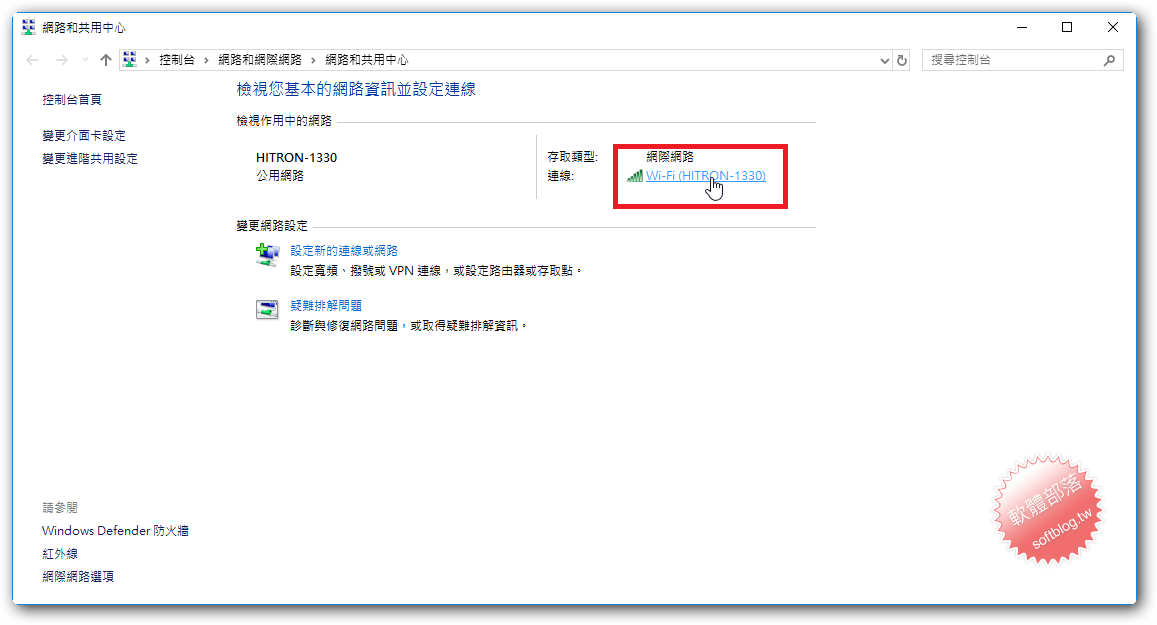
第4、步 點選「無線內容」。
第5、步 選擇「安全性」的索引標籤,將「顯示字元」勾選,就會顯示無線網路密碼了。
內容目錄
Windows 10、11 有時候常因為電腦的關係,忘記了以前以連線地Wi-Fi無線網路的連線密碼,或是要加入另外的裝置,要如何才能顯示網路密碼呢?
第1、步 對著無線網路的捷徑圖示按滑鼠右鍵,點選「開啟網路和網際網路設定」。
第2、步 點選Wi-Fi,點選「開啟網路和共用中心」。
第3、步 點選已經連線的無線網路。
第4、步 點選「無線內容」。
第5、步 選擇「安全性」的索引標籤,將「顯示字元」勾選,就會顯示無線網路密碼了。
