
內容目錄
BitLocker 是 Windows 內建的磁碟機加密功能,可以保護 SSD、HDD 與 USB 儲存裝置中的資料。不過,如果你準備重新安裝 Windows 11、更換 SSD、調整磁碟分割區,或不再需要磁碟加密,可能會需要先關閉 BitLocker。
要注意的是,關閉 BitLocker 並不是單純「關掉一個開關」。Windows 必須先將已加密的資料進行解密,這個過程可能需要一段時間。
本文整理 Windows 11 中幾種常見的方法,包含設定、控制台、命令提示字元與 PowerShell,並說明如何確認 BitLocker 是否已經完全解除。
⚠️ 重要提醒: 在關閉 BitLocker 前,請先確認你知道目前的 BitLocker 復原金鑰。解除加密通常不會要求你輸入復原金鑰,但如果過程中發生系統或硬體問題,復原金鑰可能仍然非常重要。關閉 BitLocker 也會讓磁碟失去原本的加密保護。
BitLocker 是什麼?
BitLocker 是 Microsoft 提供的磁碟機加密技術,可以將 Windows 磁碟中的資料進行加密。
例如筆電遺失時,如果有人直接把 SSD 拆下來接到另一台電腦,沒有適當的解鎖資訊,就不容易直接讀取其中的資料。
Windows 11 的 BitLocker 可能出現在:
- 系統磁碟 C:
- 其他內部磁碟
- 外接硬碟
- USB 儲存裝置
- 部分支援裝置加密的電腦
因此,在操作之前最好先確認:
到底是哪一個磁碟正在使用 BitLocker。
關閉 BitLocker 前先做這 3 件事
1. 備份重要資料
雖然正常的 BitLocker 解密程序不應該造成資料遺失,但任何涉及磁碟的操作都建議先備份。
尤其是:
- 文件
- 照片
- 影片
- 工作資料
- 瀏覽器資料
- 軟體設定
- 重要專案
可以備份到:
外接硬碟、USB、NAS 或雲端儲存空間。
2. 確認復原金鑰
如果你的 BitLocker 已經啟用,建議先確認復原金鑰是否存在。
可以從 Microsoft 帳戶的裝置復原金鑰頁面查看;如果是公司或學校管理的電腦,復原金鑰可能由組織的 IT 管理員保管。
不要在沒有確認復原方式的情況下,貿然進行磁碟相關操作。
3. 確認目前加密狀態
開啟:
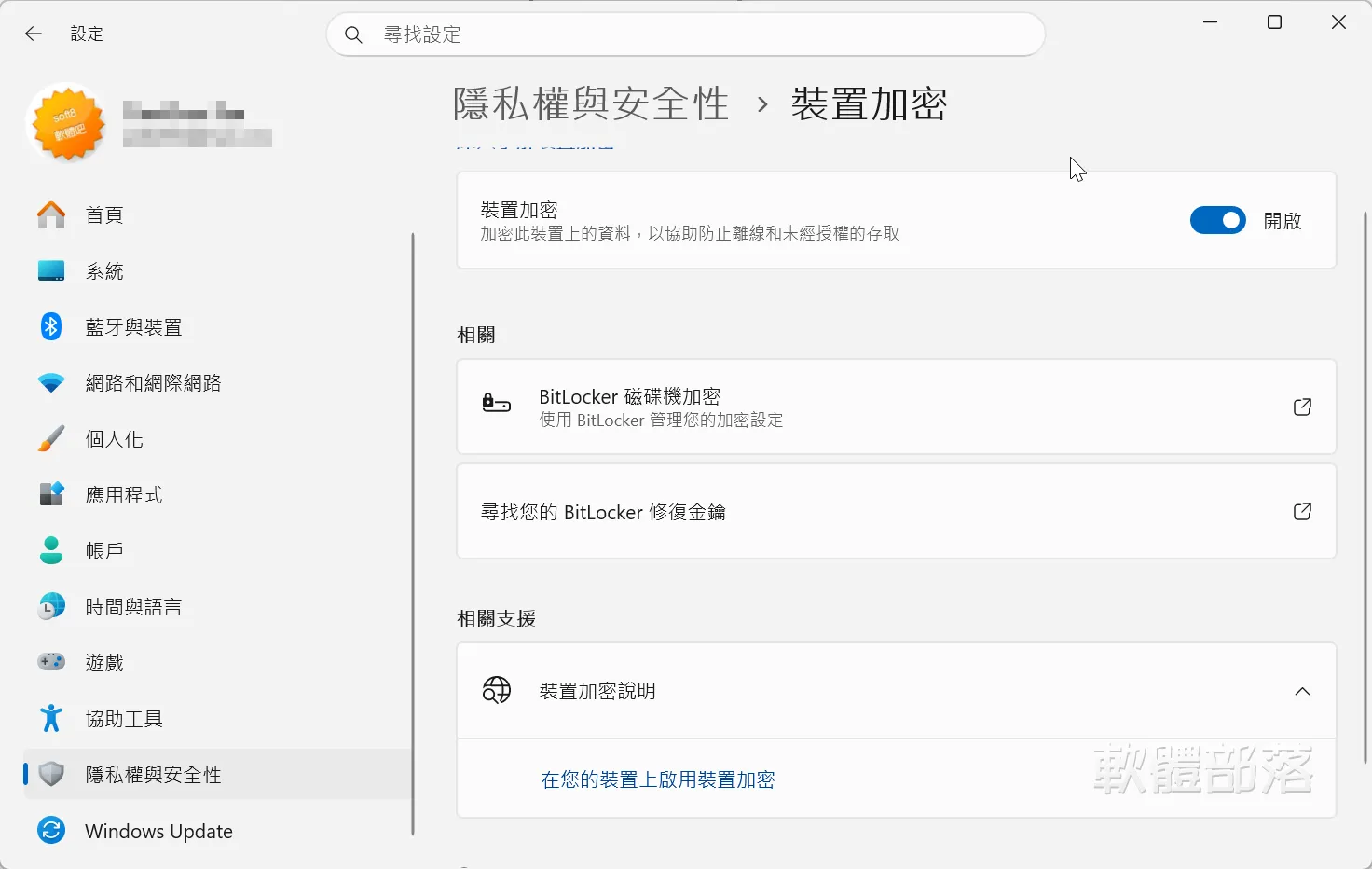
設定 → 隱私權與安全性 → 裝置加密
如果是 Windows 11 Pro 等支援完整 BitLocker 管理的版本,也可以搜尋:
管理 BitLocker
確認目前磁碟的加密狀態。
方法一:從 Windows 11 設定關閉裝置加密
如果你的 Windows 11 顯示的是:
裝置加密(Device encryption)
可以從設定進行管理。
步驟 1:開啟設定
按下:
Win + I
開啟 Windows 設定。
步驟 2:進入隱私權與安全性
選擇:
隱私權與安全性
接著尋找:
裝置加密
步驟 3:關閉裝置加密
如果目前裝置加密已經開啟,可以將其關閉。
Windows 可能會顯示確認提示。
確認後,系統會開始進行解密。
步驟 4:等待解密完成
這一步非常重要。
關閉裝置加密 ≠ 瞬間完成解密。
Windows 需要處理磁碟上的資料,因此可能需要一段時間。
在解密過程中,建議:
- 接上電源
- 不要強制關機
- 不要拔除正在處理的磁碟
- 避免執行大量磁碟操作
如果是筆記型電腦,尤其建議接上 AC 電源。
方法二:Windows 11 Pro 使用「管理 BitLocker」
如果你的 Windows 11 版本提供完整的 BitLocker 管理介面,可以使用控制台。
步驟 1:搜尋 BitLocker
按下 Windows 鍵,搜尋:
BitLocker
選擇:
管理 BitLocker
步驟 2:找到需要解除加密的磁碟
你可能會看到:
作業系統磁碟機 (C:)
固定資料磁碟機 (D:)
以及目前的 BitLocker 狀態。
一定要先確認磁碟機代號。
步驟 3:選擇「關閉 BitLocker」
在需要解除加密的磁碟旁,選擇:
關閉 BitLocker
Windows 會顯示確認視窗。
確認後就會開始解密。
方法三:使用命令提示字元解除 BitLocker
如果你比較熟悉 Windows 系統管理工具,也可以利用:
manage-bde
這是 Windows 內建的 BitLocker 管理命令。
首先以系統管理員身分開啟:
Windows Terminal
或:
命令提示字元
輸入:
manage-bde -status
按下 Enter。
這可以查看目前磁碟的 BitLocker 狀態。
查看磁碟加密狀態
例如可能看到:
Conversion Status
Percentage Encrypted
Protection Status
Lock Status
其中:
Percentage Encrypted
可以用來了解磁碟目前的加密比例。
如果你想解除 C 槽的 BitLocker,可以執行:
manage-bde -off C:
Windows 會開始進行解密。
如何查看解密進度?
執行:
manage-bde -status C:
就可以查看目前 C 槽的 BitLocker 狀態。
如果正在解密,可以觀察:
Percentage Encrypted
是否逐漸下降。
不要看到指令執行完成就立即關機,最好確認磁碟已經完成解密。
方法四:使用 PowerShell
Windows 11 也可以利用 PowerShell 查詢 BitLocker。
以系統管理員身分開啟 PowerShell 或 Windows Terminal,輸入:
Get-BitLockerVolume
可以查看系統中的 BitLocker 磁碟資訊。
如果要針對 C 槽關閉 BitLocker,可以使用:
Disable-BitLocker -MountPoint "C:"
執行後 Windows 會開始解除加密。
同樣需要等待解密完成。
如何確認 BitLocker 已經完全移除?
不要只看「BitLocker 關閉」的設定。
建議再次執行:
manage-bde -status
確認目標磁碟的狀態。
如果已經完成解密,通常會看到:
Conversion Status:Fully Decrypted
以及:
Percentage Encrypted:0.0%
這才代表磁碟已經完成解密。
「暫停 BitLocker」與「關閉 BitLocker」不同
這是很多 Windows 使用者容易搞混的地方。
暫停保護
Suspend Protection 的意思是暫時停止部分 BitLocker 保護機制。
磁碟仍然保持加密。
例如進行某些韌體、BIOS 或系統更新時,可能會暫時需要這樣做。
關閉 BitLocker
Turn off BitLocker 則會開始:
解密整個磁碟。
完成後:
磁碟不再使用 BitLocker 加密。
因此兩者完全不同。
為什麼關閉 BitLocker 後還要等很久?
因為 Windows 必須逐步處理磁碟中的加密資料。
例如一顆:
1 TB SSD
即使資料只使用其中 200 GB,也不能單純理解成「幾秒鐘就可以完成」。
實際時間會受到:
- SSD/HDD 速度
- 磁碟容量
- 系統負載
- CPU 效能
- 磁碟目前使用情況
等因素影響。
因此:
不要因為進度看起來很慢就強制中斷。
重灌 Windows 前需要關閉 BitLocker 嗎?
不一定。
如果你準備重新安裝 Windows 11,是否需要解除 BitLocker,取決於你的重灌方式與需求。
如果你準備:
完全清除系統碟 → 重新分割 → 全新安裝 Windows
通常安裝過程會重新處理目標分割區。
但如果你想:
保留原本的資料 → 修改分割區 → 進行系統遷移
就要更加小心。
如果磁碟仍處於 BitLocker 加密狀態,進行分割區操作或磁碟複製之前,最好先確認相關工具是否完整支援 BitLocker。
使用 AOMEI Partition Assistant 前需要關閉 BitLocker 嗎?
如果你準備使用分割區工具進行:
- 調整分割區大小
- 合併分割區
- 移動分割區
- 複製系統
- SSD 升級
建議先確認目標分割區是否啟用了 BitLocker。
某些磁碟管理操作可能受到加密狀態影響。
如果是系統碟,尤其不要直接執行高風險操作。
BitLocker 關閉後會發生什麼?
完成解密後,資料會不再受到 BitLocker 的磁碟加密保護。
這代表:
優點
- 部分磁碟管理工具相容性可能更好
- 進行某些磁碟操作更加直接
- 不需要處理 BitLocker 解鎖
缺點
- 磁碟失去 BitLocker 加密保護
- 筆電遺失時資料保護能力降低
- 他人取得實體磁碟後,資料保護程度會下降
因此,如果你的筆電經常攜帶外出,並且裡面有重要資料,通常不建議只是為了「方便」就永久關閉 BitLocker。
什麼情況適合關閉 BitLocker?
比較常見的情況包括:
1. 準備進行特殊磁碟維護
需要使用某些不支援 BitLocker 的磁碟工具時,可以先評估是否需要解密。
2. 更換 SSD
如果準備將系統完整轉移到新的 SSD,可以先確認磁碟複製工具對 BitLocker 的支援。
3. 測試環境
如果是測試用電腦,且不需要磁碟加密功能,可以考慮關閉。
4. 不需要資料加密
如果電腦是在固定、安全的環境使用,也可以依照實際需求決定。
使用注意事項
1. 不要搞錯磁碟
執行:
manage-bde -off C:
前一定要確認 C: 是你想要解除加密的磁碟。
如果是 D::
manage-bde -off D:
2. 不要在解密期間強制關機
正常情況下 Windows 會管理解密程序。
不要因為覺得速度慢就:
長按電源鍵關機。
3. 筆電請接電源
如果是筆記型電腦,建議接上充電器再開始解密。
4. 不要同時進行大量磁碟操作
解密時不建議同時:
- 複製大量檔案
- 磁碟重組
- 調整分割區
- Clone SSD
- 大量下載
讓系統專心完成解密會比較理想。
優點與缺點
關閉 BitLocker 的優點
- 磁碟不再加密
- 某些磁碟工具操作較方便
- 不需要 BitLocker 解鎖
- 適合特定磁碟維護情境
- 某些系統遷移工作比較容易處理
關閉 BitLocker 的缺點
- 失去磁碟加密保護
- 筆電遺失時資料安全性降低
- 解密需要時間
- 解密期間會產生磁碟工作負載
- 不適合沒有資料備份的情況
編輯推薦
如果你只是因為看到 BitLocker 而想「把它刪掉」,其實不一定需要這樣做。
對一般 Windows 11 筆電來說,BitLocker 或裝置加密最重要的用途就是:
防止儲存裝置被他人直接讀取。
如果你的筆電裡面有工作文件、照片、帳號資料或其他重要資訊,保留加密通常比較安全。
只有在你確實需要進行磁碟複製、分割區管理、系統遷移或重新安裝 Windows等特定工作時,才建議根據實際情況考慮是否暫停保護或完整解除加密。
常見問題 (FAQ)
- Q1: 關閉 BitLocker 會刪除檔案嗎?
A: 正常透過 Windows 官方功能進行解密,目的是解除磁碟加密,而不是刪除檔案。不過任何磁碟操作都存在風險,因此重要資料仍然應該先備份。
- Q2: BitLocker 關閉後資料還在嗎?
A: 正常完成解密後,原本的檔案仍然可以使用,但磁碟不再受到 BitLocker 加密保護。
- Q3: BitLocker 解密需要多久?
A: 沒有固定時間。磁碟容量、SSD/HDD 速度、資料量與電腦負載都會影響解密時間。大型磁碟可能需要相當長的時間。
- Q4: 可以在解密 BitLocker 時關機嗎?
A: 不建議主動強制關機。最好讓 Windows 完成解密程序。筆記型電腦建議接上 AC 電源。
- Q5: Windows 11 Home 有 BitLocker 嗎?
A: Windows 11 Home 某些支援硬體的裝置可能提供「裝置加密」,但完整的 BitLocker 管理功能主要與 Windows 11 Pro、Enterprise 等版本相關。因此實際可用功能要看 Windows 版本與裝置硬體。
結語
Windows 11 中移除 BitLocker 的核心其實就是:
關閉 BitLocker → 等待解密 → 確認 Fully Decrypted
如果使用圖形介面,可以透過:
設定 → 隱私權與安全性 → 裝置加密
或:
控制台 → BitLocker 磁碟機加密
進行管理。
比較進階的使用者則可以使用:
manage-bde -status
查看狀態,並使用:
manage-bde -off C:
解除 C 槽加密。
不過在真正執行之前,最重要的是備份資料、確認復原金鑰、確認磁碟代號。
如果只是為了進行一次系統維護,也不一定需要永久關閉 BitLocker。完成磁碟操作後,若裝置與 Windows 版本支援,重新啟用加密通常會更有利於保護個人資料。
