
內容目錄
Windows 11 雖然已經相當成熟,但很多使用者在日常操作、軟體安裝、系統清理與更新時,仍然容易犯一些看似沒問題、實際上可能造成效能下降、資料遺失甚至系統異常的錯誤。
以下這些習慣,建議在使用 Windows 11 時盡量避免。
1. 隨意停用 Windows Update
有些人為了避免更新後出現問題,會直接關閉 Windows Update。
短期看似可以減少更新通知,但長期可能錯過重要的安全性修補程式、驅動程式更新與系統錯誤修正。
建議:
不要永久停用 Windows Update。如果更新造成問題,可以使用「暫停更新」、解除最近更新或針對特定問題處理。
2. 不備份重要檔案就直接重灌 Windows
重灌 Windows 前最常見的錯誤,就是認為「選擇保留檔案」就一定不會遺失資料。
實際上,系統重設、磁碟分割、格式化或操作錯誤,都可能導致重要檔案遺失。
建議:
重灌前至少將以下資料備份到外接硬碟、NAS 或雲端:
- 文件
- 桌面檔案
- 下載資料夾
- 照片與影片
- 瀏覽器書籤
- 軟體設定
- 授權金鑰
- 遊戲存檔
3. 把 SSD 當成傳統硬碟一直進行重度磁碟重組
Windows 11 對 SSD 已經有相應的最佳化機制,因此不需要像早期 HDD 一樣頻繁進行傳統磁碟重組。
尤其不要為了「讓 SSD 更快」而頻繁使用第三方工具強制重組 SSD。
建議:
讓 Windows 自動進行磁碟最佳化即可。SSD 通常會使用 TRIM 等機制維持效能。
4. 看到系統變慢就亂刪 Windows 系統檔案
「C 槽快滿了」時,很多人第一反應就是進入:
C:\Windows
然後開始刪除看得懂或看不懂的檔案。
這是非常危險的做法。
刪除錯誤的系統檔案可能造成:
- Windows 功能失效
- 軟體無法啟動
- Windows Update 異常
- 系統無法正常開機
建議:
優先使用 Windows 11 內建的「儲存空間」、「暫存檔案」與「儲存空間感知」清理。
5. 安裝太多「一鍵最佳化」工具
網路上有許多號稱可以:
一鍵加速 Windows
一鍵最佳化記憶體
一鍵修復登錄檔
一鍵提升遊戲 FPS
的工具。
這類軟體不一定都是惡意程式,但功能重複、廣告過多或修改系統設定,都可能讓問題變得更加複雜。
建議:
Windows 11 本身已經提供不少維護工具,除非確定知道軟體在修改什麼,否則不要大量安裝所謂的「PC 加速器」。
6. 隨意修改 Windows 登錄檔
Registry 可以修改大量 Windows 設定,但也代表它具有相當高的風險。
例如網路教學常見:
HKEY_LOCAL_MACHINE
HKEY_CURRENT_USER
等位置。
如果修改錯誤,可能造成:
- 軟體無法啟動
- Windows 功能異常
- 檔案關聯錯誤
- Explorer 異常
- 系統設定失效
建議:
修改 Registry 前先建立還原點,並備份即將修改的登錄機碼。
7. 從不明網站下載破解軟體
這是 Windows 使用者非常需要避免的習慣。
尤其是:
- 破解軟體
- Keygen
- Crack
- 不明啟用工具
- 修改版安裝程式
這些檔案可能被植入木馬、資訊竊取程式或其他惡意程式。
即使軟體最後「真的成功啟用」,也不代表電腦是安全的。
建議:
優先從軟體官方網站、Microsoft Store 或可信任的開發者網站下載。
8. 安裝軟體時一路按「下一步」
免費軟體安裝程式有時會附帶:
- 第三方軟體
- 瀏覽器擴充功能
- 額外工具
- 預設搜尋引擎
- 啟動項目
如果一路按「Next」,很容易在不知情的情況下安裝一堆不需要的東西。
建議:
安裝軟體時選擇「自訂安裝」或仔細閱讀每一個選項。
9. 啟動項目塞滿一堆軟體
很多程式安裝後會自動加入 Windows 啟動項目。
久而久之,開機時可能同時啟動:
- 雲端同步工具
- 聊天軟體
- 遊戲啟動器
- 更新程式
- 廣告程式
- 各種背景服務
這會增加開機時間與背景資源消耗。
建議:
開啟:
設定 → 應用程式 → 啟動
檢查不需要開機啟動的程式並關閉。
10. C 槽永遠塞到剩幾 GB
Windows 11 的系統碟最好不要長期維持在極低剩餘空間。
當 C 槽接近滿載時,可能影響:
- Windows Update
- 暫存檔案
- 軟體安裝
- 虛擬記憶體
- 系統整體運作
建議:
定期檢查 C 槽空間,刪除不需要的檔案或將大型照片、影片、遊戲移到其他磁碟。
11. 把防毒軟體關掉來「提升效能」
有些使用者發現遊戲或大型程式執行時 CPU 使用率較高,就直接關閉 Microsoft Defender。
這種做法並不建議。
如果只是為了處理特定程式被防毒軟體誤判,應該針對問題進行設定,而不是長期關閉整個防護機制。
12. 遇到藍色畫面就直接重灌 Windows
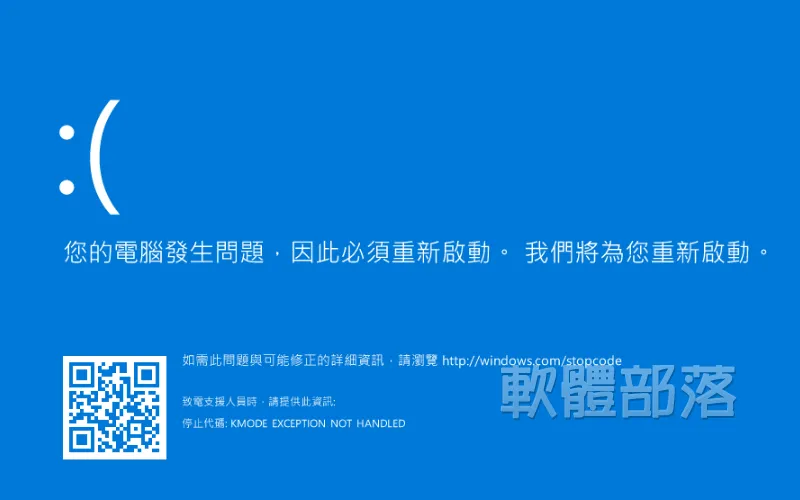
藍色畫面(BSOD)並不代表 Windows 一定壞掉。
可能原因包括:
- 驅動程式
- RAM
- SSD/HDD
- 顯示卡
- Windows 更新
- 硬體相容性
- 第三方防毒或系統工具
如果每次遇到 BSOD 就重灌,問題很可能過一陣子再次出現。
建議:
先記錄錯誤代碼,例如 CRITICAL_PROCESS_DIED、MEMORY_MANAGEMENT 等,再針對原因排查。
13. 不確認硬體就亂下載驅動程式
尤其是顯示卡、晶片組、網路卡等驅動程式。
不要看到「Driver Booster」「Driver Updater」之類的工具就讓它一次更新幾十個驅動程式。
建議:
優先使用:
- Windows Update
- 電腦品牌官方網站
- 主機板官方網站
- NVIDIA / AMD / Intel 官方網站
下載對應硬體的驅動程式。
14. 沒有測試備份是否真的能還原
「我有備份」不等於「資料安全」。
例如備份硬碟損壞、檔案沒有完整同步,或者備份程式本身設定錯誤,真正需要還原時才發現資料不存在。
建議:
重要資料最好採用 3-2-1 備份原則:
- 3 份資料副本
- 2 種不同儲存媒介
- 1 份放在異地
而且偶爾實際測試還原。
15. 為了追求效能,把所有 Windows 視覺效果與服務全部關掉
網路上常見各種「Windows 11 極致最佳化」教學,可能要求關閉大量:
- Windows 服務
- 背景程序
- 視覺效果
- 系統功能
- 安全性功能
這種做法未必真的能帶來明顯效能提升,卻可能造成其他功能異常。
建議:
Windows 11 最佳化應該以「針對問題調整」為主,而不是看到可以關閉的功能就全部關掉。
常見問題 (FAQ)
- Q1: Windows 11 需要經常清理或最佳化嗎?
A: 不需要過度清理。Windows 11 本身已提供儲存空間感知、磁碟最佳化等功能。建議定期刪除不需要的檔案、檢查啟動項目與更新系統即可,避免使用不明的「一鍵最佳化」工具。
- Q2: Windows 11 可以關閉 Windows Update 嗎?
A: 不建議長期關閉。Windows Update 除了提供新功能,也包含重要的安全性修補與錯誤修正。若暫時不方便更新,可以使用 Windows 內建的「暫停更新」功能,而不是永久停用更新服務。
- Q3: Windows 11 的 Registry 可以隨便修改嗎?
A: 不建議。Registry 儲存許多重要的 Windows 系統設定,錯誤修改可能造成系統功能、軟體或檔案關聯異常。如果必須修改,建議先備份相關登錄機碼,並建立系統還原點。
- Q4: Windows 11 C 槽剩多少空間才算安全?
A: 沒有一個適用所有電腦的固定數字,但不建議讓系統碟長期接近滿載。Windows 需要空間存放暫存資料、更新檔案與系統運作所需資料。發現 C 槽空間不足時,應盡早清理或移動大型檔案。
- Q5: Windows 11 電腦變慢時,應該直接重灌嗎?
A: 通常不需要立即重灌。可以先檢查工作管理員中的 CPU、記憶體與磁碟使用率,再檢查開機啟動項目、C 槽剩餘空間、Windows Update、驅動程式及惡意軟體。如果確認系統檔案損壞或長期無法排除問題,再考慮重設或重新安裝 Windows 11。
結語
如果要把這篇文章濃縮成讀者最需要注意的重點,可以記住以下五件事:
| 常見錯誤 | 可能造成的問題 | 建議做法 |
|---|---|---|
| 關閉 Windows Update | 錯過安全更新 | 保持正常更新 |
| 隨意刪除系統檔案 | Windows 異常 | 使用內建清理工具 |
| 亂改 Registry | 系統功能失效 | 修改前先備份 |
| 安裝不明破解軟體 | 惡意程式感染 | 從官方來源下載 |
| 沒備份就重灌 | 資料遺失 | 重灌前完整備份 |
一個很重要的原則
Windows 11 不需要「過度最佳化」。
很多電腦問題,其實不是因為 Windows 本身太慢,而是來自不必要的啟動程式、硬碟空間不足、驅動程式問題、惡意軟體或錯誤的系統修改。
與其一次修改十幾個系統設定,不如採取:
備份 → 更新 → 清理 → 檢查啟動項目 → 找出真正問題 → 再針對性調整
這樣通常更安全,也比較容易在發生問題時恢復。
