

內容目錄
Windows 筆記型電腦使用一段時間後,電池續航力通常會逐漸下降。如果發現電池掉電速度變快、充電時間異常、拔掉電源後很快沒電,或電池續航力明顯不如新機,就可以先檢查電池健康狀況。
其實不需要另外安裝軟體,Windows 本身就提供 Battery Report(電池報告),可以查看電池的設計容量、目前滿充容量、充放電紀錄與使用狀況。
本文將介紹如何利用 Windows 內建功能檢查筆記型電腦電池健康度,並教你如何看懂 Battery Report。
方法一:使用 Windows 電池報告
Windows 最實用的電池檢查功能,就是透過 PowerShell 或命令提示字元產生 Battery Report。
步驟 1:開啟 Windows Terminal
在 Windows 11 中按下:
Win + X
然後選擇:
Windows PowerShell(系統管理員)
也可以直接搜尋:
Windows Terminal
再以系統管理員身分執行。
步驟 2:輸入電池報告指令
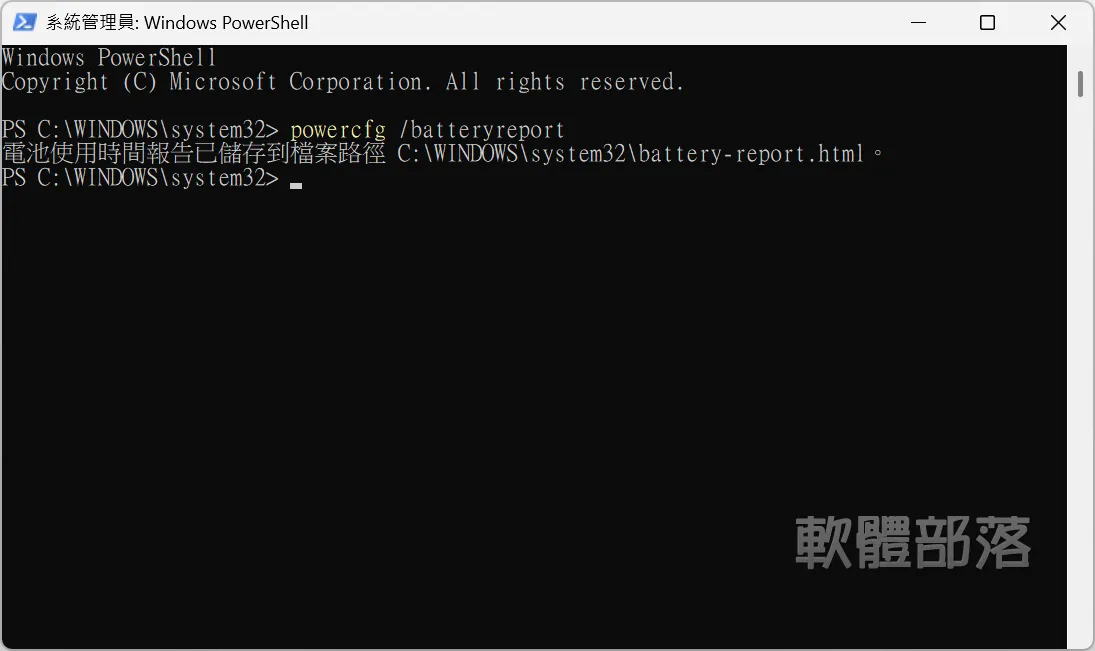
在 Windows Terminal 中輸入:
powercfg /batteryreport
然後按下 Enter。
如果執行成功,Windows 會顯示類似:
電池使用時間報告已儲存到檔案路徑 C:\WINDOWS\system32\battery-report.html
這代表電池報告已經建立完成。
步驟 3:開啟 Battery Report
找到剛才顯示的:
battery-report.html
通常位於你的使用者資料夾。
可以直接雙擊開啟。
Windows 會使用預設瀏覽器顯示電池報告。
Battery Report 要看哪些資料?
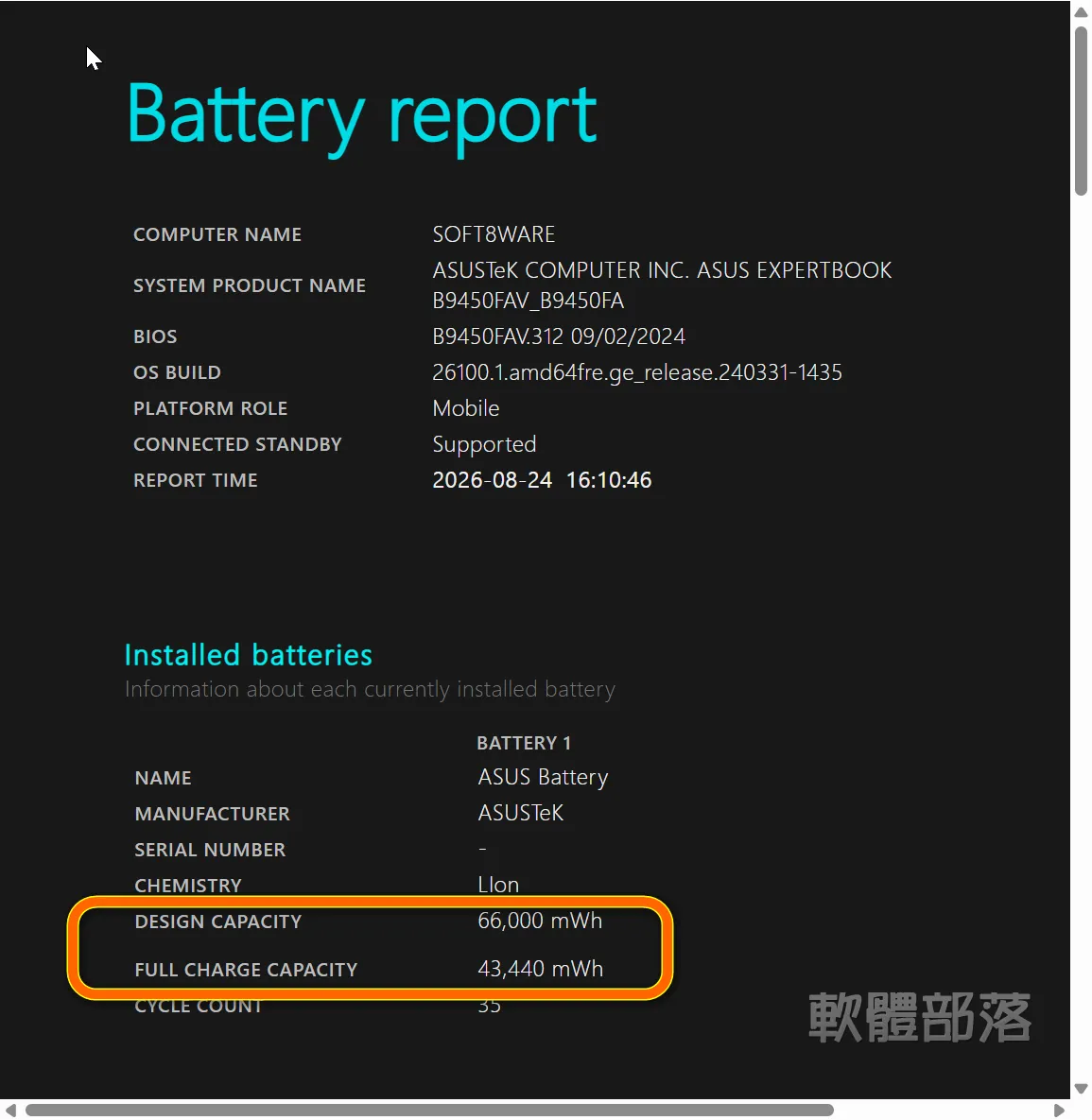
打開報告後,會看到許多英文項目。
初次查看時不需要全部研究,最重要的是以下幾個部分。
1. Installed batteries
首先找到:
Installed batteries
這裡會列出目前 Windows 偵測到的電池資訊。
常見欄位包括:
NAME
電池名稱或型號。
MANUFACTURER
電池製造商。
CHEMISTRY
電池化學類型。
DESIGN CAPACITY
電池設計容量。
FULL CHARGE CAPACITY
目前最大充電容量。
CYCLE COUNT
充電循環次數。
其中最重要的是:
DESIGN CAPACITY
FULL CHARGE CAPACITY
2. Design Capacity 是什麼?
Design Capacity(設計容量) 是電池出廠時設計的容量。
例如:
DESIGN CAPACITY
66,000 mWh
代表這顆電池設計容量約為:
66 Wh
這可以視為電池在理想新機狀態下的容量參考值。
3. Full Charge Capacity 是什麼?
Full Charge Capacity(完全充電容量) 則是 Windows 目前估算電池能夠儲存的最大容量。
例如:
DESIGN CAPACITY
66,000 mWh

FULL CHARGE CAPACITY
43,440 mWh
代表現在充滿電時,電池大約只能儲存 43,440 mWh。
也就是說,與原始設計容量相比已經有所衰退。
如何計算電池健康度?
可以使用以下公式:
電池健康度 ≈ Full Charge Capacity ÷ Design Capacity × 100%
例如:
設計容量:66,000 mWh
目前滿充容量:43,440 mWh
計算:
43,440 ÷ 66,000 × 100%
= 65%
因此這顆電池目前的估算健康度約為:
65%
電池健康度多少算正常?
這沒有一個適用所有筆電的絕對標準,但可以用以下方式作為簡單參考:
| 電池健康度 | 大致狀況 |
|---|---|
| 90~100% | 狀況很好 |
| 80~89% | 正常老化 |
| 70~79% | 已有明顯衰退 |
| 60~69% | 電池容量明顯下降 |
| 低於 60% | 建議考慮檢查或更換 |
不過這只是方便判斷的參考值。
電池健康度不代表電池一定需要更換。
如果目前續航時間仍符合需求,就算容量下降,也不一定需要立即更換。
3. Battery capacity history
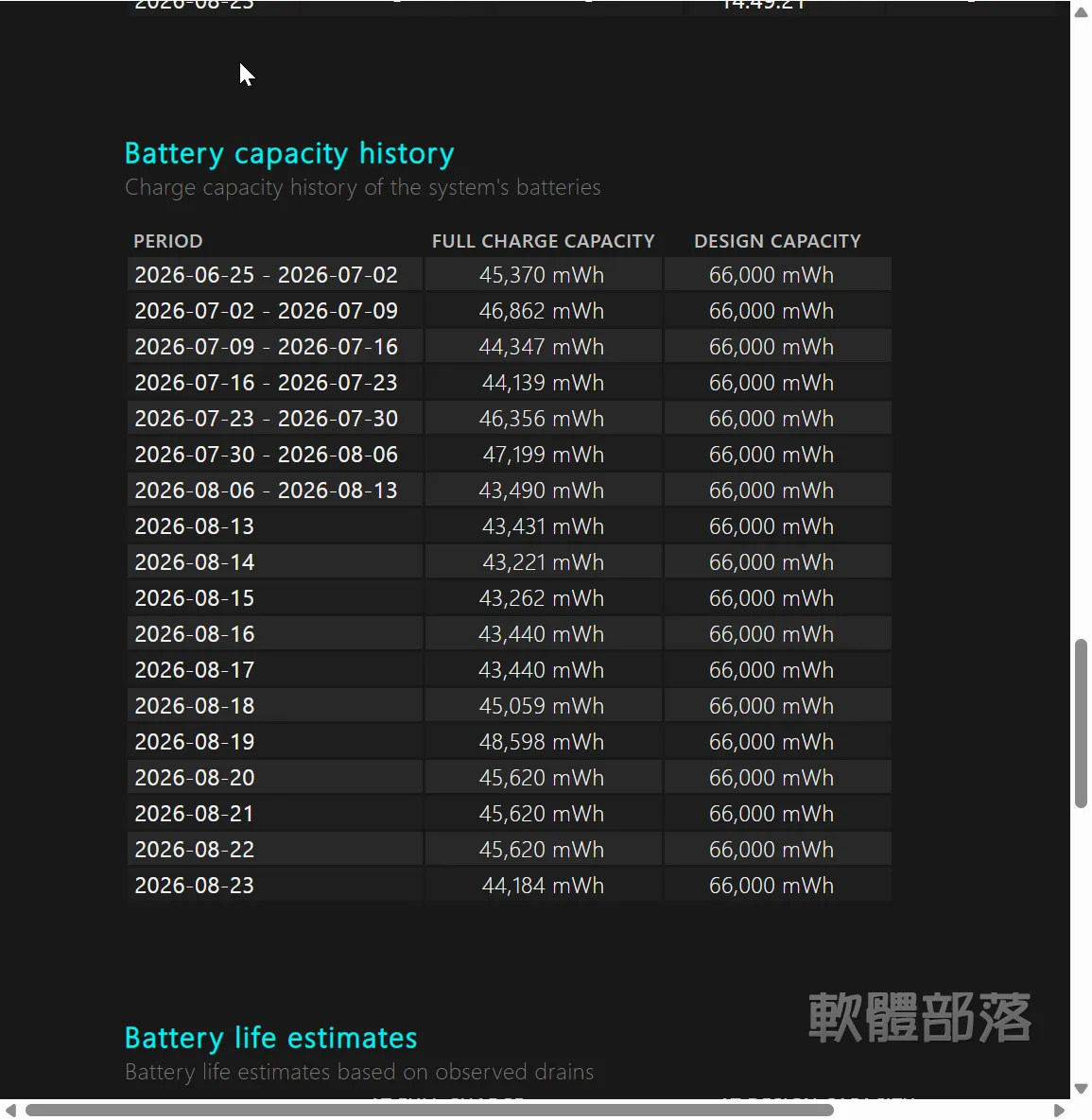
接下來可以找到:
Battery capacity history
這個區域非常有價值,因為它可以查看電池容量隨時間的變化。
例如可能看到:
Date              Full Charge Capacity
2026-01           47,500 mWh
2026-03           45,800 mWh
2026-05           43,600 mWh
2026-08           41,900 mWh
從這些資料可以觀察:
電池容量是否持續下降。
如果容量只是緩慢下降,通常屬於正常老化。
如果短時間內突然大幅下降,則值得進一步檢查。
4. Recent usage
Recent usage
這個區域可以查看近期的電池使用情況。
通常會看到:
- 使用時間
- 電池狀態
- AC 電源
- 電池供電
- 電量變化
可以用來判斷最近一段時間的電池使用狀況。
例如如果發現:
100% → 80%
只使用了很短時間,就可能代表目前續航力已經明顯下降。
不過電量下降速度也會受到:
- CPU 使用率
- 螢幕亮度
- Wi-Fi
- Bluetooth
- 背景程式
- 瀏覽器分頁
- 外接設備
影響,因此不能只靠一次測試判斷電池健康度。
5. Battery usage
Battery usage
這部分可以進一步查看電池使用情況。
如果最近發現筆電:
「明明只是上網,電池卻掉得非常快」
可以搭配 Windows 工作管理員與電源設定一起檢查。
因為電池續航時間變短,不一定代表電池本身故障。
也可能是某個程式大量消耗 CPU 或 GPU。
6. Battery life estimates
Battery Report 還會提供:
Battery life estimates
這裡可以看到 Windows 根據歷史使用資料所估算的電池續航時間。
例如可能顯示:
At full charge
5:20:00
代表 Windows 根據目前資料估算,滿電狀態下大約可以使用 5 小時 20 分鐘。
這個數值並不是固定的。
如果你今天:
只看文件、亮度低
可能使用很久。
但如果:
玩遊戲、剪輯影片、使用高效能模式
電池可能很快就消耗完。
因此 Battery Report 的續航時間應該當作參考值。
方法二:從 Windows 設定查看電池使用量
如果只是想快速查看最近哪些程式比較耗電,可以直接使用 Windows 內建設定。
開啟:
設定 → 系統 → 電源與電池
接著找到:
電池使用量
這裡可以查看應用程式的電池使用情況。
如果發現某個程式長時間大量耗電,可以進一步檢查是否需要:
- 關閉程式
- 關閉背景執行
- 更新程式
- 降低使用量
方法三:使用 Windows 電池節電功能
如果目前不方便充電,可以開啟 Windows 的節電功能。
進入:
設定 → 系統 → 電源與電池
找到相關的節電設定。
開啟後,Windows 可以透過降低部分背景活動等方式延長電池使用時間。
這種功能主要是:
延長目前電池續航時間
而不是修復電池健康度。
因此不要把「省電模式」與「電池健康度」混為一談。
電池容量下降就一定要換嗎?
不一定。
例如一台筆電:
設計容量:60 Wh
目前:
滿充容量:48 Wh
健康度約為:
80%
如果每天仍然可以使用 5~6 小時,而且符合自己的需求,就沒有必要因為看到 80% 就立即更換。
反過來說,如果健康度仍有 80%,但實際使用時:
- 電量突然跳動
- 電量快速下降
- 筆電突然關機
- 電池無法充電
- 電池膨脹
就應該優先處理。
發現電池膨脹怎麼辦?
這點非常重要。
如果看到筆電:
- 外殼隆起
- 觸控板被頂起
- 鍵盤變形
- 底殼鼓起
- 電池明顯膨脹
不要繼續正常使用。
也不要:
- 自行刺破電池
- 用力壓電池
- 自行拆解電池
- 繼續長時間充電
建議停止使用並交由原廠或專業維修人員檢查。
如何延長 Windows 筆電電池壽命?
1. 避免長時間高溫
高溫是影響鋰電池壽命的重要因素之一。
尤其是:
遊戲+高效能+高溫+長時間充電
更需要注意散熱。
2. 使用原廠或相容性可靠的充電器
避免使用品質不明的電源供應器。
3. 不需要一直追求 0%~100%
現代筆電通常已經具備充電管理機制。
如果廠商提供:
Battery Health Charging
或:
充電上限
之類的功能,可以按照廠商建議設定。
4. 定期檢查 Battery Report
例如每隔幾個月產生一次報告。
將舊報告與新報告比較,就能觀察:
Full Charge Capacity
是否持續下降。
常見問題 (FAQ)
- Q1: Windows 可以直接查看電池健康度嗎?
A: Windows 設定可以查看電池使用量,但更完整的電池容量資訊可以透過 powercfg /batteryreport 產生 Battery Report。
- Q2: 電池健康度 80% 還可以繼續使用嗎?
A: 通常可以。80% 代表相較於設計容量已有一定程度的容量衰退,但是否需要更換還要看實際續航時間與電池是否出現異常。
- Q3: Battery Report 的 Full Charge Capacity 準確嗎?
A: 它是 Windows 根據系統偵測資料提供的估算值,不應視為實驗室精密測量結果。用來觀察長期容量變化會比單次數值更有參考價值。
- Q4: 筆電一直插著電會傷害電池嗎?
A: 現代筆電通常具有充電管理機制,但長時間高溫仍然不利於電池壽命。如果筆電廠商提供充電上限或電池保護模式,可以考慮啟用。
- Q5: 電池容量下降很快怎麼辦?
A: 先重新產生 Battery Report,比較 Battery Capacity History。如果同時出現異常掉電、無法充電、突然關機或電池膨脹等情況,建議停止使用並尋求專業檢查。
編輯推薦
如果你只是想知道:
「我的 Windows 筆電電池到底還剩多少健康度?」
其實完全不需要先安裝第三方電池檢測軟體。
直接使用:
powercfg /batteryreport
就可以建立 Windows Battery Report。
最值得注意的兩個數字就是:
Design Capacity
以及:
Full Charge Capacity
再透過兩者計算目前容量比例,就能快速了解電池的大致衰退程度。
結語
檢查 Windows 筆記型電腦的電池健康狀況其實非常簡單。
不需要額外安裝工具,只要開啟 Windows Terminal,執行:
powercfg /batteryreport
就可以建立完整的 Battery Report。
其中最值得關注的是:
Design Capacity → 原始設計容量
Full Charge Capacity → 目前估算最大容量
兩者互相比較,就能大致了解電池目前的容量衰退程度。
如果再搭配 Battery Capacity History、Recent Usage 與 Battery Life Estimates 一起查看,就能更完整掌握 Windows 筆電電池的使用狀況。
