文章目錄
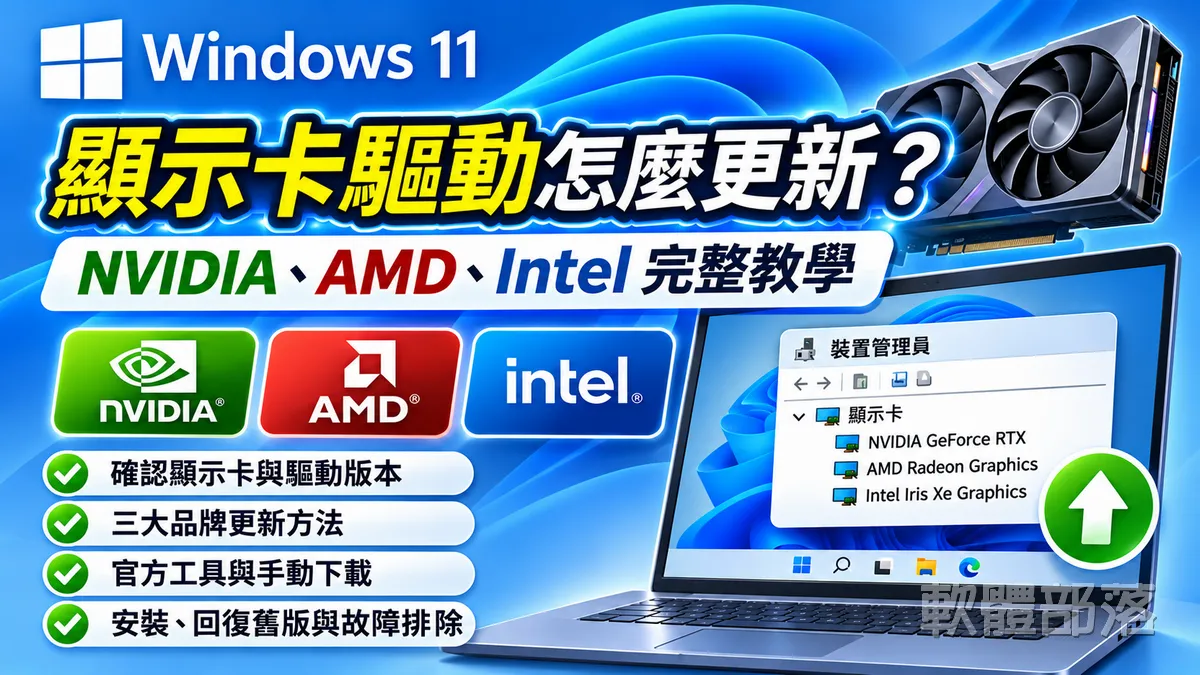
使用 Windows 11 時,顯示卡驅動程式會直接影響遊戲執行、影片播放、螢幕顯示及圖形運算等工作。如果驅動程式過舊、安裝不完整,或與目前使用的軟體不相容,就可能出現遊戲閃退、畫面異常、效能下降及螢幕閃爍等問題。
顯示卡驅動程式(Graphics Driver) 是作業系統與顯示卡之間的溝通軟體,負責讓 Windows 及應用程式正常使用 GPU 的圖形處理能力。
NVIDIA、AMD 與 Intel 都會持續推出顯示卡驅動更新,除了改善硬體相容性,也可能加入新遊戲最佳化、修正已知問題及提升特定應用程式的執行穩定性。
不過,顯示卡驅動並不是越新越好。如果目前電腦運作正常,沒有遇到遊戲相容性或顯示問題,也不一定需要每次推出新版就立即更新。
建議先確認顯示卡型號及目前驅動版本,再選擇適合的更新方式,避免安裝錯誤的驅動程式。
更新顯示卡驅動前需要確認的事項
在開始更新之前,建議先確認目前使用的顯示卡品牌、型號及驅動版本,避免下載不相容的安裝檔。
1. 確認顯示卡型號
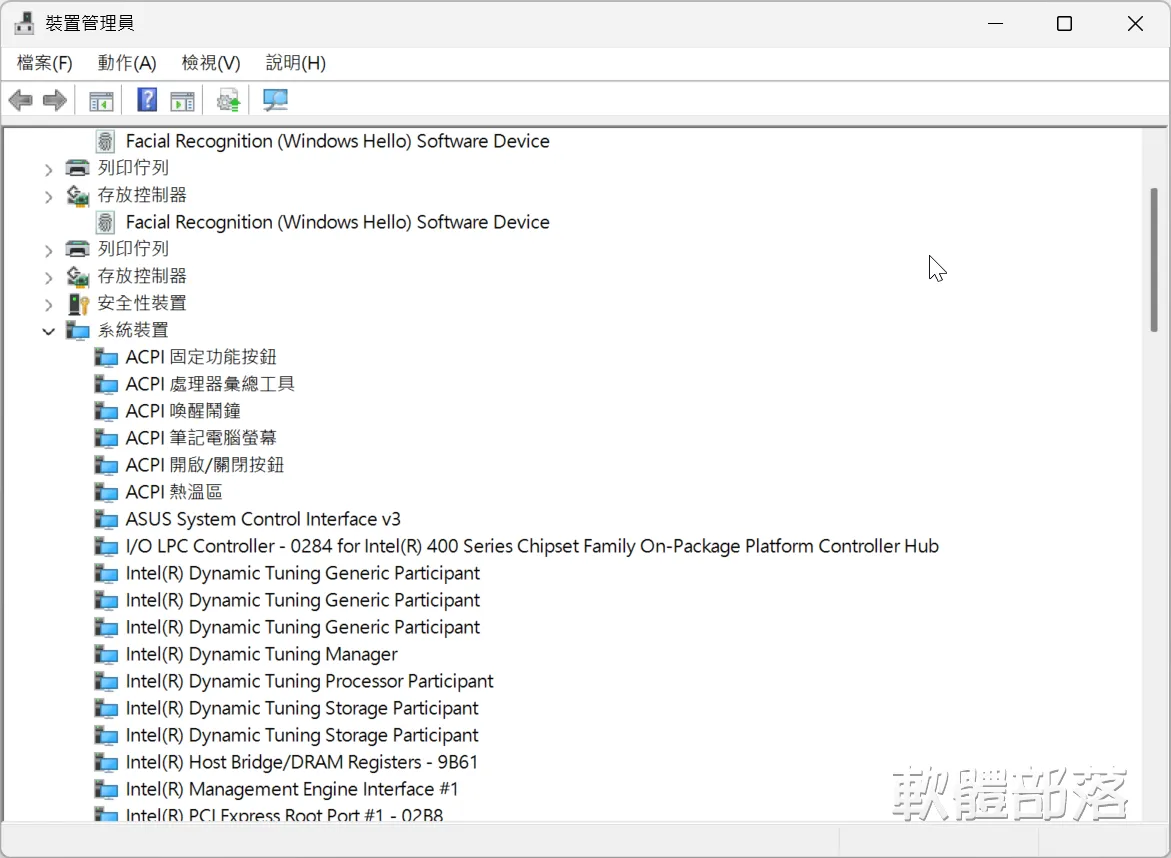
Windows 11 內建裝置管理員,可以直接查看電腦目前使用的顯示卡。
操作步驟:
-
在開始按鈕上按滑鼠右鍵。
-
選擇「裝置管理員」。
-
找到「顯示卡」。
-
點選左側箭頭展開裝置清單。
-
查看目前安裝的顯示卡名稱。
常見顯示卡名稱包括:
-
NVIDIA GeForce RTX 系列
-
NVIDIA GeForce GTX 系列
-
AMD Radeon RX 系列
-
AMD Radeon Graphics
-
Intel Arc 系列
-
Intel Iris Xe Graphics
-
Intel UHD Graphics
如果電腦同時具有內顯及獨立顯示卡,清單中可能會出現兩個以上的裝置,下載驅動時需要確認各自的型號。
2. 查看顯示卡驅動版本
確認顯示卡型號後,可以透過裝置管理員查看目前安裝的驅動版本。
-
開啟「裝置管理員」。
-
展開「顯示卡」。
-
在需要查看的顯示卡上按滑鼠右鍵。
-
選擇「內容」。
-
開啟「驅動程式」分頁。
-
查看「驅動程式版本」及「驅動程式日期」。
建議先記錄目前使用的版本,如果更新後出現問題,就能與新版本進行比較,也方便判斷是否需要回復舊版。
3. 建立系統還原點
如果電腦目前運作正常,而且準備更新主要顯示卡驅動,可以先建立系統還原點,增加發生問題時的復原選擇。
-
在 Windows 搜尋欄輸入「建立還原點」。
-
開啟「系統內容」。
-
選擇 Windows 系統所在磁碟。
-
如果系統保護尚未啟用,先進行設定。
-
點選「建立」。
-
輸入還原點名稱。
-
等待系統建立完成。
系統還原點不等於完整備份,也不保證能解決所有驅動問題,但可以作為系統復原的其中一種方式。
Windows 11 顯示卡驅動更新教學
Windows 11 提供多種顯示卡驅動更新方式,可以透過 Windows Update、裝置管理員,或直接使用 NVIDIA、AMD、Intel 官方工具。
如果希望取得較新且符合顯示卡型號的驅動版本,建議優先使用顯示卡製造商提供的官方下載工具或驅動程式。
方法一:透過 Windows Update 更新顯示卡驅動
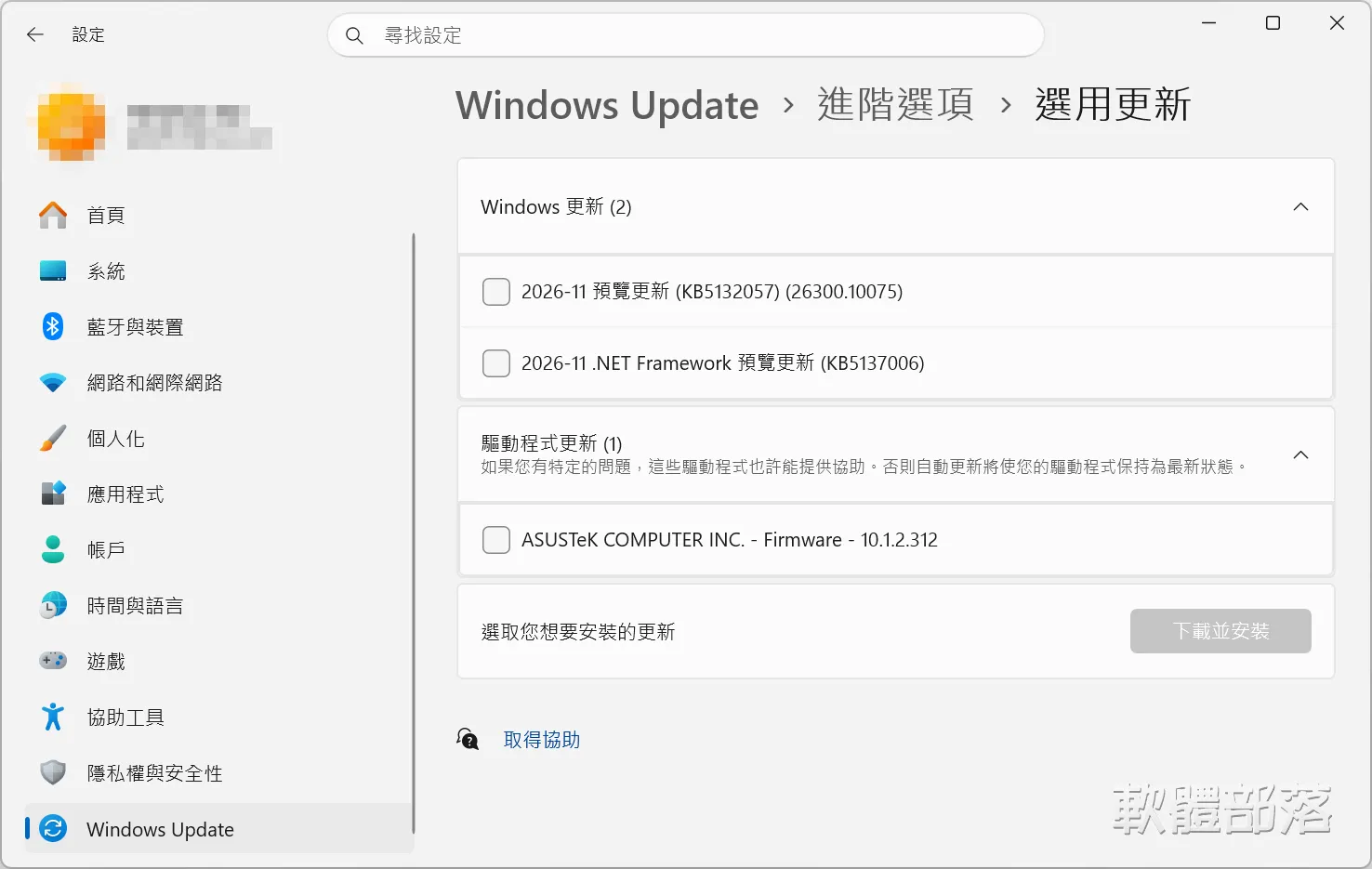
Windows Update 可以自動下載及安裝經過相容性驗證的硬體驅動程式,適合一般使用者進行基本更新。
操作步驟:
-
按下
Win + I開啟 Windows 設定。 -
選擇「Windows Update」。
-
點選「進階選項」。
-
找到「選用更新」。
-
展開「驅動程式更新」。
-
查看是否有顯示卡相關更新。
-
勾選需要安裝的項目。
-
點選「下載並安裝」。
-
完成後重新啟動電腦。
如果選用更新中沒有顯示卡驅動項目,代表目前沒有可供安裝的相關選用驅動,不代表顯示卡驅動一定已經是最新版本。
方法二:透過裝置管理員更新顯示卡驅動
裝置管理員可以讓 Windows 自動搜尋適用的驅動程式,適合不確定顯示卡品牌或只需要進行基本更新的使用者。
操作步驟:
-
在開始按鈕上按滑鼠右鍵。
-
選擇「裝置管理員」。
-
展開「顯示卡」。
-
在需要更新的顯示卡上按滑鼠右鍵。
-
選擇「更新驅動程式」。
-
點選「自動搜尋驅動程式」。
-
等待 Windows 搜尋可用更新。
-
如果找到適用版本,依照畫面提示完成安裝。
如果系統顯示「已安裝最適合的驅動程式」,代表 Windows 目前沒有找到更適合的版本,不一定代表製造商網站沒有更新版本。
如果需要安裝自行下載的驅動程式,可以選擇「瀏覽我的電腦以尋找驅動程式」,指定已下載的驅動程式資料夾進行安裝。
NVIDIA 顯示卡驅動更新教學
如果電腦使用 NVIDIA GeForce GTX 或 RTX 顯示卡,可以透過 NVIDIA App 自動檢查更新,也可以直接從官方網站下載安裝程式。
NVIDIA 提供兩種常見的驅動類型:
-
Game Ready Driver: 主要針對新遊戲、遊戲效能及相容性進行最佳化,適合一般遊戲玩家。
-
Studio Driver: 著重創作軟體、影音編輯及圖形工作流程的穩定性,適合影片剪輯、3D 設計及內容創作者。
方法一:使用 NVIDIA App 更新驅動
NVIDIA App 是 NVIDIA 提供的顯示卡管理工具,可以查看顯示卡資訊、檢查驅動更新及管理相關功能。
操作步驟:
-
開啟 NVIDIA App。
-
在左側選擇「Drivers」。
-
軟體會顯示目前使用的驅動版本。
-
點選檢查更新。
-
如果有新版驅動,選擇下載。
-
下載完成後,點選安裝。
-
依照畫面提示完成安裝。
-
安裝完成後重新啟動電腦。
如果需要選擇驅動類型,可以在驅動程式頁面確認 Game Ready Driver 或 Studio Driver,再依照實際用途進行安裝。
方法二:從 NVIDIA 官方網站手動下載
如果不想安裝 NVIDIA App,也可以直接從官方網站搜尋顯示卡型號並下載驅動。
官方驅動下載頁面:
https://www.nvidia.com/Download/index.aspx
操作步驟:
-
開啟 NVIDIA 官方驅動下載頁面。
-
選擇 Product Type。
-
選擇 Product Series。
-
選擇 Product。
-
Operating System 選擇 Windows 11。
-
選擇適合的 Driver Type。
-
選擇 Game Ready Driver 或 Studio Driver。
-
點選 Search。
-
確認搜尋結果與顯示卡型號相符。
-
下載驅動安裝程式。
下載完成後:
-
開啟下載的安裝檔。
-
等待安裝檔解壓縮。
-
閱讀並接受授權條款。
-
選擇安裝方式。
-
按照畫面提示完成安裝。
-
重新啟動電腦。
方法三:NVIDIA 自訂安裝與乾淨安裝
如果更新驅動後出現異常,或想重新整理原本的驅動設定,可以使用 NVIDIA 安裝程式中的乾淨安裝功能。
操作步驟:
-
下載與顯示卡型號相符的 NVIDIA 驅動程式。
-
執行安裝程式。
-
選擇 NVIDIA Graphics Driver。
-
接受授權條款。
-
選擇「自訂(進階)」。
-
勾選「執行全新安裝」。
-
點選下一步。
-
等待驅動程式重新安裝完成。
-
重新啟動電腦。
乾淨安裝會重設部分 NVIDIA 驅動及相關設定,原本的自訂設定可能需要重新調整。
AMD 顯示卡驅動更新教學
如果使用 AMD Radeon RX 系列獨立顯示卡,或搭載 Radeon Graphics 的處理器內顯,可以透過 AMD Software: Adrenalin Edition 管理及更新顯示卡驅動。
AMD 提供自動偵測工具,也可以依照顯示卡型號手動下載適用的驅動程式。
方法一:使用 AMD Software 更新驅動
AMD Software: Adrenalin Edition 整合顯示卡設定、效能監控、遊戲最佳化及驅動更新等功能。
操作步驟:
-
開啟 Windows 搜尋。
-
輸入 AMD Software。
-
啟動 AMD Software: Adrenalin Edition。
-
進入「System」系統資訊頁面。
-
查看目前安裝的顯示卡及驅動版本。
-
點選「Manage Updates」。
-
檢查是否有可用更新。
-
選擇需要的驅動套件。
-
下載並完成安裝。
AMD 驅動通常會提供兩種更新選擇:
-
Recommended: 經過較完整驗證的推薦版本,適合重視穩定性的使用者。
-
Optional: 提供較新的遊戲最佳化及特定修正,適合希望優先取得新遊戲支援的使用者。
一般使用者建議優先選擇 Recommended 版本。
方法二:使用 AMD Auto-Detect 自動偵測工具
如果不清楚自己的 AMD 顯示卡型號,可以使用 AMD Auto-Detect and Install 工具自動辨識硬體。
官方下載頁面:
https://www.amd.com/en/support/download/drivers.html
操作步驟:
-
開啟 AMD 官方驅動下載頁面。
-
下載 Auto-Detect and Install 工具。
-
執行下載的安裝程式。
-
依照提示解壓縮安裝檔。
-
等待工具掃描電腦硬體。
-
確認偵測到的 AMD 顯示卡型號。
-
查看可用的驅動版本。
-
選擇 Recommended 或 Optional。
-
點選安裝並等待完成。
-
重新啟動電腦。
這個工具除了辨識 Radeon 顯示卡,也可以檢查支援的 AMD Ryzen 晶片組驅動更新,安裝時應確認實際選取的項目。
方法三:AMD 重新安裝與 Factory Reset
如果 AMD 驅動程式出現安裝失敗、設定異常或更新後不穩定,可以考慮使用安裝程式提供的 Factory Reset 功能。
操作步驟:
-
下載適用的 AMD Software 安裝程式。
-
執行安裝程式。
-
進入 Additional Options。
-
查看是否提供 Factory Reset。
-
確認需要重設後再勾選。
-
開始安裝程序。
-
依照提示重新啟動電腦。
-
等待驅動程式完成安裝。
注意: Factory Reset 會移除舊版 AMD Software 套件,並暫停 Windows Update 一段時間。使用後可能無法直接回復先前的驅動版本,因此不建議在沒有必要時使用。
Intel 顯示卡驅動更新教學
Intel 顯示晶片主要包含 Intel UHD Graphics、Iris Xe Graphics 及 Intel Arc 系列。
如果使用 Intel 內顯或 Arc 獨立顯示卡,可以透過 Intel Driver & Support Assistant 自動檢查驅動更新,也可以前往 Intel Download Center 手動下載。
方法一:使用 Intel Driver & Support Assistant
Intel Driver & Support Assistant(Intel DSA)是 Intel 官方提供的驅動偵測及更新工具,可以自動辨識支援的 Intel 硬體,並提供相關驅動更新資訊。
官方下載頁面:
https://www.intel.com/content/www/us/en/support/detect.html
操作步驟:
-
開啟 Intel 官方下載頁面。
-
下載 Intel Driver & Support Assistant。
-
執行安裝程式。
-
依照畫面提示完成安裝。
-
開啟 Intel DSA。
-
讓工具掃描電腦中的 Intel 硬體。
-
查看 Graphics 顯示卡驅動更新項目。
-
點選需要更新的驅動程式。
-
下載並執行安裝程式。
-
完成後重新啟動電腦。
Intel DSA 也能檢查其他支援的 Intel 硬體驅動,不只限於顯示卡。
方法二:從 Intel Download Center 手動下載
如果希望自行選擇驅動程式,可以使用 Intel Download Center。
官方下載頁面:
https://www.intel.com/content/www/us/en/download-center/home.html
操作步驟:
-
開啟 Intel Download Center。
-
輸入顯示卡或處理器型號。
-
找到 Graphics 類別。
-
選擇符合 Windows 11 的驅動程式。
-
確認產品支援範圍。
-
下載安裝檔。
-
執行下載的安裝程式。
-
依照畫面指示完成安裝。
-
重新啟動電腦。
如果使用 Intel 內顯,可以先透過系統資訊確認處理器型號,再搜尋對應的顯示卡驅動。
Intel 筆記型電腦需要特別注意
部分筆記型電腦使用 Intel 客製化顯示卡驅動,這些版本可能包含電腦製造商針對螢幕、電源管理及硬體功能所做的調整。
Intel 官方也提醒,直接安裝通用驅動程式可能覆蓋部分 OEM 客製化設定。
因此,如果使用 ASUS、Acer、MSI、Lenovo、HP 或 Dell 等品牌筆電,建議優先查看電腦製造商的官方支援頁面。
如果 Intel DSA 顯示有較新的通用驅動程式,但電腦目前運作正常,也不一定需要立即更新。
如果安裝 Intel 通用驅動後出現顯示異常,可以考慮重新安裝筆電製造商提供的原廠驅動。
顯示卡驅動更新後如何確認是否成功?
完成驅動更新後,建議重新檢查顯示卡版本,確認新驅動已經正確安裝。
1. 使用裝置管理員確認驅動版本
-
在開始按鈕上按滑鼠右鍵。
-
選擇「裝置管理員」。
-
展開「顯示卡」。
-
在需要檢查的顯示卡上按滑鼠右鍵。
-
選擇「內容」。
-
開啟「驅動程式」分頁。
-
查看驅動程式版本及日期。
如果版本已經更新,而且裝置狀態顯示「這個裝置正常運作」,代表驅動程式已經成功載入。
2. 使用 DirectX 診斷工具確認顯示卡資訊
Windows 11 也內建 DirectX 診斷工具,可以查看顯示卡及顯示驅動資訊。
-
按下
Win + R。 -
輸入
dxdiag。 -
按下 Enter。
-
等待診斷工具完成載入。
-
開啟「顯示」或「Render」分頁。
-
查看顯示卡名稱、製造商及驅動程式資訊。
如果電腦具有內顯與獨立顯示卡,可能會出現多個顯示資訊分頁,應分別確認。
顯示卡驅動更新失敗怎麼辦?
如果更新過程中出現錯誤,或安裝完成後反而發生畫面異常,可以依照以下方式處理。
1. 更新後畫面閃爍或黑屏
驅動安裝期間,螢幕短暫閃爍或重新調整解析度,通常屬於正常現象。
但如果重新啟動後仍持續黑屏或畫面異常,可以嘗試:
-
等待驅動安裝程序完成。
-
重新啟動電腦。
-
檢查螢幕線材及顯示輸出。
-
嘗試回復先前的顯示卡驅動。
-
必要時進入 Windows 安全模式處理驅動問題。
如果只是畫面短暫閃爍,也可以按下 Win + Ctrl + Shift + B,嘗試重新啟動 Windows 顯示驅動。
2. 更新後遊戲效能反而下降
有些新驅動可能針對特定遊戲進行最佳化,不一定適合所有硬體及遊戲環境。
如果更新後出現 FPS 下降、遊戲閃退或畫面異常,可以先檢查:
-
是否安裝正確的顯示卡驅動。
-
遊戲是否使用獨立顯示卡。
-
是否有其他顯示卡調校軟體衝突。
-
顯示卡控制面板設定是否被重設。
-
是否需要回復上一個穩定版本。
3. 透過裝置管理員回復舊版驅動
如果問題是在更新驅動後才出現,可以使用 Windows 內建的「回復驅動程式」功能。
操作步驟:
-
開啟「裝置管理員」。
-
展開「顯示卡」。
-
在發生問題的顯示卡上按滑鼠右鍵。
-
選擇「內容」。
-
開啟「驅動程式」分頁。
-
點選「回復驅動程式」。
-
選擇回復原因。
-
依照畫面提示完成操作。
-
重新啟動電腦。
如果「回復驅動程式」按鈕呈現灰色,代表 Windows 目前沒有可供回復的舊版驅動程式。
這種情況可以前往 NVIDIA、AMD、Intel 或電腦製造商的官方網站,下載先前使用的相容版本重新安裝。
4. 使用乾淨安裝處理驅動衝突
如果一般更新及回復舊版都無法解決問題,可以考慮重新安裝顯示卡驅動。
建議先使用 NVIDIA、AMD 或 Intel 官方提供的安裝及移除工具。
例如:
-
NVIDIA:使用安裝程式中的「執行全新安裝」。
-
AMD:使用 AMD Software 安裝程式的 Factory Reset。
-
Intel:依照官方驅動安裝及移除說明重新安裝。
不建議一開始就使用第三方驅動移除工具,因為完整移除驅動可能造成暫時無法正常顯示,操作前應先準備正確的驅動安裝檔。
顯示卡驅動更新需要付費嗎?
NVIDIA、AMD 及 Intel 官方提供的基本顯示卡驅動程式下載與更新服務,通常不需要另外付費。
| 顯示卡品牌 | 官方更新工具 | 驅動下載方式 |
|---|---|---|
| NVIDIA | NVIDIA App | 官方網站手動下載 |
| AMD | AMD Software: Adrenalin Edition | Auto-Detect 自動偵測 |
| Intel | Intel Driver & Support Assistant | Intel Download Center |
部分品牌另外提供進階軟體、雲端服務或其他訂閱功能,但一般顯示卡驅動更新不需要購買這些服務。
下載驅動時,建議直接使用官方網站,不要使用來路不明的第三方驅動下載站,以免安裝錯誤版本或附帶不必要的軟體。
不需要每次推出新版就立即更新。如果目前電腦運作正常,可以維持現有穩定版本;如果遇到遊戲相容性問題、顯示異常或新軟體要求,則可以考慮更新至適用版本。 Game Ready Driver 主要針對新遊戲及遊戲效能進行最佳化,適合一般遊戲玩家;Studio Driver 則著重創作軟體及影音工作流程的穩定性,適合影片剪輯、3D 設計及圖形創作者。 一般使用者建議優先選擇 Recommended,這是 AMD 提供的推薦版本,著重穩定性及驗證結果。Optional 則通常包含較新的遊戲最佳化及特定修正,適合需要新遊戲支援的使用者。 可以,但筆記型電腦可能使用製造商客製化驅動。建議先確認電腦品牌的官方支援頁面,如果原廠有提供較新且適用的版本,優先使用原廠驅動;直接安裝 Intel 通用驅動前,應留意相容性及客製化功能。 建議重新啟動。部分驅動元件需要在重新開機後才能完整載入,讓 Windows 使用新的顯示卡驅動版本。 不一定。Windows 通常仍能使用基本顯示功能,但可能出現解析度選項減少、效能下降、遊戲無法正常執行或裝置管理員顯示錯誤等情況。可以先重新啟動電腦,再使用官方安裝程式重新安裝適用驅動;如果更新後才出現問題,也可以嘗試回復舊版。常見問題
Windows 11 顯示卡驅動需要經常更新嗎?
NVIDIA Game Ready Driver 和 Studio Driver 有什麼不同?
AMD 顯示卡應該安裝 Recommended 還是 Optional 驅動?
Intel 顯示卡可以直接安裝 Intel 官方最新版驅動嗎?
顯示卡驅動更新後需要重新啟動電腦嗎?
顯示卡驅動更新失敗,會影響電腦正常使用嗎?
結語
顯示卡驅動更新看起來只是下載一個安裝檔,但 NVIDIA、AMD 與 Intel 的更新方式及驅動管理工具其實有所不同。
如果只是一般文書及影音使用,不一定需要追求最新版本;如果經常玩遊戲、剪輯影片或使用 3D 軟體,則可以依照實際需求選擇適合的驅動類型。
另外,筆記型電腦使用者要特別留意原廠提供的客製化驅動,不要只因為官方工具顯示有新版,就忽略硬體相容性。更新前先記錄原本的驅動版本,更新後再確認裝置是否正常運作,會比單純追求版本新舊更加重要。

專注 Windows 操作教學、電腦疑難排解與實用軟體應用,整理清楚、可實際操作的解決方法。