
內容目錄
電腦使用一段時間後,如果出現風扇聲音變大、玩遊戲時突然卡頓、程式執行速度下降,或是懷疑筆電散熱不佳,應該從哪裡開始檢查?
除了觀察電腦的實際表現,也可以利用硬體監控工具查看處理器溫度、CPU 使用率、核心頻率、記憶體占用與其他感測器數據。透過這些資訊,就能更有依據地判斷電腦目前的運作狀態。
HWiNFO 是一款 Windows 硬體資訊與監控工具,能夠查看處理器、記憶體、顯示卡、主機板及儲存裝置等硬體資訊。 其中的「感測器」功能,可以顯示硬體溫度、使用率、時脈、功耗與部分風扇轉速,適合用來觀察電腦在日常工作、遊戲或高負載運作時的變化。
HWiNFO 的感測器項目相當多,第一次開啟時可能會看到「核心溫度」、「CPU 封裝」、「核心使用率」、「CPU 總使用率」等不同數據。如果不清楚這些名稱代表什麼,很容易只注意某個溫度數字,卻忽略其他更重要的資訊。
這篇教學將以繁體中文介面為主,帶你認識 HWiNFO 的基本操作、CPU 溫度判讀、GPU 感測器、記憶體使用情況,以及如何利用「目前、最小、最大、平均」四個欄位分析硬體狀態。
一、HWiNFO 是什麼?可以用來檢查哪些硬體資訊?
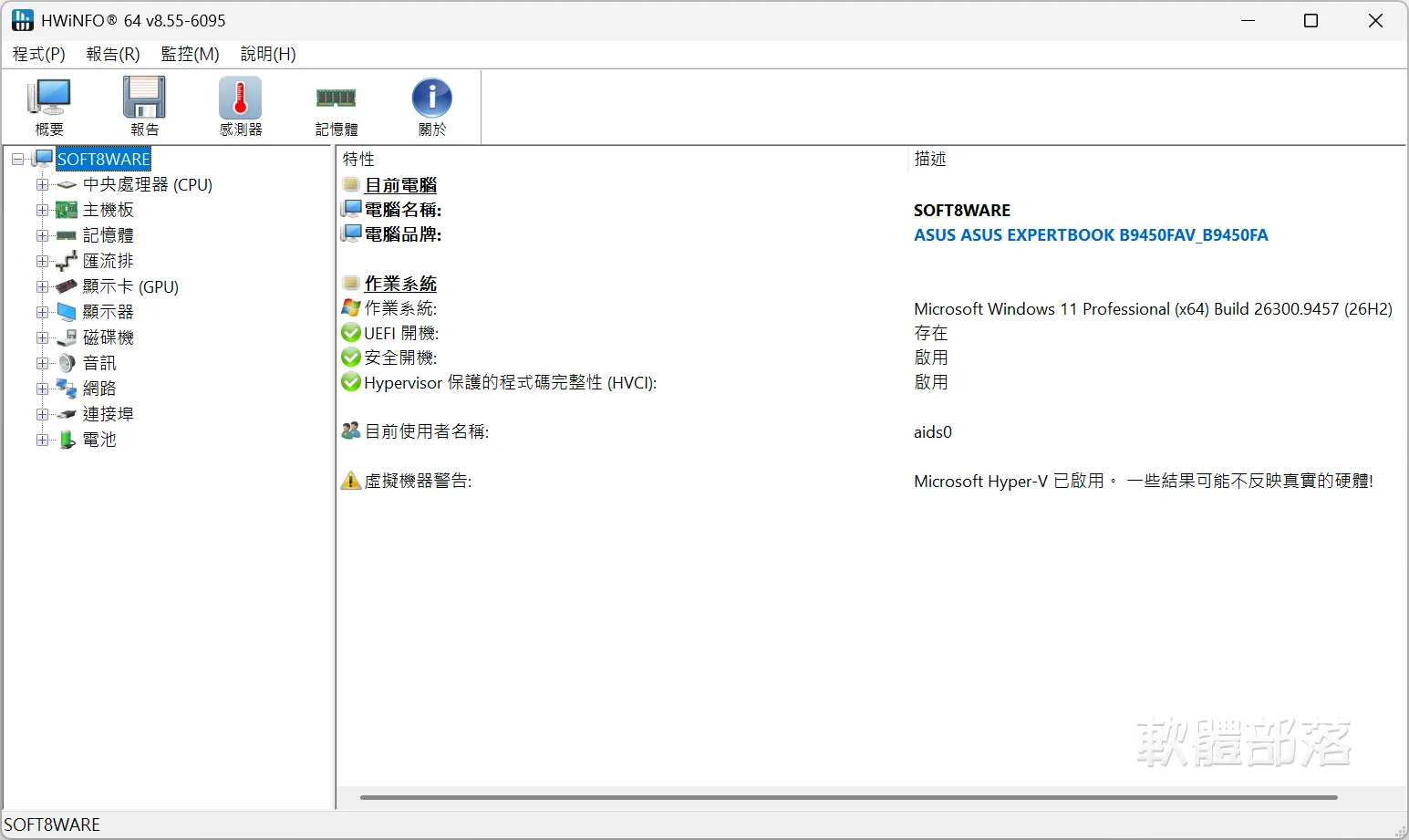
HWiNFO 是一款專門用來查看電腦硬體資訊與監控感測器的工具。除了辨識處理器型號、主機板、記憶體與顯示卡等硬體,也能在支援的情況下,顯示各項硬體運作期間的即時數據。
對一般使用者來說,最實用的功能就是開啟「感測器」視窗,觀察電腦運作時的溫度、使用率、頻率與其他狀態。
HWiNFO 的主要用途
-
CPU 溫度監控: 查看處理器核心溫度、CPU 封裝等相關數值。
-
GPU 溫度監控: 查看顯示卡溫度,以及硬體支援的其他感測器。
-
處理器使用率: 了解 CPU 目前的工作負載。
-
核心頻率檢查: 觀察處理器的運作頻率是否隨負載變化。
-
記憶體使用情況: 查看已用、可用物理記憶體及相關使用率。
-
風扇與功耗監控: 在硬體支援時,查看風扇轉速、電壓與功耗等資訊。
-
硬體規格查詢: 辨識電腦中的處理器、記憶體、主機板與其他裝置。
如果你只是想知道電腦目前有沒有過熱,可以先從 CPU 溫度開始;如果想進一步排查遊戲卡頓、風扇異常或系統變慢,就可以搭配使用率、核心頻率與記憶體數據一起觀察。
HWiNFO 官方網站:https://www.hwinfo.com/
二、HWiNFO 下載與啟動教學
建議從 HWiNFO 官方網站下載程式,避免使用來源不明的安裝包。
步驟一:下載適合的版本
進入官方網站後,依照電腦的 Windows 系統架構選擇適合的版本。一般 Windows 電腦應先確認處理器平台與系統類型,再依官方下載頁面的說明選擇相應套件。
如果不清楚自己的電腦規格,可以先開啟 Windows「設定」,進入「系統」中的「關於」,查看處理器與系統類型。
步驟二:選擇啟動模式
開啟 HWiNFO 後,會依版本看到不同的啟動選項。常見模式包括只顯示感測器、顯示硬體摘要,或進入完整硬體資訊介面。
如果主要目的是查看 CPU、GPU 溫度,建議直接進入感測器監控模式,減少不必要的操作。
若想查看電腦的處理器型號、主機板、記憶體與顯示卡規格,則可以使用硬體資訊介面,再開啟感測器視窗。
步驟三:開啟「感測器」視窗
進入感測器視窗後,會看到以分類排列的硬體項目。每個分類都可以展開或收合,方便查看不同硬體的資訊。
以繁體中文介面來說,常見項目包括:
-
系統
-
CPU
-
CPU 溫度相關分類
-
記憶體相關資訊
-
GPU 或顯示卡相關感測器
-
儲存裝置與其他硬體感測器
實際顯示的分類名稱與數量,會依電腦硬體、感測器支援及程式版本而有所不同。
小技巧: 如果只是想查看 CPU 溫度,不需要一次展開所有分類。先找到 CPU 相關項目,再往下尋找「DTS」、「核心溫度」或「CPU 封裝」等名稱,就能更快找到需要的資訊。
三、HWiNFO 怎麼看 CPU 溫度?
CPU 溫度是 HWiNFO 最常被用來檢查的項目之一,尤其是筆電散熱、遊戲效能與處理器高負載問題。
在感測器視窗中,找到處理器名稱,例如 Intel Core i7-10610U,再查看下方與溫度有關的分類。
步驟一:找到 CPU 溫度分類
在 CPU 相關項目中,可以看到不同的資訊分類。以部分 Intel 處理器為例,感測器清單中可能出現「CPU [#0]: Intel Core i7-10610U: DTS」等分類。
展開這個分類後,就能查看處理器提供的溫度讀數。
常見的中文項目包括:
-
核心溫度: 顯示 CPU 核心的溫度資訊。
-
核心溫度與 TjMAX 的差值: 顯示目前溫度距離處理器熱節流溫度上限的差值。
-
CPU 封裝: 顯示處理器封裝相關的溫度讀數。
-
核心最大值: 在支援的感測器中,顯示核心最高溫度相關資訊。
不同處理器平台可能採用不同的感測器名稱,因此不一定每台電腦都會顯示完全相同的項目。
步驟二:先看「核心溫度」
如果想快速掌握 CPU 溫度,可以先查看「核心溫度」這一列,再搭配「CPU 封裝」或其他處理器溫度讀數觀察。
例如,假設電腦目前顯示核心溫度為 64°C,而最高溫度曾達到 78°C,就代表統計期間內曾經出現較高的溫度,但目前已經下降。
這種情況不應只憑最高值就認定處理器過熱,還需要確認當時正在執行什麼工作,以及高溫是否持續。
步驟三:了解「核心溫度與 TjMAX 的差值」
這是部分 Intel 處理器感測器中很有參考價值的項目。
TjMAX 是處理器接面溫度上限相關的規格。感測器顯示的差值,可以幫助使用者了解目前溫度距離該上限還有多少空間。
例如,差值為 36°C,代表目前讀數距離相應的 TjMAX 尚有 36°C。
不過,這個欄位不是 CPU 的實際溫度,也不代表數值越大就代表效能越好。它應與「核心溫度」一起閱讀,而且不同處理器的規格與感測器定義可能不同。
CPU 溫度多少才算正常?
CPU 溫度沒有適用所有電腦的固定標準。筆電與桌上型電腦的散熱設計不同,處理器型號、室溫、工作負載與功耗限制也都會影響讀數。
一般可以這樣理解:
-
閒置或輕度工作: 溫度通常較低,但背景更新或短暫工作也可能讓溫度突然升高。
-
瀏覽網頁與辦公: 溫度會隨程式數量、網頁內容與背景工作量改變。
-
遊戲或高負載工作: CPU 溫度提高是常見現象,應搭配負載與時脈一起觀察。
-
長時間接近原廠溫度限制: 如果還伴隨效能下降或時脈異常,就值得進一步檢查散熱。
如果想判斷自己的 CPU 是否過熱,應先查閱該處理器的官方規格,再配合實際使用情況分析,而不是直接套用網路上某個固定溫度標準。
四、HWiNFO 的「目前、最小、最大、平均」怎麼看?
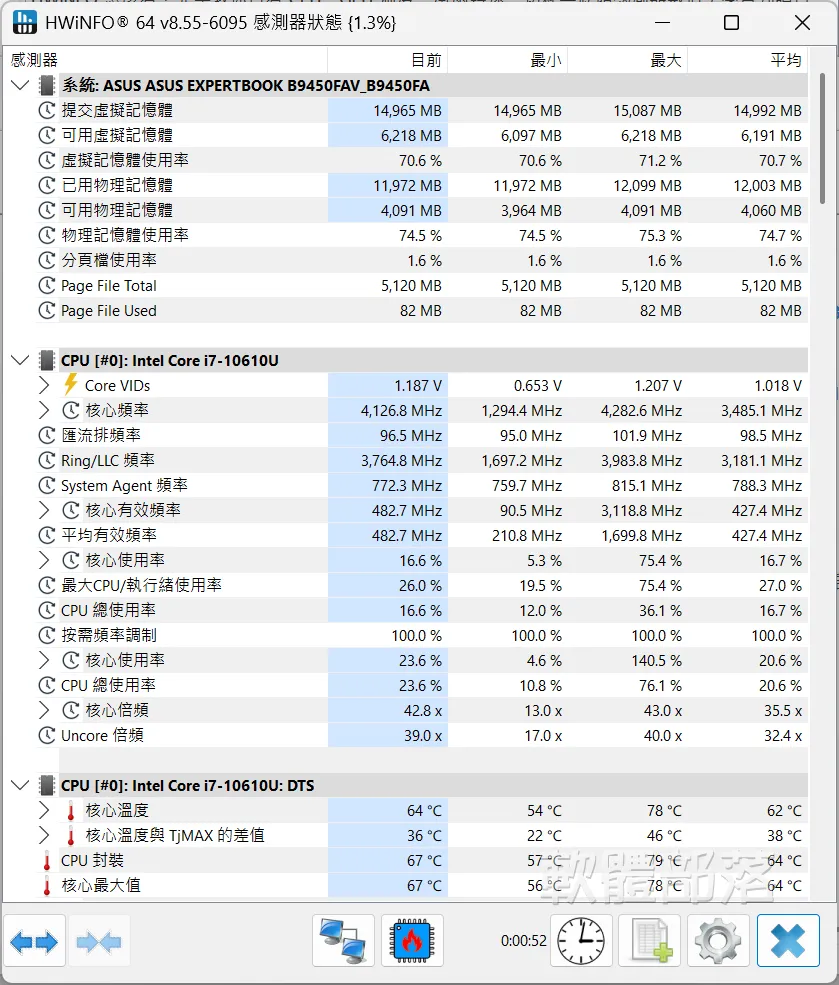
在繁體中文介面中,感測器視窗通常會顯示四個主要數據欄位:
| 欄位 | 代表意思 | 判讀方式 |
|---|---|---|
| 目前 | 現在的讀數 | 查看當下溫度或使用率 |
| 最小 | 統計期間內的最低值 | 了解曾經出現的最低讀數 |
| 最大 | 統計期間內的最高值 | 找出期間內曾出現的高峰 |
| 平均 | 統計期間內的平均值 | 觀察一段時間的整體狀態 |
這四個欄位可以幫助使用者避免只看單一數字,就對硬體狀態下結論。
例如,CPU 核心溫度目前為 64°C、最小值為 54°C、最大值為 78°C、平均值為 62°C,代表本次統計期間內,溫度曾在不同工作狀態下變化。
如果最高值只有短暫出現,後續溫度已經下降,與持續維持高溫的情況並不相同。
什麼時候應該注意「最大」?
如果要檢查遊戲過程中是否出現溫度高峰,可以在遊戲開始前先重設統計數值,再進行測試。
遊戲結束後,查看 CPU 溫度的「最大」欄位,就能知道這次測試期間曾經出現的最高讀數。
但如果想分析的是遊戲卡頓發生的當下,單靠最大值仍然不夠。最好搭配當時的使用率、核心頻率與功耗,或使用感測器記錄功能保留整段數據。
如何重設統計數值?
如果要重新測試溫度,可以在 HWiNFO 感測器視窗中尋找重設統計數值的功能。實際按鈕圖示與位置可能依版本而異。
重設後,再執行相同的工作負載,就能比較新的最低值、最高值與平均值。
例如,清理筆電散熱孔前後,可以使用相近的測試條件比較數據。但室溫、電源模式與背景程式也會影響結果,因此測試時應盡量保持條件一致。
五、HWiNFO 怎麼看 CPU 使用率與核心頻率?
如果電腦變慢,溫度不一定是唯一原因。CPU 使用率與核心頻率也能提供重要線索。
在你提供的繁體中文介面中,CPU 分類可以看到「核心使用率」、「最大 CPU/執行緒使用率」、「CPU 總使用率」、「核心頻率」及其他頻率資訊。
核心使用率
「核心使用率」用來觀察處理器核心的工作情況。不同核心可能因為執行的工作不同,而出現不同的使用率。
如果某個程式主要使用少數核心,即使整體 CPU 使用率不高,個別核心仍可能有較高的負載。
CPU 總使用率
「CPU 總使用率」可以幫助你快速了解整體處理器的負載情況。
如果電腦閒置時 CPU 使用率仍然長時間偏高,可以進一步開啟 Windows 工作管理員,查看哪些程式正在使用處理器資源。
如果只有開啟程式或載入遊戲時短暫升高,通常需要結合當下工作情境判斷,不必因為短暫波動就認定系統異常。
核心頻率
「核心頻率」反映處理器核心的運作頻率。現代 CPU 會依照負載、溫度、功耗與電源管理機制動態調整頻率,因此數值不會一直固定。
如果電腦負載增加,核心頻率也可能提高;當工作完成或進入低負載狀態時,頻率則可能下降。
如果懷疑 CPU 過熱,可以觀察高溫出現時,頻率是否同時下降,以及效能是否受到影響。不過,頻率下降也可能是省電機制或負載減少所造成,不能單憑這一項就認定為過熱降頻。
六、HWiNFO 怎麼看記憶體使用情況?
除了 CPU 溫度,你提供的 HWiNFO 截圖也顯示了系統記憶體的相關資訊。
在「系統」分類中,可以看到以下項目:
-
提交虛擬記憶體: 顯示系統目前提交的虛擬記憶體量。
-
可用虛擬記憶體: 顯示可用的虛擬記憶體相關數值。
-
虛擬記憶體使用率: 顯示虛擬記憶體的使用比例。
-
已用物理記憶體: 顯示已使用的實體 RAM 容量。
-
可用物理記憶體: 顯示目前可用的實體 RAM 容量。
-
物理記憶體使用率: 顯示實體 RAM 的使用比例。
-
分頁檔使用率: 顯示分頁檔相關的使用情況。
這些數值可以幫助你了解系統記憶體是否吃緊。
例如,如果「物理記憶體使用率」長時間偏高,而且同時出現程式切換緩慢、分頁延遲或磁碟活動增加,就可以進一步檢查是否有太多程式占用記憶體。
記憶體使用率高就一定要升級 RAM 嗎?
不一定。
Windows 會利用記憶體管理機制分配 RAM,使用率偏高並不直接等於記憶體不足。真正需要注意的是,可用記憶體是否經常不足,以及是否同時出現實際效能問題。
建議先開啟工作管理員,檢查記憶體占用較高的程式,關閉不需要的應用程式後再觀察。如果經常需要同時執行大型軟體、虛擬機或大量瀏覽器分頁,才進一步評估是否有升級記憶體的需求。
七、HWiNFO 怎麼看 GPU 溫度?
如果電腦有獨立顯示卡,HWiNFO 在硬體支援的情況下,也能顯示 GPU 相關的感測器資訊。
不同顯示卡可提供的數據並不完全相同。部分裝置能顯示 GPU 溫度、熱點溫度、記憶體溫度、風扇轉速、時脈與功耗;另一些裝置則可能只提供其中部分項目。
找到顯示卡感測器
在感測器清單中,尋找 NVIDIA GeForce、AMD Radeon 或其他顯示卡相關分類,再查看溫度與負載項目。
常見項目包括:
-
GPU Temperature:GPU 溫度。
-
GPU Hot Spot:GPU 熱點溫度。
-
GPU Memory Temperature:GPU 記憶體溫度。
-
GPU Utilization:GPU 使用率。
-
GPU Clock:GPU 時脈。
-
GPU Power:GPU 功耗。
-
GPU Fan:GPU 風扇相關數值。
GPU 溫度高就代表顯示卡故障嗎?
不一定。顯示卡在遊戲、3D 繪圖或其他高負載工作中,溫度通常會上升。
判斷時應參考顯示卡原廠規格,並觀察 GPU 使用率、時脈、功耗與風扇狀態。如果溫度持續偏高,還伴隨時脈下降、遊戲掉幀或畫面異常,就值得進一步檢查散熱與硬體狀況。
部分顯示卡在低負載時會讓風扇停止轉動,以降低噪音。因此,即使風扇轉速顯示為 0,也應先確認目前溫度與顯示卡的風扇控制設計,不要直接判定風扇故障。
八、利用 HWiNFO 排查電腦過熱與卡頓
HWiNFO 最實用的地方,在於可以將多個感測器放在一起觀察,而不是只看單一溫度數字。
情境一:筆電風扇很吵
先查看 CPU 溫度、核心使用率與核心頻率。
如果 CPU 使用率很高,可能是背景更新、瀏覽器或其他程式正在執行工作。可以開啟 Windows 工作管理員,確認資源占用情況。
如果 CPU 使用率不高,但溫度與風扇轉速仍然長時間偏高,就可以進一步檢查散熱孔是否堵塞、環境溫度是否過高,以及電源模式是否影響處理器功耗。
情境二:玩遊戲時突然掉幀
在遊戲開始前,先重設 HWiNFO 的統計數值。遊玩一段時間後,查看 CPU、GPU 的溫度、使用率與時脈。
如果掉幀期間溫度升高,而且時脈同步下降,可以繼續檢查散熱與功耗限制。
如果溫度正常,則應考慮驅動程式、遊戲設定、記憶體占用、背景程式或其他效能瓶頸。
情境三:電腦突然變慢
先觀察「CPU 總使用率」與「物理記憶體使用率」。
如果 CPU 使用率長時間偏高,使用工作管理員找出占用資源的程式;如果記憶體使用率偏高,則檢查是否開啟太多程式或瀏覽器分頁。
若 CPU 與記憶體數據都沒有明顯異常,還可以進一步查看儲存裝置狀態及 Windows 系統活動,避免把所有效能問題都歸因於溫度。
情境四:想確認清理灰塵後是否有改善
在清理前,先記錄相同工作負載下的溫度、使用率與時脈。清理後再以相近的環境與測試方式重新測量。
如果溫度降低,而且在相似負載下風扇運轉情況也有所改善,就能作為散熱狀況改變的參考。
不過,室溫、電源模式與背景工作都可能影響結果,因此不要只憑兩次不同情境的測量就做出絕對結論。
九、HWiNFO、CPU-Z 與其他硬體監控工具怎麼選?
不同工具的設計目標不同,選擇時應先確認自己需要的是硬體規格、即時監控,還是更進階的診斷功能。
| 工具 | 主要用途 | 適合情境 |
|---|---|---|
| HWiNFO | 詳細硬體資訊與感測器監控 | 查看 CPU、GPU 溫度、功耗、時脈與風扇數據 |
| CPU-Z | 處理器、主機板、記憶體等規格資訊 | 確認硬體型號與基本規格 |
| GPU-Z | 顯示卡規格與相關感測器資訊 | 檢查顯示卡型號、記憶體與支援的監控數據 |
| MSI Afterburner | 顯示卡監控與支援的效能調整 | 遊戲中顯示硬體數據、調整支援的顯示卡設定 |
如果你的主要需求是查看整台電腦的硬體資訊與感測器,HWiNFO 是值得優先考慮的選項。如果只想確認 CPU 規格,可以使用 CPU-Z;若主要關注顯示卡,則可搭配 GPU-Z。
需要在遊戲畫面上顯示即時溫度時,也可以研究 HWiNFO 與相容的螢幕顯示工具整合方式。官方提供相關附加元件資訊,但實際支援項目與設定方法可能隨版本變動。
常見問題 (FAQ)
- Q1: HWiNFO 是免費軟體嗎?
A: HWiNFO 提供不同授權條件,個人與商業用途可能適用不同規定。使用前請查看官方網站的最新授權說明,不要直接假設所有使用情境都能免費使用。
- Q2: HWiNFO 可以查看 CPU 與 GPU 溫度嗎?
A: 可以。只要硬體與感測器受到支援,就能在感測器視窗查看 CPU、GPU 的相關溫度讀數。不同硬體能提供的項目可能不同。
- Q3: CPU 溫度多少才算過熱?
A: 沒有適用所有 CPU 的單一標準。應依處理器型號與原廠規格判斷,並搭配負載、時脈、功耗與是否出現效能異常一起觀察。
- Q4: GPU Hot Spot 是什麼?
A: GPU Hot Spot 是部分顯示卡提供的熱點溫度資訊,與一般 GPU 溫度的測量意義不完全相同。判讀時應參考顯示卡原廠規格,不能只用固定差值判定散熱是否正常。
- Q5: HWiNFO 可以監控 SSD 溫度嗎?
A: 可以查看受支援的儲存裝置感測器資訊,但實際可讀取的溫度與狀態項目取決於裝置、韌體與介面支援。
總結:先看懂感測器,再判斷電腦是否異常
HWiNFO 是一款適合用來檢查 Windows 電腦硬體狀態的工具。透過繁體中文介面,使用者可以查看 CPU 溫度、核心頻率、處理器使用率、記憶體使用情況,以及硬體支援的 GPU 感測器。
初次使用時,不必一次看懂所有數據。建議先熟悉「核心溫度」、「CPU 總使用率」、「核心頻率」與「物理記憶體使用率」,再學會判讀「目前、最小、最大、平均」四個欄位。
遇到風扇很吵、電腦過熱或遊戲卡頓時,先觀察數據,再搭配實際症狀排查,比單純憑感覺判斷更有依據。
