
內容目錄
PrivaZer 是什麼?
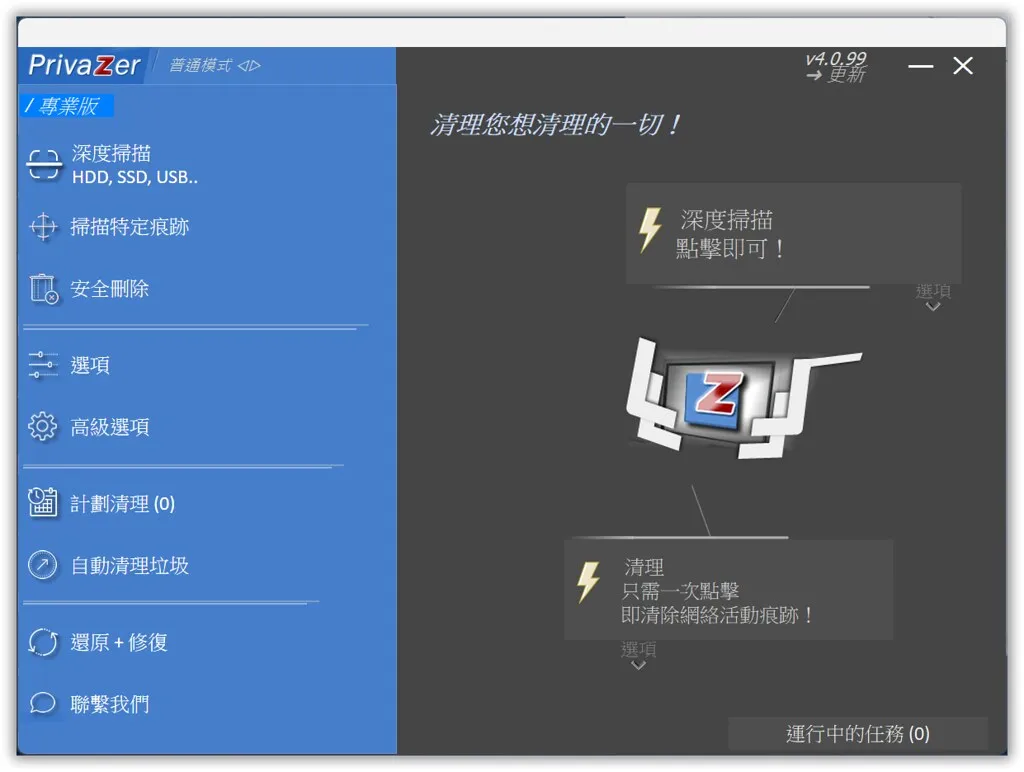
PrivaZer 是一款專為 Windows 設計的免費系統清理與隱私保護工具,主要功能是清除電腦中累積的暫存檔、瀏覽器紀錄、Cookie、快取、Windows 使用痕跡以及磁碟中殘留的已刪除資料,讓系統維持乾淨狀態,同時降低個人隱私外洩的風險。
與一般系統清理工具不同,PrivaZer 不只是刪除暫存檔,更著重於「隱私保護」。它會分析 Windows 與常見應用程式所留下的各種使用紀錄,例如近期開啟的檔案、搜尋紀錄、瀏覽器資料以及磁碟中的殘留資訊,協助使用者更完整地清理個人資料。
如果你的電腦使用多年,系統空間逐漸減少、瀏覽器速度變慢,或希望在轉售電腦前徹底清除個人資料,PrivaZer 都是一款值得考慮的免費工具。
PrivaZer 主要特色
1. 深度清理 Windows 系統
PrivaZer 能掃描 Windows 作業系統中各種不再需要的暫存資料,例如:
- Windows 暫存檔
- 更新暫存資料
- Log 記錄
- 最近開啟的檔案
- 系統快取
- 無效捷徑
- 剪貼簿紀錄
透過定期清理,可釋放磁碟空間,讓系統維持整潔。
2. 清除瀏覽器隱私資料
PrivaZer 支援清理多款主流瀏覽器的使用紀錄,包括:
- Google Chrome
- Microsoft Edge
- Mozilla Firefox
- Opera
- Brave Browser(依版本支援情況)
可清除:
- 瀏覽紀錄
- Cookie
- 快取(Cache)
- 自動填表資料
- 下載紀錄
- Session 資料
如果你重視網路隱私,這項功能相當實用。
3. 安全刪除已刪除檔案痕跡
一般刪除檔案後,其實資料仍可能保留於磁碟中,透過資料救援工具仍有機會恢復。
PrivaZer 提供安全清除功能,可覆寫磁碟上的已刪除資料區域,降低資料被還原的可能性。
如果準備出售、轉讓或回收電腦,建議先使用此功能清除重要資料痕跡。
4. SSD 與 HDD 採用不同清理方式
由於 SSD 與傳統硬碟(HDD)的運作方式不同,PrivaZer 會依據儲存裝置類型提供適當的清理方式,避免不必要的寫入操作,有助於兼顧清理效果與儲存裝置壽命。
5. 詳細掃描分析報告
每次掃描完成後,PrivaZer 都會列出詳細分析結果,例如:
- 可釋放空間大小
- 掃描項目
- 隱私資料數量
- Windows 痕跡
- 瀏覽器痕跡
使用者可以自行決定哪些項目需要清理,而不是一次全部刪除。
6. 免費且功能完整
PrivaZer 提供免費版本即可滿足大多數使用者的日常清理需求,不論是家庭使用者、辦公室或一般 Windows 電腦,都能透過它定期整理系統與保護個人隱私。
PrivaZer 功能介紹
除了基本清理功能外,PrivaZer 還提供多項實用功能:
Windows 系統垃圾清理
快速移除系統累積的暫存資料,釋放磁碟空間。
隱私痕跡清除
刪除使用 Windows 與各種軟體所留下的操作紀錄。
Registry 清理
協助清理部分無效的登錄資訊,但建議操作前先建立還原點。
Cookie 管理
保留常用網站 Cookie,同時刪除其他不必要的追蹤 Cookie。
USB 裝置紀錄清除
可移除部分 USB 裝置連接紀錄,進一步保護隱私。
安全覆寫
透過覆寫方式降低已刪除檔案被資料救援工具還原的可能性。
PrivaZer 適合哪些使用者?
PrivaZer 適合以下族群:
一般 Windows 使用者
定期清理系統垃圾與瀏覽器快取,保持電腦運作順暢。
重視隱私的使用者
希望清除 Windows 與瀏覽器留下的各種使用紀錄,降低個人資料外洩風險。
公司或辦公室電腦
定期清理系統與使用紀錄,有助於維持設備整潔,但建議依公司資訊安全政策使用。
二手電腦出售者
出售電腦前,可利用安全刪除功能降低重要資料被復原的可能性。
電腦維護人員
可作為日常系統維護工具之一,協助清理不必要的系統垃圾與暫存資料。
PrivaZer 使用教學
PrivaZer 的操作方式相當直覺,即使沒有電腦維護經驗,也能依照精靈模式完成系統掃描與清理。
步驟 1:啟動 PrivaZer
開啟 PrivaZer 後,首次執行會詢問使用模式,可以依照需求選擇適合的掃描方式。一般使用者建議先使用預設設定,避免誤刪仍需要保留的資料。
步驟 2:選擇掃描目標
PrivaZer 支援掃描多種裝置,包括:
- 系統磁碟(C 槽)
- 其他硬碟分割區
- SSD
- 外接硬碟
- USB 隨身碟
如果只是例行清理,大多數情況選擇 Windows 系統所在磁碟即可。
步驟 3:開始分析
按下掃描後,PrivaZer 會分析系統中的各種資料,包括:
- Windows 暫存檔
- 瀏覽器快取
- Cookie
- 使用紀錄
- 回收筒
- Log 檔案
- 無效暫存資料
掃描時間會依磁碟容量、檔案數量及電腦效能而有所不同。
步驟 4:確認清理項目
掃描完成後,程式會列出所有可清理的項目與預估可釋放的空間。
建議先檢查各項內容,再依需求勾選需要清理的項目,不必每次都全部刪除。
步驟 5:開始清理
確認設定後即可開始清理。
如果啟用了安全覆寫功能,清理時間可能會比一般刪除方式更長,這屬於正常現象。
完成後重新啟動電腦,可讓部分清理項目生效。
可攜版語言變更方法
- 開啟 App/DefaultData/PrivaZerLocal 資料夾
- 開啟data.ini檔案
- 找到 language=en
- 替換成要變更的語言(例如 language=ZHTW)
PrivaZer 優點與缺點
優點
- 完全免費即可使用大部分功能
- 深度清理 Windows 使用痕跡
- 支援瀏覽器隱私資料清除
- 可清理暫存檔、Log、快取與 Cookie
- 提供安全刪除功能
- 掃描分析詳細
- 支援 HDD 與 SSD
- 可攜版方便免安裝使用
- 不需常駐背景執行,占用系統資源低
缺點
- 功能較多,新手第一次使用可能需要花點時間熟悉。
- 深度掃描耗時較久,尤其是在容量較大的硬碟上。
- 部分清理選項涉及系統或隱私資料,操作前應先確認內容。
- 介面設計偏向功能導向,沒有近年新軟體那麼現代化。
- 安全覆寫功能會增加清理時間,不適合每次都使用。
編輯推薦
如果你的需求只是清除暫存檔,Windows 內建的磁碟清理工具已經可以完成不少工作;但若希望同時整理系統、清除瀏覽器痕跡並加強個人隱私保護,PrivaZer 提供的功能就更加完整。
我認為 PrivaZer 最大的特色不是「清得更多」,而是讓使用者知道哪些資料正在被清理。每次掃描後都會列出詳細分析結果,你可以自由決定是否清除,而不是一鍵刪除所有資料,這對於需要保留特定登入資訊或工作紀錄的使用者來說更加安心。
另外,如果準備出售或轉讓舊電腦,PrivaZer 的安全刪除功能也相當實用,可以降低已刪除檔案被復原的可能性。不過,仍建議事先備份重要資料,避免誤刪造成不便。
整體而言,PrivaZer 非常適合重視系統整潔與個人隱私的 Windows 使用者,也是一款值得加入「裝機必備工具」清單的免費軟體。
常見問題 (FAQ)
- Q1: PrivaZer 是免費軟體嗎?
A: 是。PrivaZer 提供免費版本,已具備多數日常系統清理與隱私保護功能。部分功能或版本差異,請以官方最新資訊為準。
- Q2: PrivaZer 可以提升電腦速度嗎?
A: 清理暫存檔、快取及不必要的系統垃圾後,可能改善磁碟空間使用情況,對部分電腦有助於維持良好的運作狀態。但若電腦效能瓶頸來自硬體老化或記憶體不足,效果仍有限。
- Q3: PrivaZer 可以清除瀏覽紀錄嗎?
A: 可以。PrivaZer 支援清除多種瀏覽器的瀏覽紀錄、Cookie、快取、下載紀錄及其他隱私資料,但實際支援項目會依瀏覽器版本而有所不同。
- Q4: 使用 PrivaZer 會刪除重要檔案嗎?
A: 一般情況下不會。PrivaZer 主要清理的是暫存資料與使用痕跡。不過,在執行深度清理前,仍建議確認勾選項目,並養成定期備份重要資料的習慣。
- Q5: PrivaZer 和 CCleaner 有什麼不同?
A: 兩者都能進行系統清理,但 PrivaZer 更著重於隱私保護與深度掃描,可分析較多 Windows 使用痕跡;CCleaner 則以操作簡單、快速清理為主要特色。可依照自己的需求選擇適合的工具。
結語
PrivaZer 是一款兼顧系統清理與隱私保護的 Windows 免費工具,不僅能清除暫存檔、瀏覽器快取與 Cookie,還能分析並移除許多一般使用者不易察覺的系統使用痕跡。
如果你經常使用電腦處理工作、瀏覽網頁或下載各種檔案,長時間累積下來難免會留下不少無用資料。透過定期使用 PrivaZer 進行整理,不僅有助於釋放磁碟空間,也能提升個人隱私保護。
建議將 PrivaZer 作為日常維護工具之一,每隔一段時間進行例行掃描即可,無須過度頻繁清理。同時,也建議搭配 Windows Update、定期備份及良好的使用習慣,才能讓電腦維持穩定、安全且流暢的使用體驗。
在數位隱私日益受到威脅的今天,使用像 PrivaZer Portable 這樣的工具,可以有效保護我們的個人信息,避免被不法分子利用。如果您也關心自己的數位隱私,不妨試試 PrivaZer Portable,讓您的上網行為更加安全和私密。
