內容目錄
在 Windows 電腦上安裝軟體很容易,但要將程式完整移除,有時卻沒有想像中簡單。有些應用程式解除安裝後,仍會留下設定檔、空資料夾或登錄檔項目;也有一些軟體因為解除安裝程式損壞、檔案遺失,導致無法透過 Windows 設定正常移除。
如果你經常測試各種軟體,或想整理電腦中不再使用的程式,可以考慮使用 Wise Program Uninstaller。這是一款由 WiseCleaner 開發的 Windows 軟體移除工具,提供一般解除安裝、強制卸載、自訂卸載、殘留項目掃描,以及瀏覽器擴充功能管理等功能。
Wise Program Uninstaller 也提供免安裝版本,不需要經過一般軟體安裝流程,解壓縮後即可執行,適合放在 USB 隨身碟或 Windows 維護工具資料夾中備用。
本文將介紹 Wise Program Uninstaller 的主要功能、繁體中文設定、免安裝版使用方式,以及如何安全移除一般軟體、處理解除安裝失敗的程式,並避免誤刪重要檔案。
一、Wise Program Uninstaller 是什麼?
Wise Program Uninstaller 是一款專門用於 Windows 軟體管理與解除安裝的工具。除了呼叫程式原本的解除安裝程序,也能在移除後掃描部分殘留檔案、資料夾及登錄檔項目,讓使用者進一步檢查是否有需要清理的內容。
與 Windows 內建的「已安裝的應用程式」相比,Wise Program Uninstaller 提供強制卸載與自訂卸載等額外選項,適合處理一般解除安裝流程無法順利完成的情況。
不過,這類工具並不能保證所有程式都能完全移除。某些應用程式會共用元件、背景服務或其他軟體所需的檔案,因此在清理殘留項目時,仍應確認檔案用途,避免誤刪。
Wise Program Uninstaller 基本資訊
| 項目 | 說明 |
|---|---|
| 軟體名稱 | Wise Program Uninstaller |
| 開發商 | WiseCleaner |
| 軟體類型 | Windows 軟體解除安裝與殘留清理工具 |
| 介面語言 | 支援繁體中文等多國語言 |
| 支援系統 | Windows 11、Windows 10、Windows 8/8.1、Windows 7(依版本及環境而異) |
| 軟體版本 | 提供免費版本與 Pro 方案 |
| 使用方式 | 安裝版、官方 Portable 免安裝版 |
| 主要功能 | 一般卸載、強制卸載、自訂卸載、殘留清理、軟體健康檢查 |
| 官方網站 | WiseCleaner 官方網站 |
| 官方下載 | Wise Program Uninstaller 下載頁面 |
補充說明: Windows 7、Windows 8/8.1 已經結束一般性的安全支援。即使軟體列出相容性,也不代表舊版 Windows 本身仍然安全,建議優先使用仍受支援的作業系統。
二、Wise Program Uninstaller 主要功能介紹
一般解除安裝:移除不再使用的軟體
Wise Program Uninstaller 可以列出電腦中可管理的已安裝程式,讓使用者選擇要移除的應用程式,再啟動對應的解除安裝程序。
這種方式適合清理不再使用的工具、舊版軟體、已經更換的應用程式,以及測試後決定不保留的程式。
一般解除安裝仍會依賴原程式提供的卸載機制,因此實際移除結果可能受到原始安裝程式、軟體設計與系統權限影響。
強制卸載:處理無法正常移除的程式
有些程式在 Windows 設定中無法正常解除安裝,可能是因為卸載程式遺失、安裝紀錄損壞,或原本的解除安裝流程發生錯誤。
Wise Program Uninstaller 提供 Force Uninstall(強制卸載)功能,可嘗試搜尋與指定程式相關的檔案、資料夾及登錄檔項目,再讓使用者檢查並移除找到的內容。
這項功能適合處理一般解除安裝失敗的情況,但不代表可以毫無風險地刪除所有搜尋結果。若程式與其他應用程式共用元件,強制清理可能影響其他軟體的正常運作。
建議先確認程式名稱、安裝位置與相關檔案,再執行移除。
自訂卸載:處理未出現在程式清單的軟體
如果某個程式沒有出現在 Windows 的已安裝應用程式清單中,但你知道它的安裝資料夾,可以考慮使用 Custom Uninstall(自訂卸載)功能。
這項功能可以根據指定的程式位置,嘗試找出相關檔案及其他可辨識的項目。
使用前應先確認資料夾確實屬於要移除的程式。不要直接選擇 Windows 系統資料夾、共用元件目錄或不熟悉的應用程式資料夾,以免造成其他程式異常。
殘留項目清理:檢查解除安裝後留下的資料
有些軟體解除安裝後,可能仍會留下設定檔、空資料夾或其他不再需要的項目。
Wise Program Uninstaller 會在部分卸載流程中掃描殘留項目,讓使用者查看可清理的內容。新版也持續調整殘留項目與軟體冗餘檔案的判定規則。
需要注意的是,殘留檔案不一定都是垃圾。例如,設定檔可能包含使用者偏好、專案資料或未匯出的工作內容。如果日後可能重新安裝軟體,保留設定檔有時反而更方便。
因此,建議先檢查掃描結果,再決定是否刪除。
Software Health:檢查軟體相關問題
Wise Program Uninstaller 的 Software Health(軟體健康)功能,會針對部分軟體殘留、冗餘檔案及相關系統項目進行檢查。
依照目前官方產品說明,此模組還涵蓋部分暫存資料、隱私痕跡、背景程序、啟動項目、排程工作、右鍵選單及通知管理等項目。實際可用功能會依軟體版本與授權狀態而有所不同。
使用這類整合功能時,應先了解每個項目的用途。特別是背景服務、排程工作與右鍵選單,可能是正常應用程式所需,不建議為了減少項目數量而全部停用。
瀏覽器擴充功能管理
Wise Program Uninstaller 也提供瀏覽器擴充功能的管理與移除功能,可協助清理不再使用的工具列、外掛或附加元件。
如果瀏覽器出現陌生工具列、首頁被更改,或有不明擴充功能持續顯示通知,可以先到 Chrome、Firefox 或 Edge 的擴充功能管理頁面確認來源,再決定是否移除。
瀏覽器同步功能可能讓已移除的擴充功能重新出現。如果問題反覆發生,應一併檢查同步設定與其他已登入裝置。
三、Wise Program Uninstaller 繁體中文免安裝版下載與設定
如果不想將工具安裝到 Windows,可以使用官方提供的 Portable 免安裝版本。
官方下載頁面:
建議直接從 WiseCleaner 官方網站取得檔案,並確認下載項目是 Portable Version,而不是一般安裝程式。
如何下載免安裝版?
-
開啟 Wise Program Uninstaller 官方產品頁面或下載中心。
-
找到 Wise Program Uninstaller。
-
選擇 Portable Version(免安裝版本)。
-
下載完成後,依檔案格式解壓縮。
-
將解壓縮後的資料夾放到方便管理的位置,例如
D:\Portable\WiseProgramUninstaller。 -
開啟資料夾,找到主要執行檔並啟動程式。
如果使用 USB 隨身碟,可以將整個程式資料夾放在隨身碟中,方便在不同電腦上執行。
不過,免安裝不代表所有操作都不需要管理員權限,也不代表程式完全不會在系統中寫入設定或紀錄。移除其他軟體時,仍可能需要適當權限。
如何切換成繁體中文?
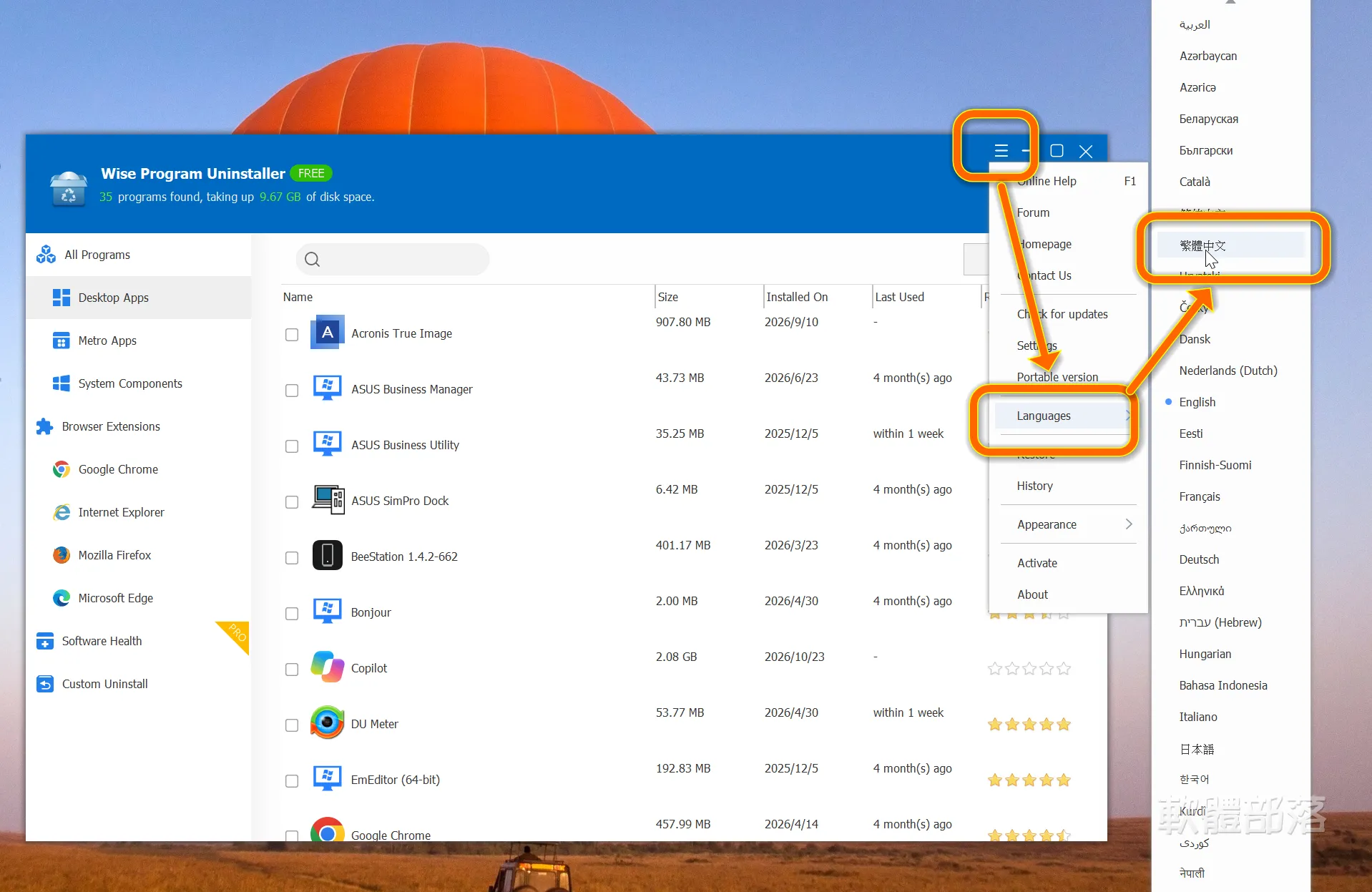
Wise Program Uninstaller 支援繁體中文等多國語言。如果啟動後顯示英文或其他語言,可以查看主介面中的 Menu、Settings 或 Language 等選項。
一般操作方向如下:
-
開啟 Wise Program Uninstaller。
-
進入選單或設定頁面。
-
找到語言設定。
-
選擇 Traditional Chinese/繁體中文。
-
如果介面沒有立即更新,依軟體提示重新啟動程式。
不同版本的選單配置可能有所不同。如果找不到語言選項,建議參考官方使用指南,不要任意下載來源不明的語言檔案。
四、Wise Program Uninstaller 一般卸載教學
如果要移除的是正常運作、仍然能透過 Windows 解除安裝的程式,建議優先使用一般卸載功能,而不是直接強制刪除。
步驟一:確認要移除的程式
開啟 Wise Program Uninstaller,查看已列出的應用程式,找到不再需要的軟體。
在選取前,先確認程式名稱、發行者與用途。如果不確定某個項目是否為必要元件,可以先查詢官方資訊,不要只因名稱陌生就移除。
步驟二:選擇一般卸載功能
選取目標程式後,使用 Uninstall(卸載)或對應的解除安裝選項。
軟體通常會呼叫該程式原本的解除安裝流程。接著依照畫面提示完成操作,例如確認移除、關閉正在執行的程式,或重新啟動電腦。
如果程式提示需要重新開機,建議先儲存其他工作,再依提示處理。
步驟三:檢查殘留項目
一般卸載完成後,Wise Program Uninstaller 可能會繼續掃描相關殘留項目。
此時不要直接將所有搜尋結果視為無用資料。應確認檔案路徑與名稱,特別注意可能與其他程式共用的元件、設定檔及使用者資料。
如果某個項目用途不明,先保留會比較安全。
步驟四:確認移除結果
完成卸載後,可以重新檢查程式清單,確認目標軟體是否已經移除。
如果程式有背景服務或系統元件,也可以在重新啟動後確認是否仍有相關程序執行。
若程式仍然存在,不建議反覆刪除不明資料夾或登錄檔項目。應先確認卸載是否完成,再判斷是否需要使用強制卸載或官方提供的移除工具。
五、程式無法解除安裝,如何使用強制卸載?
強制卸載適合處理一般卸載流程失敗的程式,但應視為進階處理方式。開始之前,建議先備份重要資料,並確認目標程式確實不再需要。
步驟一:確認 Windows 內建卸載是否失敗
先開啟 Windows 設定中的「應用程式」或「已安裝的應用程式」,找到目標軟體並嘗試一般解除安裝。
如果出現卸載程式不存在、安裝紀錄錯誤或其他錯誤訊息,可以先記錄錯誤內容,再決定後續處理方式。
如果是防毒軟體、磁碟加密工具、驅動程式或其他核心系統元件,建議優先使用開發商提供的官方移除工具。
步驟二:在 Wise Program Uninstaller 中選擇強制卸載
開啟 Wise Program Uninstaller,找到 Force Uninstall(強制卸載)功能。
依照介面提示指定程式名稱或相關位置,讓工具搜尋可能與目標程式有關的檔案與登錄檔項目。
實際操作流程可能因版本而異,請以目前介面顯示為準。
步驟三:仔細檢查搜尋結果
強制卸載可能找到安裝資料夾、設定檔、殘留檔案及登錄檔項目。
刪除前應先確認:
-
路徑是否位於目標程式的安裝資料夾。
-
項目名稱是否與目標程式相關。
-
是否包含仍然需要的使用者資料。
-
是否可能被其他應用程式共用。
如果無法確認某個項目的用途,應先取消選取或保留,不要為了追求完全移除而冒險刪除。
步驟四:執行移除並重新檢查
確認項目後,再依照軟體提示執行移除。
完成後,重新查看程式清單與目標資料夾,確認問題是否已經解決。如果系統要求重新啟動,應先儲存工作再重新開機。
如果強制卸載後仍有程式服務或錯誤訊息,建議參考軟體開發商的官方支援文件,不要直接刪除不明的系統服務或登錄檔。
六、Wise Program Uninstaller 與 Windows 內建卸載有什麼不同?
Windows 內建卸載功能已經能處理大部分正常安裝的程式,因此不一定每次移除軟體都需要額外工具。
Wise Program Uninstaller 的優勢,在於提供部分進階管理功能,尤其是強制卸載、自訂卸載及卸載後的殘留項目檢查。
| 比較項目 | Windows 內建卸載 | Wise Program Uninstaller |
|---|---|---|
| 一般程式卸載 | 支援 | 支援 |
| 呼叫原程式卸載程序 | 支援 | 支援 |
| 強制卸載選項 | 沒有通用的內建強制卸載工具 | 提供 |
| 自訂卸載位置 | 功能有限 | 提供相關功能 |
| 殘留項目掃描 | 需自行檢查 | 提供掃描功能 |
| 瀏覽器擴充功能管理 | 需進入瀏覽器管理 | 提供相關管理功能 |
| 免安裝版本 | 不適用 | 官方提供 Portable 版本 |
對於一般使用者而言,Windows 內建功能仍是首選;如果遇到卸載失敗、找不到程式,或想集中管理卸載後的殘留資料,再考慮使用 Wise Program Uninstaller。
七、使用 Wise Program Uninstaller 的注意事項
不要將所有殘留項目全部刪除
程式解除安裝後留下的檔案,可能是設定、工作資料或共用元件。移除前應先確認路徑與用途,尤其不要因為名稱看起來陌生,就直接刪除整個資料夾或登錄檔分支。
重要軟體優先使用官方卸載工具
防毒軟體、驅動程式、磁碟加密軟體、VPN 與其他系統元件,可能涉及背景服務或核心元件。若一般卸載失敗,應優先查看開發商的官方移除指南,避免強制清理造成系統異常。
移除前先備份重要資料
如果軟體包含專案、資料庫、設定檔或尚未匯出的工作內容,請先備份。卸載工具無法判斷每個檔案對使用者是否重要,刪除後也不一定能還原。
常見問題 (FAQ)
總結
Wise Program Uninstaller 是一款適合 Windows 使用者的軟體移除工具,除了提供一般解除安裝,也具備強制卸載、自訂卸載、殘留項目掃描與瀏覽器擴充功能管理等功能。
如果只是移除一般軟體,建議先使用 Windows 內建的解除安裝功能;如果遇到卸載程式損壞、程式無法正常移除,或需要進一步檢查殘留資料,再使用 Wise Program Uninstaller 的相關功能。
免安裝版本則適合不想經過一般安裝流程,或希望將工具放在 USB 隨身碟中備用的使用者。
最重要的是,完整卸載不代表必須刪除所有找到的檔案。在執行強制卸載或清理殘留項目之前,務必確認資料用途並保留必要備份,才能在整理 Windows 軟體的同時,降低誤刪資料與系統異常的風險。