
內容目錄
Freemake Video Converter 是一款 Windows 影音轉換工具,主要提供影片格式轉換、影片剪輯、DVD/影音內容處理,以及將影片轉換成適合不同裝置播放的格式等功能。
如果你平常需要將 MP4、AVI、MKV、WMV、MOV 等不同格式互相轉換,或希望把影片轉成手機、平板、電視等裝置較容易播放的格式,Freemake Video Converter 是一款操作介面相對容易上手的工具。
本文將介紹 Freemake Video Converter 的主要功能、繁體中文使用方式、影片轉檔教學、格式選擇、剪輯功能、使用技巧與注意事項。
Freemake Video Converter 是什麼?
Freemake Video Converter 是由 Freemake 開發的 Windows 影音轉換軟體。
它的核心用途就是:
加入影片 → 選擇輸出格式 → 設定輸出參數 → 開始轉換
相較於需要自行研究大量編碼參數的專業影音工具,Freemake 的操作方式比較偏向一般使用者。
常見用途包括:
- MP4 影片轉換
- MKV 轉 MP4
- AVI 轉 MP4
- MOV 轉 MP4
- WMV 轉 MP4
- 影片轉音訊
- 影片剪輯
- DVD 影片處理
- 調整影片解析度
- 針對不同裝置輸出影片
Freemake Video Converter 主要功能
1. 影片格式轉換
支援將影片轉換成多種常見影音格式,方便不同播放器與裝置使用。
2. MP4 影片輸出
MP4 是相容性很高的格式,適合手機、平板、電腦及許多智慧型電視播放。
3. 影片剪輯
可以在轉檔前對影片進行基本剪輯,例如裁切不需要的片段。
4. 影片轉音訊
可以將有權處理的影音內容轉換成音訊檔案,方便製作個人素材或處理自己的影片。
5. DVD 影音處理
可針對使用者擁有權利處理的 DVD 影音內容進行轉換。
6. 裝置最佳化
提供不同裝置或用途的輸出選項,降低使用者自行設定編碼參數的門檻。
Freemake Video Converter 繁體中文免安裝版
本站提供 Freemake Video Converter 繁體中文免安裝版,最大的特色就是不需要按照一般軟體的方式進行安裝。
基本使用流程:
下載 → 解壓縮 → 執行程式 → 加入影片 → 選擇輸出格式 → 開始轉換
對於不希望在 Windows 中留下安裝資訊,或平常習慣使用 Portable 軟體的使用者來說會更加方便。
免安裝版適合這些情況
- 不想安裝影音轉換軟體
- 想將工具集中管理
- 維護多台 Windows 電腦
- 喜歡使用 Portable 軟體
- 希望將影音工具放在 USB 隨身碟
- 需要臨時進行影片格式轉換
👉 本站提供 Freemake Video Converter 繁體中文免安裝版,不需要進行傳統安裝,下載後解壓縮即可使用,適合喜歡 Portable 免安裝軟體的 Windows 使用者,也可以放在 USB 隨身碟中,方便隨時攜帶使用。
提醒: 免安裝版本請以本站提供的檔案與版本資訊為準。建議不要從來源不明的網站下載破解、修改或重新封裝版本。
Freemake Video Converter 免安裝版使用方法
步驟 1:下載本站提供的免安裝版
首先下載本站提供的:
Freemake Video Converter 繁體中文免安裝版
下載完成後,先將壓縮檔解壓縮。
步驟 2:解壓縮程式
可以將程式放到例如:
D:\Portable\FreemakeVideoConverter\
或者放在 USB 隨身碟:
USB:\Portable\FreemakeVideoConverter\
步驟 3:直接執行
進入解壓縮後的資料夾,找到 Freemake Video Converter 主程式,直接執行即可。
不需要再次進行傳統安裝。
如果 Windows 顯示安全性警告,請先確認檔案來源與數位簽章,不要為了執行來路不明的免安裝版本而關閉 Windows 安全性功能。
本站免安裝版特色
① 繁體中文介面
方便習慣使用繁體中文 Windows 軟體的使用者操作。
② 免安裝使用
解壓縮後即可直接執行,省去傳統安裝程序。
③ Portable 方便攜帶
可以將完整程式資料夾放到 USB 隨身碟或外接硬碟。
④ 適合 Windows 影音處理
可用於影片格式轉換、基本剪輯與影音格式處理。
Freemake Video Converter 影片轉檔教學
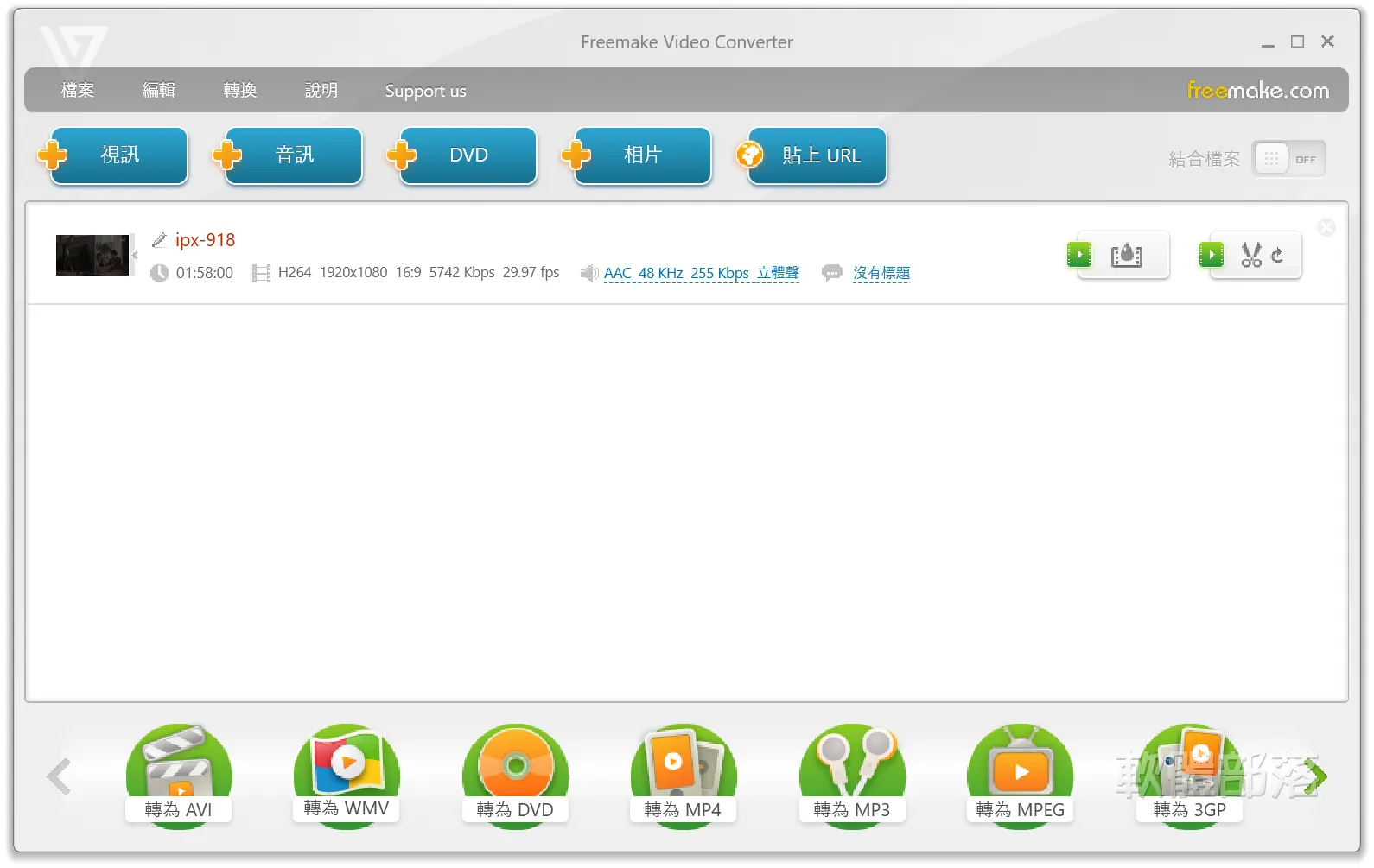
下面以最常見的 影片轉 MP4 為例。
步驟 1:開啟 Freemake Video Converter
啟動程式後,可以看到主要操作介面。
通常會有:
Video
Audio
DVD
等影音輸入選項。
步驟 2:加入影片
點選:
Video
然後選擇要轉換的影片。
例如:
D:\Videos\movie.mkv
程式讀取完成後,會將影片加入清單。
如果需要一次轉換多個檔案,也可以依版本支援狀況加入多個影片。
步驟 3:選擇輸出格式
加入影片後,在下方選擇輸出格式。
如果想把影片轉成一般 Windows、手機都容易播放的格式,可以選:
MP4
例如:
MKV → MP4
AVI → MP4
MOV → MP4
WMV → MP4
步驟 4:選擇影片品質
接下來會看到影片品質或解析度相關選項。
常見選擇可能包括:
- 原始品質
- 1080p
- 720p
- 自訂
如果原始影片本身就是 1080p,通常沒有必要為了「轉檔」而把它提升成 4K。
因為:
提高輸出解析度不會讓低解析度影片真正變成高畫質。
例如 720p 影片轉成 4K,只是產生更大的檔案,不會憑空增加原本不存在的影像細節。
步驟 5:設定輸出資料夾
建議建立專用的轉檔資料夾,例如:
D:\VideoConvert\
將轉換後的檔案集中放置。
如果一次轉換很多影片,這樣比較容易管理。
步驟 6:開始轉換
確認:
輸入影片
↓
輸出格式
↓
影片品質
↓
儲存位置
都沒有問題後,開始轉換。
轉換所需時間會受到:
- CPU 效能
- GPU
- 影片長度
- 影片解析度
- 編碼格式
- 輸出品質
等因素影響。
MKV 轉 MP4 教學
MKV 是非常常見的影片容器格式,但某些電視、手機或舊播放器對 MKV 的支援比較有限。
如果你的影片是:
影片.mkv
可以加入 Freemake Video Converter。
接著選擇:
To MP4
然後選擇輸出品質。
最後開始轉換。
完成後會得到:
影片.mp4
MP4 通常具有更廣泛的裝置相容性。
MOV 轉 MP4
如果使用手機、相機或剪輯軟體拍攝的影片是 MOV 格式,也可以利用 Freemake 進行轉換。
操作方式基本相同:
加入 MOV → 選擇 MP4 → 設定品質 → 開始轉換
如果原始影片品質良好,建議不要為了減少檔案大小而設定過低的輸出品質。
如何減少影片檔案大小?
如果影片檔案太大,可以透過轉換降低檔案容量。
例如:
1080p → 720p
通常可以減少檔案大小。
也可以降低影片的位元率。
但要注意:
檔案越小,不代表畫質越好。
如果影片是重要的家庭影片、工作素材或原始影片,建議保留原始檔案,不要只留下壓縮後的版本。
Freemake Video Converter 基本剪輯
Freemake Video Converter 除了格式轉換,也提供基本影片處理功能。
如果影片前後有不需要的片段,可以在轉換前先進行剪輯。
例如:
原始影片
│
├── 不需要的開頭
├── 主要內容
└── 不需要的結尾
可以先處理不需要的部分,再輸出成新的影片。
這對於:
- 自己拍攝的影片
- 教學影片
- 家庭影片
- 個人素材
都相當方便。
影片轉音訊
Freemake Video Converter 也可以將具有合法使用權的影音內容轉換成音訊。
例如自己的影片:
MP4 → MP3
這對於:
- 個人錄音
- 自己拍攝的影片
- 自製教學
- 自己創作的影音內容
比較實用。
但如果影音內容是他人製作的受版權保護作品,下載或轉換前應確認授權。
如何選擇輸出格式?
不同格式有不同用途。
| 格式 | 特色 | 常見用途 |
|---|---|---|
| MP4 | 相容性高 | 一般影片 |
| MKV | 彈性高 | 高品質影音保存 |
| AVI | 舊格式 | 舊設備 |
| MOV | Apple 生態常見 | 相機、剪輯 |
| WMV | Microsoft 格式 | Windows 舊系統 |
| MP3 | 音訊 | 音訊檔案 |
如果不知道選哪一個:
一般影片優先考慮 MP4。
Freemake Video Converter 使用技巧
1. 原始影片先備份
轉檔之前不要直接刪除原始檔案。
2. 不要反覆轉檔
例如:
MKV → MP4 → AVI → MP4
每次重新編碼都可能造成畫質損失。
如果目的是保存畫質,盡量減少不必要的重新編碼。
3. 解析度不要盲目提高
720p 轉 1080p 並不會真正增加畫面細節。
4. 大量影片轉檔時注意硬碟空間
影片轉檔通常會同時存在:
原始檔案+輸出檔案
因此需要預留足夠的儲存空間。
5. 轉檔時避免讓筆電過熱
長時間轉換大量影片會讓 CPU 持續高負載。
筆記型電腦最好接上電源並注意散熱。
使用注意事項
1. 注意軟體授權
Freemake 的不同版本與功能可能具有不同限制,使用前建議查看目前官方版本的授權說明。
2. 注意影片版權
不要利用轉檔工具繞過 DRM、付費限制或其他技術保護。
3. 不要刪除原始影片
除非確認轉換結果正常,而且你確定不再需要原始檔案。
4. 不要過度壓縮
如果影片需要長期保存,建議使用合理的解析度與位元率。
優點與缺點
優點
- 操作介面容易理解
- 支援多種影音格式
- 可以轉換影片
- 提供基本剪輯功能
- 支援影片轉音訊
- 適合一般 Windows 使用者
- 不需要深入了解複雜編碼參數
缺點
- 部分功能可能有限制
- 免費版本可能包含額外限制或品牌標示
- 大量影片轉檔仍需要較高 CPU 效能
- 不適合取代專業非線性剪輯軟體
- 不應用於繞過 DRM 或平台限制
編輯推薦
如果你需要的是一款簡單、容易上手的 Windows 影片格式轉換工具,Freemake Video Converter 可以作為其中一個選擇。
它最大的特色是將影片轉檔流程簡化成:
加入影片 → 選擇格式 → 選擇品質 → 開始轉換
對不熟悉 FFmpeg 或複雜編碼參數的使用者來說,學習門檻比較低。
不過如果你的需求是專業影片剪輯、色彩校正、字幕製作或複雜編碼控制,就建議使用更專業的影音工具。
常見問題 (FAQ)
- Q1: Freemake Video Converter 可以免費使用嗎?
A: Freemake 提供免費版本,但部分功能可能受到限制。實際功能與限制會依目前版本及授權政策而有所變化。
- Q2: Freemake Video Converter 可以轉 MP4 嗎?
A: 可以。MP4 是 Freemake Video Converter 常見的輸出格式之一,適合一般電腦、手機及多數播放器使用。
- Q3: MKV 可以轉成 MP4 嗎?
A: 可以。加入 MKV 後選擇 MP4 作為輸出格式即可,實際支援情況則取決於影片使用的編碼與版本。
- Q4: 影片轉檔會降低畫質嗎?
A: 如果重新編碼,可能造成畫質損失。若使用適當的輸出設定,通常可以在檔案大小與畫質之間取得平衡。
- Q5: Freemake Video Converter 可以剪輯影片嗎?
A: 可以提供基本的影片剪輯功能,但如果需要多軌剪輯、特效、色彩校正或專業音訊處理,建議使用專業影片編輯軟體。
結語
Freemake Video Converter 是一款適合 Windows 使用者的影音格式轉換工具,主要特色是操作簡單、支援多種格式,並提供影片剪輯與音訊轉換等功能。
如果你的需求只是:
MKV 轉 MP4
MOV 轉 MP4
AVI 轉 MP4
或需要將自己的影片轉成適合手機、電視或其他裝置播放的格式,Freemake Video Converter 可以讓整個流程變得相對簡單。
使用時則要特別注意原始檔案備份、輸出品質、硬碟空間以及影音內容的著作權,不要利用任何影音轉換功能繞過 DRM 或其他平台限制。
