

內容目錄
PicPick 是什麼?
PicPick 是一款專為 Windows 設計的螢幕截圖、圖片編輯與螢幕錄影工具,將截圖、標注、圖片處理以及多種螢幕測量工具整合在同一套軟體中。
它不只是單純的截圖工具,除了全螢幕、指定視窗與區域截圖之外,也支援捲動頁面截圖、多螢幕擷取、自訂快速鍵、圖片標注及螢幕錄影等功能。官方網站目前也提供可攜式版本 ZIP,解壓縮後即可直接執行,不需要傳統安裝程序。
對於經常製作軟體教學、撰寫文章、製作操作說明或需要快速擷取 Windows 畫面的使用者來說,PicPick 可以省下在不同工具之間切換的時間。
目前 PicPick 穩定版本為 v7.6.1,官方更新日期為 2026 年 9 月 16 日;支援 Windows 系統,並提供 x86 / x64 架構版本。
PicPick 繁體中文免安裝版
PicPick 官方網站目前直接提供 Portable 可攜式版本,格式為 ZIP 壓縮檔,官方說明為「無需安裝即可執行」。因此,如果你不想在 Windows 系統中安裝完整程式,可以下載可攜式版本,解壓縮後直接啟動 PicPick。
另外,PicPick 官方網站本身就提供繁體中文介面,網站及說明文件也有繁體中文版本,因此使用繁體中文 Windows 的使用者可以直接使用中文介面。
軟體名稱: PicPick
最新版本: v7.6.1
軟體語言: 多國語言(繁體中文)
軟體類型: 螢幕截圖、圖片編輯、螢幕錄影
作業系統: Windows
版本形式: 安裝版、可攜式免安裝版
開發商: NGWIN Software
PicPick 主要特色
PicPick 的功能相當完整,除了基本截圖之外,也提供許多進階工具。
1. 多種螢幕截圖模式
PicPick 支援多種截圖方式,包括:
- 全螢幕截圖
- 使用中的視窗
- 視窗控制項
- 指定區域
- 固定區域
- 自由手繪區域
- 滾動視窗截圖
使用者可以依照不同需求選擇適合的截圖方式。
如果只是要快速擷取目前畫面,可以使用全螢幕或活動視窗截圖;如果要製作網頁教學,也可以利用滾動截圖功能擷取較長的網頁內容。
2. 內建圖片編輯器
PicPick 不只是截圖工具,同時也內建圖片編輯功能。
截圖完成後,可以直接進入圖片編輯器進行處理,例如:
- 加入文字
- 繪製箭頭
- 加入矩形或圓形
- 畫線
- 圖片裁切
- 調整圖片大小
- 模糊敏感資訊
- 加入圖章
- 繪製標記
對於製作軟體教學與操作指南來說,這些功能非常實用。
例如要教讀者如何設定 Windows,只需要截取設定畫面,再利用箭頭或框線標示需要點擊的位置,就能快速製作一張清楚的教學圖片。
3. 支援滾動截圖
滾動截圖是 PicPick 相當實用的功能之一。
當網頁內容超過螢幕顯示範圍時,一般截圖只能擷取目前看到的部分,而滾動截圖則可以將長頁面整合成一張完整圖片。
這項功能特別適合:
- 網頁截圖
- 軟體設定頁面
- 長篇文件
- 教學文章
- 聊天紀錄
如果經常製作教學內容,滾動截圖可以省下不少時間。
PicPick 實用工具
除了截圖與圖片編輯功能之外,PicPick 還提供多種實用工具。
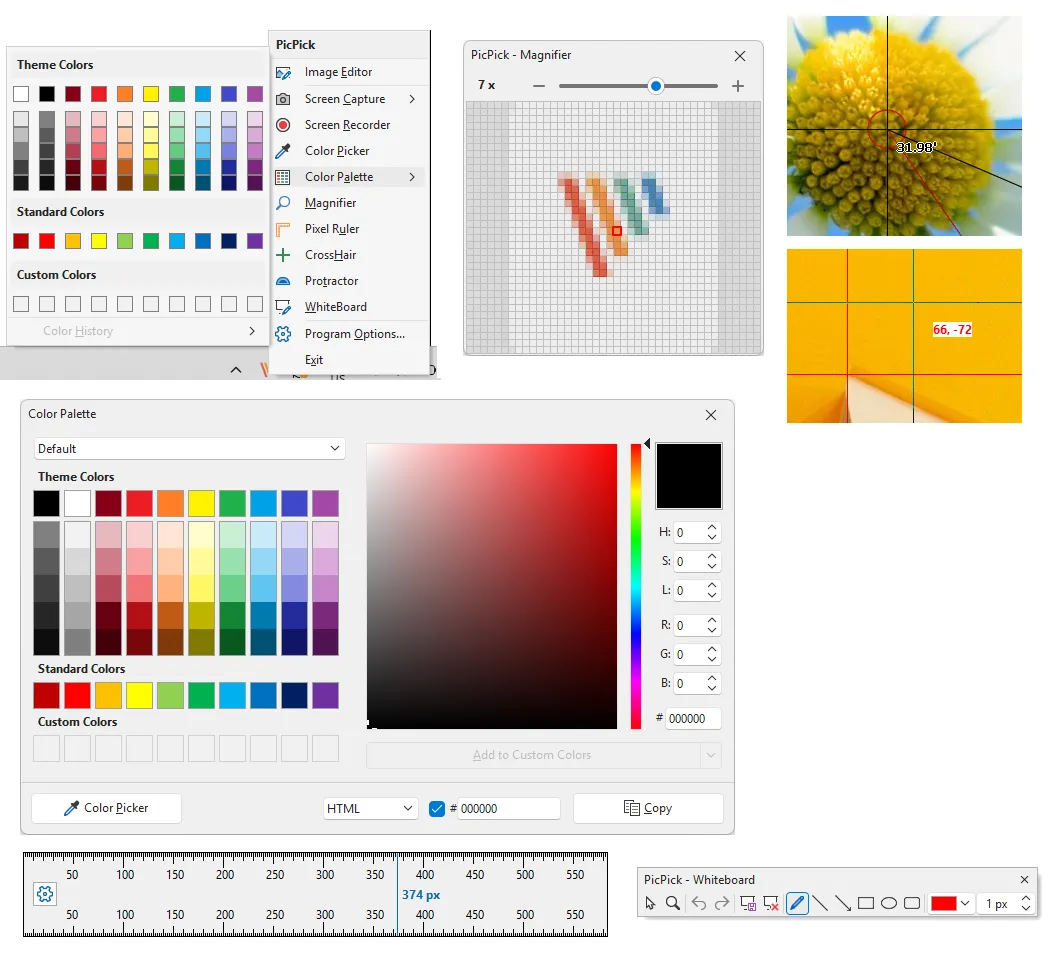
螢幕取色器
設計師或網站開發人員可以使用取色器直接取得螢幕上的 RGB 或 HEX 色彩資訊。
例如看到網站上喜歡的顏色,只需要開啟取色器並移動滑鼠,即可快速取得顏色數值。
像素尺
像素尺可以用來測量螢幕上的物件尺寸。
對於網頁設計、UI 設計及圖片製作工作者而言,可以快速測量圖片、按鈕或介面元素的大小。
十字線
十字線工具可以協助使用者精準定位螢幕上的位置。
在進行圖片分析、介面設計或技術測量時相當方便。
放大鏡
如果需要查看螢幕上的細節,可以使用放大鏡放大特定區域。
對於檢查圖片細節或操作小型介面元素時非常實用。
量角器
PicPick 甚至提供量角器功能,可以用來測量螢幕上的角度。
雖然一般使用者可能不常使用,但對設計、工程或技術工作者來說,這類小工具有時可以派上用場。
PicPick 適合哪些使用者?
PicPick 的功能相當多元,適合以下使用者:
一般電腦使用者
可以用來快速截圖、編輯圖片及分享畫面。
上班族
製作工作報告、操作說明及簡報時,可以快速截取軟體畫面並加入標註。
教學工作者
製作電腦教學或線上課程時,可以使用截圖與圖片標註功能。
軟體網站編輯
如果經常撰寫軟體介紹、Windows 教學或操作指南,PicPick 可以快速完成截圖與圖片處理。
網頁與 UI 設計師
取色器、像素尺與放大鏡等工具,可以協助進行介面設計與色彩分析。
PicPick 免安裝版怎麼使用?
步驟 1:下載可攜式版本
從 PicPick 官方下載頁面取得 Portable ZIP 壓縮檔。
官方目前將「標準安裝程式」與「可攜式版本」分開提供,其中 Portable 版本就是 ZIP 格式,不需要進行傳統安裝。
步驟 2:解壓縮 ZIP
下載完成後,將 PicPick ZIP 檔案解壓縮到:
- USB 隨身碟
- 外接硬碟
- Windows 桌面
- 自訂軟體資料夾
都可以。
步驟 3:啟動 PicPick
進入解壓縮後的資料夾,執行 PicPick 主程式即可。
由於是可攜式版本,不需要透過 Windows 的傳統安裝程序建立完整安裝環境。
步驟 4:開始螢幕截圖
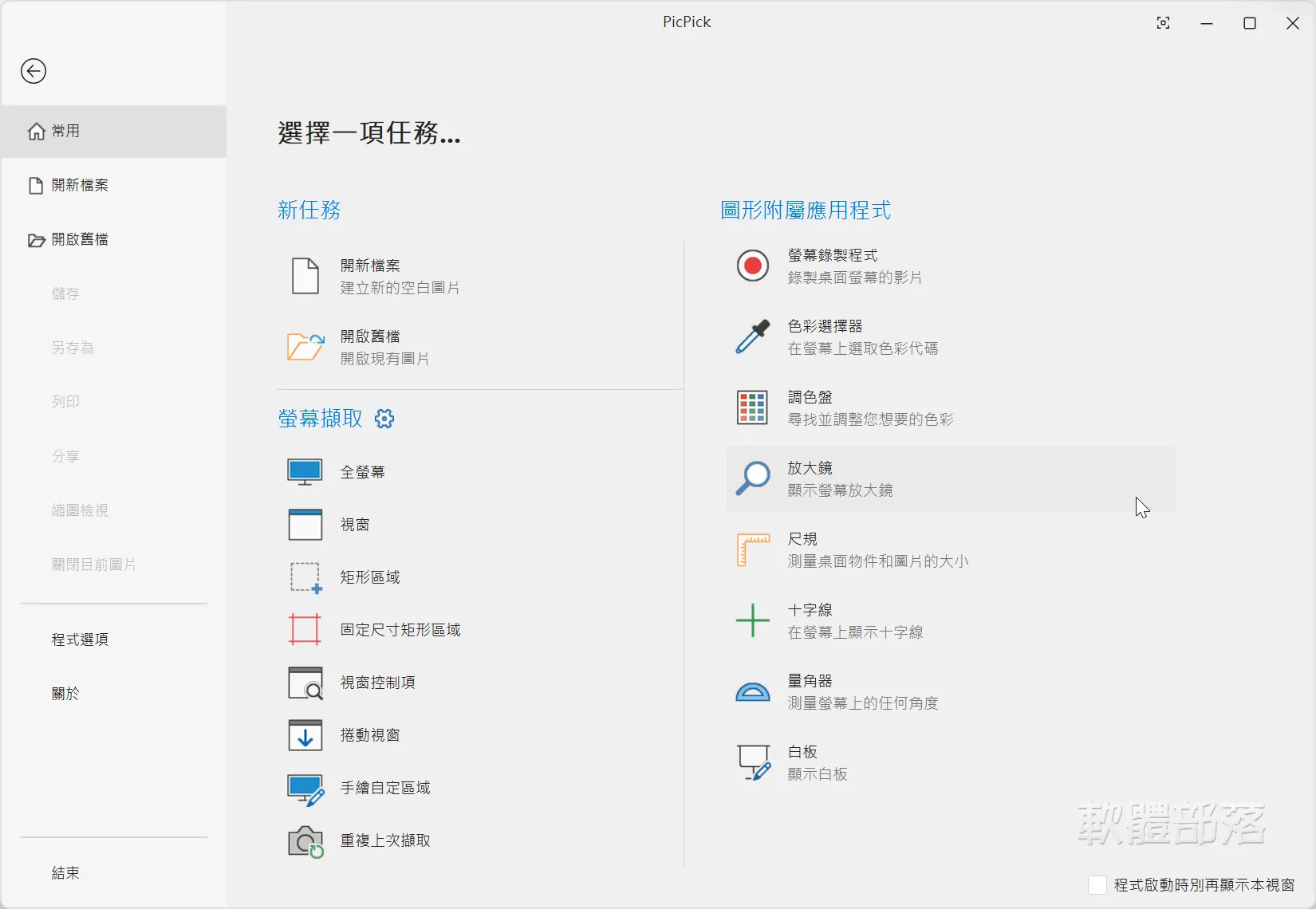
啟動 PicPick 後,可以從程式介面選擇需要的截圖模式。
常用功能包括:
- 全螢幕截圖
- 使用中視窗
- 捲動視窗
- 矩形區域
- 固定區域
- 手繪區域
也可以直接利用快捷鍵快速擷取畫面。
步驟 5:編輯與標注
完成截圖後,可以直接進入圖片編輯器。
例如在製作 Windows 軟體教學圖片時,可以利用:
- 箭頭
- 文字
- 圖形
- 框線
- 醒目提示
- 馬賽克
- 模糊
將操作步驟標示出來。
步驟 6:儲存圖片
編輯完成後,可以將圖片儲存成 PNG、JPEG、BMP、GIF 或 PDF 等格式。
PicPick 優點與缺點
優點
- 截圖功能完整
- 支援滾動截圖
- 內建圖片編輯器
- 提供多種實用工具
- 支援取色器與像素尺
- 適合製作教學圖片
- 操作介面容易理解
缺點
- 功能較多,初次使用可能需要時間熟悉
- 部分進階功能需要依版本而定
- 商業使用者需注意軟體授權規範
注意事項
- 商業使用需要確認授權
公司、企業或商業環境使用前,應確認 PicPick 的授權規範。 - 免安裝版仍要注意檔案來源
建議優先從 PicPick 官方網站取得 Portable ZIP,避免下載來源不明的重新打包版本。 - 錄影功能會受到硬體影響
螢幕錄影的畫質、流暢度及檔案大小會受到 CPU、GPU、解析度及儲存裝置速度影響。 - 重要圖片建議使用無損格式
如果截圖需要後續編輯或保存文字細節,可以優先考慮 PNG。
編輯推薦
如果你只是偶爾截圖,Windows 內建的「剪取工具」其實已經可以滿足基本需求。
但如果你經常製作電腦教學、軟體介紹、網站文章或技術文件,我會推薦使用 PicPick。
它最大的優勢並不是單純的「截圖」,而是把截圖、圖片編輯、標註、取色與測量工具整合在一起。
以網站編輯的角度來看,PicPick 特別適合用於製作軟體教學文章。例如截取軟體畫面後,可以立即加入紅色框線、箭頭或文字說明,不需要再開啟 Photoshop 或其他複雜的圖片編輯軟體。
如果你的工作經常需要製作截圖教學,PicPick 是一款值得加入 Windows 必備工具清單的軟體。
常見問題 (FAQ)
- Q1: PicPick 是免費軟體嗎?
A: PicPick 提供免費使用方案,但不同使用情境可能有不同的授權規範。一般個人使用者可以依照官方最新授權條款選擇適合的版本;若是公司或商業環境使用,建議先確認相關授權規定。
- Q2: PicPick 支援 Windows 11 嗎?
A: PicPick 是以 Windows 為主要平台的截圖與圖片編輯工具,使用 Windows 11 的使用者可以依照官方最新版本資訊確認相容性。
- Q3: PicPick 可以進行長截圖嗎?
A: 可以。PicPick 提供滾動視窗截圖功能,可以將較長的網頁或文件內容擷取成完整圖片,非常適合製作教學文章。
- Q4: PicPick 可以編輯截圖嗎?
A: 可以。PicPick 內建圖片編輯器,可以在截圖上加入文字、箭頭、框線及其他標記,也能進行裁切與基本圖片處理。
- Q5: PicPick 適合取代 Windows 內建截圖工具嗎?
A: 如果只是一般截圖,Windows 內建剪取工具已經相當方便。但如果需要滾動截圖、圖片標註、取色器、像素尺等進階功能,PicPick 提供更完整的使用體驗。
結語
PicPick 不只是一款單純的螢幕截圖工具,更是一套整合截圖、圖片編輯、標註、取色與螢幕測量功能的 Windows 實用工具。對一般使用者而言,它可以讓日常截圖更加方便;對於網站編輯、教學工作者、軟體開發人員及設計師而言,則能有效提升製作教學圖片與技術文件的效率。
如果主要需求是製作軟體教學、擷取網頁、標注操作畫面或快速處理圖片,PicPick 可以把多個常用工具集中在一起,使用起來相當方便。
本站提供 PicPick 繁體中文免安裝版,建議下載前確認版本與授權用途,個人及非商業用途可依官方免費授權規則使用,商業環境則請依官方授權方式使用。
