
內容目錄
在 Windows 使用一段時間後,電腦裡通常會累積許多已經不再使用的軟體。雖然 Windows 本身提供解除安裝功能,但遇到解除安裝失敗、找不到程式、殘留檔案或需要快速管理大量軟體時,使用專門的解除安裝工具會更加方便。
Uninstall Tool 是一款 Windows 軟體移除工具,提供已安裝程式管理、快速搜尋、解除安裝、強制移除及部分啟動項目管理功能。
如果你使用的是本站提供的繁體中文免安裝版,不需要進行傳統安裝,解壓縮後即可直接執行,適合放在 USB 隨身碟或工具資料夾中隨時使用。
Uninstall Tool 是什麼?
Uninstall Tool 是由 CrystalIDEA 開發的 Windows 軟體解除安裝工具,主要用途是協助使用者管理及移除電腦中的已安裝程式。
與 Windows 內建的解除安裝功能相比,它提供更集中、快速的軟體管理介面,可以搜尋電腦裡的程式,並針對不同軟體執行解除安裝或強制移除等操作。
如果你經常:
- 測試 Windows 軟體
- 安裝與移除免費工具
- 管理大量應用程式
- 遇到解除安裝失敗
- 想整理電腦中的舊軟體
Uninstall Tool 會是一款相當實用的系統維護工具。
Uninstall Tool 繁體中文免安裝版
本站提供 Uninstall Tool 多國語言繁體中文免安裝版,使用方式與一般 Portable 軟體類似。
不需要:
- 執行傳統安裝程序
- 選擇安裝路徑
- 建立完整安裝程序
基本流程就是:
下載 → 解壓縮 → 執行程式 → 開始使用
如果想把它當成 Windows 維護工具,可以將整個程式資料夾放在 USB 隨身碟中,需要時再執行。
Uninstall Tool 免安裝使用方法
步驟 1:下載免安裝版
下載本站提供的 Uninstall Tool 繁體中文免安裝版。
下載完成後,通常會得到壓縮檔。
步驟 2:解壓縮
在壓縮檔上按滑鼠右鍵,選擇解壓縮功能。
例如解壓縮到:
D:\Portable\UninstallTool\
或放在 USB 隨身碟:
USB:\Tools\UninstallTool\
步驟 3:執行程式
進入解壓縮後的資料夾,找到 Uninstall Tool 主程式。
直接雙擊執行即可。
如果 Windows Defender 或其他安全軟體出現警告,建議先確認檔案來源與數位簽章,不要為了執行程式而直接關閉 Windows 安全功能。
Uninstall Tool 主要介面
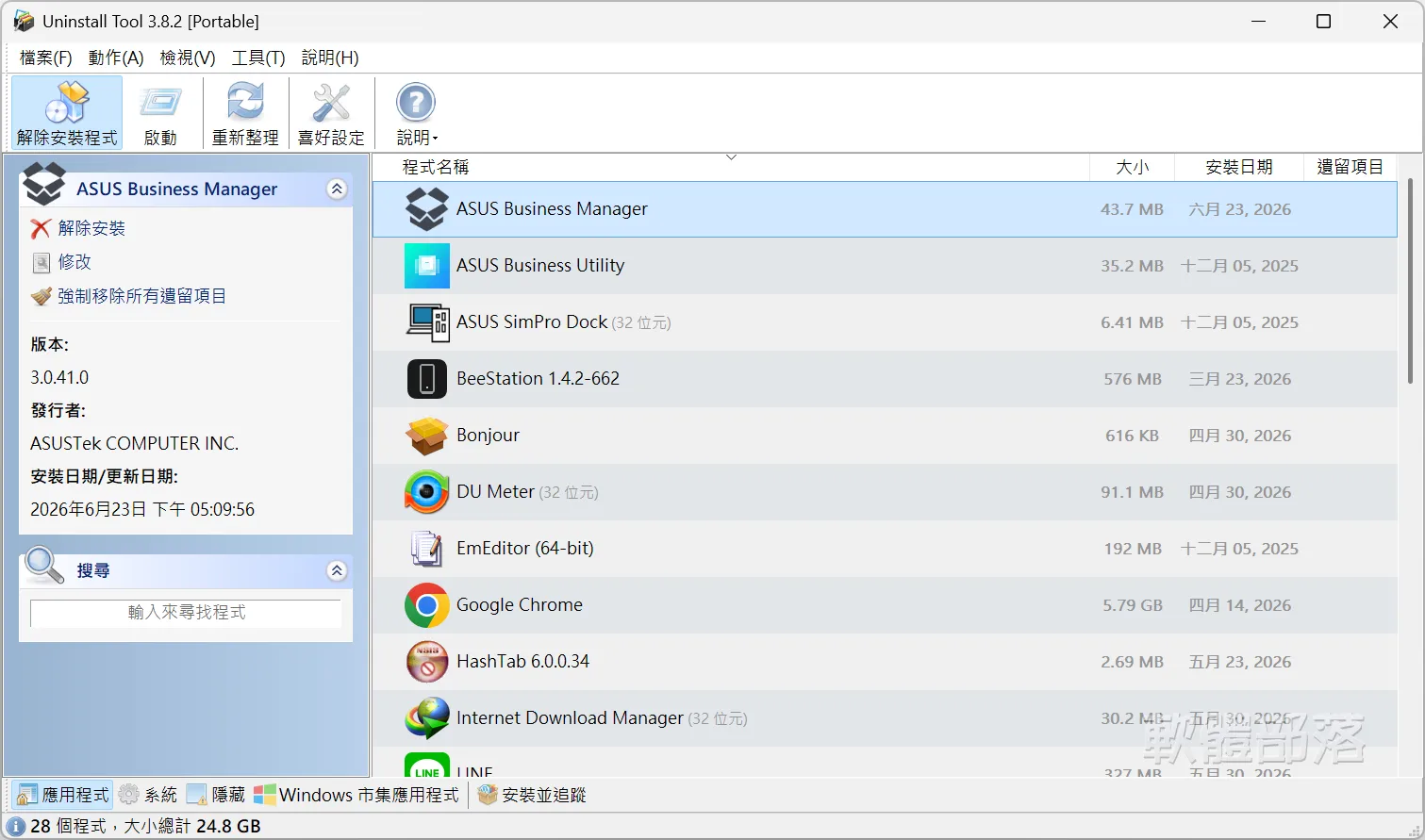
開啟 Uninstall Tool 後,可以看到電腦中已安裝的軟體清單。
通常可以從程式名稱、版本、發行者等資訊判斷目前安裝的軟體。
例如可能會看到:
Google Chrome
Mozilla Firefox
7-Zip
VLC media player
LibreOffice
其他 Windows 應用程式
如果安裝的程式很多,可以使用搜尋功能快速找到目標。
如何解除安裝 Windows 軟體?
這是 Uninstall Tool 最基本也是最常用的功能。
操作步驟
① 開啟 Uninstall Tool
↓
② 找到需要移除的軟體
↓
③ 選取軟體
↓
④ 執行解除安裝
↓
⑤ 按照原程式的解除安裝程序操作
↓
⑥ 完成後重新整理程式清單
這種方式適合處理一般正常安裝的 Windows 軟體。
如何快速搜尋軟體?
如果 Windows 電腦安裝了幾十甚至上百個程式,逐一尋找會比較麻煩。
可以利用 Uninstall Tool 的搜尋功能。
例如想移除:
Adobe
直接輸入:
Adobe
程式就可以快速篩選相關項目。
搜尋:
Microsoft
則可以快速找出名稱中包含 Microsoft 的程式。
這對整理大量軟體非常方便。
如何處理解除安裝失敗?
有時候 Windows 軟體會出現:
找不到解除安裝程式。
或者:
Uninstaller is missing.
也可能因為程式檔案損壞,導致正常解除安裝程序無法執行。
這時可以考慮使用 Uninstall Tool 提供的強制移除相關功能。
不過這項功能應該最後才使用。
建議先嘗試:
- 使用軟體自己的 Uninstaller
- 從 Windows 設定解除安裝
- 重新啟動 Windows
- 再嘗試解除安裝
- 最後才使用強制移除
這樣可以降低誤刪資料的風險。
強制解除安裝教學
當一般解除安裝程序無法正常執行時,可以選擇需要移除的程式,再使用強制解除安裝相關功能。
這類功能通常會搜尋與該軟體相關的安裝資訊及檔案。
但要注意:
強制解除安裝不是「刪除任何東西都沒問題」。
如果選錯程式,可能造成:
- 軟體設定遺失
- 共用元件被移除
- 其他程式無法正常運作
- 使用者資料遺失
因此使用前一定要確認軟體名稱與發行者。
如何判斷哪些軟體可以移除?
這是使用解除安裝工具時非常重要的一點。
看到不熟悉的項目時,不要因為名稱陌生就直接刪除。
例如以下類型的項目就應該特別小心:
Microsoft 元件
Windows 或其他 Microsoft 軟體可能需要許多共用元件。
Visual C++ Redistributable
許多 Windows 程式依賴 Microsoft Visual C++ Runtime。
不要因為有很多個版本就全部刪除。
.NET Runtime
部分程式需要 .NET 才能正常運作。
硬體驅動程式
顯示卡、音效卡、網路卡等驅動程式不應該隨便移除。
Windows 系統元件
如果不知道用途,不建議強制移除。
Uninstall Tool 使用技巧
1. 解除安裝前先確認發行者
不要只看軟體名稱。
同名或類似名稱的程式可能來自不同開發商。
可以同時確認:
軟體名稱+發行者+版本
再決定是否移除。
2. 不要一次刪除大量系統元件
如果你的目的是清理 Windows,建議從:
長期沒有使用的第三方軟體
開始。
不要看到清單很長,就一次選擇大量程式移除。
3. 重要軟體先備份設定
例如:
- 瀏覽器
- 郵件軟體
- 編輯器
- 設計軟體
- 開發工具
有些程式的設定或使用者資料可能位於使用者資料夾。
解除安裝前最好先確認資料是否需要保留。
4. 移除軟體後重新啟動 Windows
有些程式需要重新啟動後才能完整更新系統狀態。
如果解除安裝的是系統工具、驅動程式或安全軟體,尤其建議重新啟動。
5. 不要把「殘留檔案」全部視為垃圾
某些軟體解除安裝後留下的設定檔,未必是沒有用的。
例如重新安裝軟體後,這些資料可能會讓原本的設定保留下來。
因此:
清理得越乾淨不一定越好。
要看自己的需求決定。
Uninstall Tool 與 Windows 內建解除安裝比較
| 功能 | Windows 內建 | Uninstall Tool |
|---|---|---|
| 解除安裝軟體 | ✓ | ✓ |
| 軟體搜尋 | ✓ | ✓ |
| 軟體清單管理 | ✓ | ✓ |
| 快速操作 | 普通 | ✓ |
| 強制解除安裝 | 有限 | ✓ |
| Portable 使用 | — | ✓ |
| 第三方軟體管理 | ✓ | ✓ |
如果只是偶爾移除一兩個軟體,Windows 內建功能其實已經足夠。
但如果你經常安裝、測試與移除 Windows 軟體,Uninstall Tool 就會更加方便。
Uninstall Tool 優點與缺點
優點
- 操作介面簡單
- 軟體清單集中管理
- 搜尋程式方便
- 支援解除安裝
- 提供強制移除功能
- 免安裝版本方便攜帶
- 適合 Windows 軟體維護
缺點
- 部分功能需要使用者具備基本 Windows 知識
- 強制解除安裝使用不當可能造成問題
- 不應把所有不熟悉的系統元件直接刪除
- 舊版本與新版功能可能有所差異
編輯推薦
如果你的 Windows 電腦經常安裝免費軟體、測試工具或不同版本的應用程式,Uninstall Tool 是值得放在系統維護工具箱中的一款軟體。
它最大的優勢不是單純「刪除程式」,而是把 Windows 軟體清單集中整理,讓使用者可以更快速找到不需要的應用程式。
尤其是本站提供的繁體中文免安裝版,不需要經過傳統安裝程序,解壓縮後即可使用,對喜歡 Portable 軟體的 Windows 使用者更加方便。
不過在使用強制解除安裝功能時,一定要記住:
先確認、再刪除;不熟悉的 Windows 元件不要亂移除。
常見問題 (FAQ)
- Q1: Uninstall Tool 是免費軟體嗎?
A: Uninstall Tool 的授權方式會依版本而有所不同,使用前建議查看開發商 CrystalIDEA 的最新授權資訊。
- Q2: Uninstall Tool 可以免安裝使用嗎?
A: 可以使用 Portable/免安裝版本。解壓縮後直接執行即可,適合放在 USB 隨身碟或 Windows 維護工具資料夾。
- Q3: Uninstall Tool 可以刪除 Windows 系統程式嗎?
A: 不建議。對於不熟悉的 Windows 元件、Visual C++、.NET Runtime 或硬體驅動程式,不要因為名稱陌生就直接移除。
- Q4: 解除安裝失敗可以使用 Uninstall Tool 嗎?
A: 可以。當正常解除安裝程序失敗時,可以考慮使用強制解除安裝功能,但使用前一定要確認目標程式。
- Q5: Uninstall Tool 可以完全清除軟體殘留嗎?
A: 它可以協助處理部分解除安裝相關資訊,但不能保證任何軟體都能做到「100% 完全清除」。部分設定檔、使用者資料或共用元件可能仍然需要人工判斷。
結語
Uninstall Tool 是一款實用的 Windows 軟體解除安裝工具,適合用來管理電腦中的第三方應用程式。
相較於 Windows 內建解除安裝功能,它提供更方便的程式搜尋與管理方式,遇到一般解除安裝失敗的情況,也可以進一步使用強制移除功能。
如果你平常經常測試軟體,或希望定期整理 Windows 中已經不再使用的程式,Uninstall Tool 繁體中文免安裝版會是一個值得加入工具箱的選擇。
