
內容目錄
Windows 11 使用一段時間後,電腦裡往往會累積許多已經不再使用的軟體。看似只要從「設定 → 應用程式 → 已安裝的應用程式」按下解除安裝就完成,但有些程式移除後仍可能留下設定檔、暫存檔、資料夾或登錄檔項目。
如果只是偶爾移除一般軟體,Windows 11 內建的解除安裝功能其實已經足夠;但遇到解除安裝失敗、軟體殘留、找不到卸載程式、強制移除或一次刪除大量軟體等情況,第三方卸載工具就會更加方便。
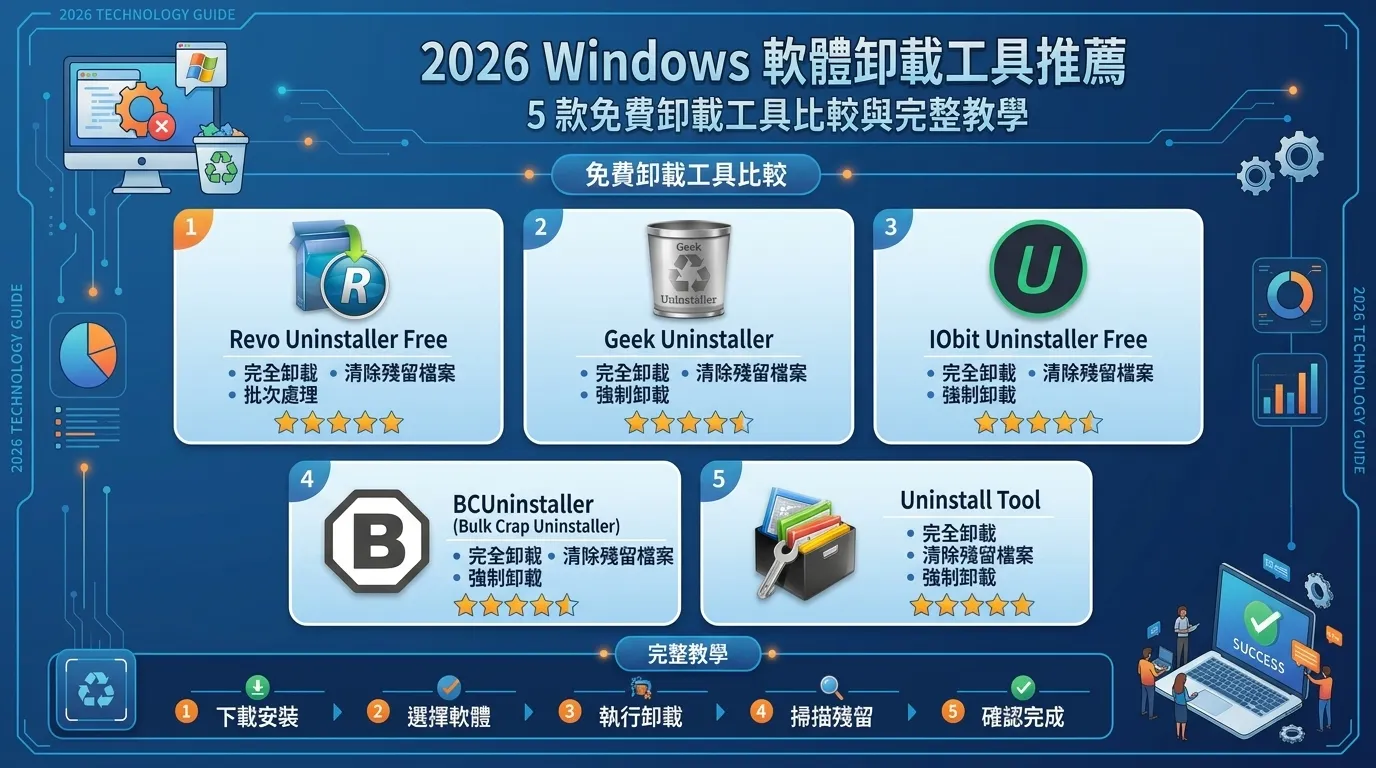
本篇整理 2026 年仍值得使用的 5 款 Windows 軟體卸載工具,包括 Revo Uninstaller、Geek Uninstaller、IObit Uninstaller、Bulk Crap Uninstaller(BCUninstaller)以及 Uninstall Tool,並比較它們的功能、使用方式與適合情境。
**提醒:**本文所稱「免費工具」包含免費版與可免費試用的軟體。Uninstall Tool 目前提供 30 天免費試用,並非永久免費軟體。
Windows 11 內建卸載工具夠用嗎?
Windows 11 本身就提供多種解除安裝方式。
最簡單的方法是開啟:
開始 → 設定 → 應用程式 → 已安裝的應用程式
找到想移除的軟體,點擊右側「⋯」選單,再選擇「解除安裝」即可。Microsoft 官方也提供從開始功能表、設定及控制台解除安裝程式的方法。
這種方法最大的優點就是不用另外安裝任何工具,而且操作簡單、安全性也較高。
不過 Windows 內建卸載主要還是交給軟體自己的解除安裝程式處理。如果軟體本身的卸載程式損壞、程式已經被部分刪除,或者解除安裝後仍留下大量檔案,就可能需要第三方工具協助。
因此可以把第三方卸載工具理解成:
Windows 內建卸載 → 基本移除
第三方卸載工具 → 殘留清理、強制卸載、批次卸載及進階管理
2026 年 5 款 Windows 卸載工具比較
| 軟體 | 免費狀態 | 殘留掃描 | 強制卸載 | 批次卸載 | 免安裝 | Windows 11 |
|---|---|---|---|---|---|---|
| Revo Uninstaller Free | 免費版 | ★★★★☆ | ★★★☆☆ | ★★★☆☆ | 有 | ✓ |
| Geek Uninstaller | 免費 | ★★★★☆ | ★★★★☆ | ★★☆☆☆ | ✓ | ✓ |
| IObit Uninstaller Free | 免費版 | ★★★★☆ | ★★★★☆ | ★★★★★ | 有 | ✓ |
| BCUninstaller | 免費 | ★★★★☆ | ★★★★★ | ★★★★★ | 有 | ✓ |
| Uninstall Tool | 30 天試用 | ★★★★★ | ★★★★★ | ★★★★★ | Pro/授權版 | ✓ |
如果只想挑一款,一般家庭使用可以優先考慮 Revo Uninstaller Free 或 Geek Uninstaller;如果經常大量整理電腦軟體,BCUninstaller 會更適合;而重視操作速度、功能完整度與便攜使用,可以考慮 Uninstall Tool。
1. Revo Uninstaller Free
Revo Uninstaller 是 Windows 平台相當知名的卸載工具,Free 免費版可以在執行軟體原本的解除安裝程式後,再進一步搜尋可能留下的檔案、資料夾及登錄檔項目。
Revo Uninstaller Free 也支援 Windows 應用程式,並提供 Hunter Mode(獵人模式)以及其他 Windows 清理工具。
主要功能
- 殘留檔案掃描
完成一般解除安裝後,可以進一步搜尋可能留下的檔案、資料夾及登錄檔項目。 - Windows 應用程式卸載
可以管理部分 Windows Apps,不只限於傳統桌面軟體。 - Hunter Mode 獵人模式
對於不知道軟體名稱或找不到程式位置的情況,可以透過目標圖示快速找到相關程式。 - 批次與快速卸載
部分批次處理功能依版本而有所不同,適合需要一次整理多個程式的使用者。 - 額外清理工具
免費版還整合啟動項目、垃圾檔案及 Windows 工具等功能。
Revo Uninstaller 優點
Revo 最大的優勢是操作介面容易理解、知名度高,而且免費版已經具備殘留掃描功能。
如果只是想找一款比 Windows 內建卸載更完整、又不想研究太複雜設定的工具,Revo Uninstaller Free 是很穩妥的選擇。
2. Geek Uninstaller
Geek Uninstaller 是另一款非常輕量的 Windows 卸載工具,最大的特色就是單一執行檔、免安裝、啟動速度快。
官方目前提供免費版本,而且 Geek Uninstaller 支援 Windows 11、Windows 10 等系統;2026 年 8 月 19 日釋出的 1.5.4.180 版本也針對 Microsoft Edge 及殘留掃描等部分進行更新。
主要功能
- 免安裝便攜使用
下載後直接執行 EXE,不需要進行傳統安裝,也很適合放進 USB 隨身碟。 - 快速列出已安裝程式
啟動後可以快速查看系統中的桌面軟體。 - 殘留掃描
標準卸載完成後,可以進一步搜尋軟體可能留下的檔案及相關項目。 - 強制移除
遇到卸載程式損壞、程式已經不存在但清單仍殘留等情況,可以使用 Force Removal 協助處理。 - Microsoft Store 應用程式管理
在支援的 Windows 系統上,也可以切換檢視 Microsoft Store 應用程式。
Geek Uninstaller 優點
Geek Uninstaller 很適合不想安裝大型系統工具的人。
它只有一個執行檔,拿來就能用,因此如果你的需求只是「快速找到軟體 → 卸載 → 掃描殘留」,Geek Uninstaller 是非常輕巧的選擇。
3. IObit Uninstaller Free
IObit Uninstaller 是功能非常豐富的 Windows 卸載工具,除了軟體移除,也整合 Windows Apps、瀏覽器擴充功能、軟體健康檢查及安裝監控等功能。
目前 IObit Uninstaller Free 16 已支援 Windows 11,官方列出的新功能包括 Software Relocation、Bloatware Remover、強制移除及安裝監控等。
主要功能
- 批次卸載
可以一次選取多個不需要的軟體,適合整理長時間累積的程式。 - 強制卸載
對於正常解除安裝失敗或難以移除的程式,可以嘗試強制處理。 - 殘留資料清理
卸載後可以搜尋相關檔案、資料夾及其他殘留項目。 - Windows App 管理
可以管理部分 Windows 內建應用程式及 Microsoft Store 軟體。 - 瀏覽器擴充功能管理
可以集中查看 Chrome、Firefox、Edge 等瀏覽器的擴充功能。 - 安裝監控
可以記錄軟體安裝過程中對系統所做的變更,方便日後追蹤與移除。 - 軟體搬移
新版加入 Software Relocation,可以協助將部分已安裝軟體搬移到其他磁碟,以釋放系統碟空間。
IObit Uninstaller 優點
IObit Uninstaller 的特色不是單純「卸載」,而是把它做成一套軟體管理工具。
如果電腦裡安裝很多程式、瀏覽器擴充功能,或者經常需要一次移除多個軟體,IObit Uninstaller 會比單純的輕量卸載器更加方便。
4. Bulk Crap Uninstaller(BCUninstaller)
Bulk Crap Uninstaller,簡稱 BCUninstaller 或 BCU,是一款開源取向的免費大量卸載工具。
它最強的地方就是「一次處理很多程式」。官方介紹指出,BCUninstaller 可以偵測大量應用程式與遊戲,甚至包括部分便攜式或未正常登錄的程式,並提供殘留清理、強制卸載及自動化卸載等功能。
主要功能
- 大量批次卸載
可以一次選擇大量不需要的程式進行處理。 - 進階軟體偵測
除了一般已安裝程式,也能找出部分便攜軟體或沒有正常登錄的項目。 - 強制卸載
遇到無法正常解除安裝的軟體,可以使用強制移除功能。 - 殘留清理
卸載完成後協助搜尋系統中留下的相關檔案與資料。 - 自動化處理
支援依照預先建立的清單進行自動卸載,對大量整理電腦特別有用。
BCUninstaller 優點
如果你的電腦已經用了好幾年,裡面累積了幾十甚至上百個軟體,BCUninstaller 的批次處理能力會非常實用。
不過它的功能與選項也比 Geek Uninstaller 多,對一般使用者而言學習成本稍微高一些。
5. Uninstall Tool
Uninstall Tool 是 CrystalIDEA 開發的專業 Windows 卸載工具,也是非常適合放進軟體下載站推薦清單的一款工具。
目前官方版本為 Uninstall Tool 3.8.2,2026 年 8 月更新;支援 Windows 11、Windows 10 等系統。官方提供完整功能試用,但目前屬於30 天免費試用,並不是永久免費版。
主要功能
- 完整解除安裝
除了執行原本的卸載程式,也能搜尋檔案系統及登錄檔中的殘留項目。 - 批次解除安裝
可以選擇多個軟體進行處理,減少逐一操作的時間。 - 強制解除安裝
遇到解除安裝程式遺失、損壞或無法正常執行時,可以嘗試強制移除。 - 安裝跟蹤
可以監控軟體安裝過程,記錄安裝程式對 Windows 所做的變更。 - 啟動項目管理
可以查看與管理 Windows 開機時自動執行的程式。 - 便攜模式
支援從 USB 等外部儲存裝置執行,方便維護多台 Windows 電腦。
Uninstall Tool 優點
Uninstall Tool 的特色是速度快、介面簡潔,而且功能集中在軟體管理與解除安裝。
如果你不喜歡某些系統優化軟體把大量清理、最佳化功能塞在一起,Uninstall Tool 這種專注型工具反而更加適合。
目前官方提供 30 天免費試用,因此可以先完整測試,再決定是否購買授權。
Windows 11 軟體卸載完整教學
方法一:使用 Windows 11 內建卸載
如果只是移除一般軟體,可以先使用 Windows 11 本身的功能。
操作步驟:
步驟 1: 開啟「開始」。
步驟 2: 點擊「設定」。
步驟 3: 選擇「應用程式」。
步驟 4: 點擊「已安裝的應用程式」。
步驟 5: 找到想移除的軟體。
步驟 6: 點擊右側「⋯」。
步驟 7: 選擇「解除安裝」。
步驟 8: 依照軟體自己的卸載精靈完成移除。
如果程式可以正常解除安裝,到這裡通常就完成了。
方法二:使用第三方卸載工具清理殘留
如果希望卸載得更乾淨,可以使用 Revo、Geek、IObit 或其他第三方工具。
以一般操作流程來說,大致如下:
步驟 1:選擇要移除的軟體
在卸載工具的程式清單找到目標軟體。
步驟 2:執行解除安裝
工具通常會先呼叫該軟體原本的解除安裝程式。
步驟 3:等待原始卸載程式完成
不要在這個階段直接關閉卸載程式,讓軟體先完成正常解除安裝。
步驟 4:執行殘留掃描
卸載工具會搜尋可能留下的檔案、資料夾及登錄檔項目。
步驟 5:檢查掃描結果
這一步非常重要,不建議看到所有項目就直接全部刪除。
步驟 6:確認後刪除殘留
確認確實屬於已卸載軟體的項目後,再進行清除。
遇到「無法解除安裝」怎麼辦?
如果 Windows 顯示錯誤,例如:
- 找不到解除安裝程式
- Uninstall.exe 不存在
- 程式已經損壞
- 點擊解除安裝沒有反應
- 程式從清單消失但檔案還在
- 卸載完成後軟體仍然存在
這時可以考慮使用第三方工具的「強制卸載」功能。
Revo Uninstaller Pro、Geek Uninstaller、IObit Uninstaller 及 Uninstall Tool 都提供不同形式的強制移除能力。
不過強制卸載並不代表可以毫無判斷地刪除所有資料。
特別是系統元件、驅動程式、Microsoft 元件與防毒軟體,不建議在不了解用途的情況下強制移除。
軟體卸載後需要清理登錄檔嗎?
這是很多 Windows 使用者容易誤解的地方。
軟體解除安裝後留下少量登錄檔項目,並不代表 Windows 就一定會變慢。
因此,不建議為了「清理登錄檔」而使用大量登錄檔清理工具。
比較合理的方式是:
先正常解除安裝 → 再針對該軟體的殘留進行掃描 → 確認後清除。
這也是 Revo、Geek、IObit、Uninstall Tool 等工具比較實用的地方:重點不是「把登錄檔清得越乾淨越好」,而是處理與剛剛卸載的程式相關的殘留。
5 款卸載工具怎麼選?
如果你不知道該選哪一款,可以按照使用情況選擇。
想要簡單、免費
推薦 Geek Uninstaller。
單一 EXE、免安裝,而且操作方式相當直接,適合一般家庭使用者。
想要功能均衡
推薦 Revo Uninstaller Free。
介面容易理解,又提供殘留掃描與 Windows App 管理,是很適合一般 Windows 11 使用者的選擇。
想大量整理軟體
推薦 BCUninstaller 或 IObit Uninstaller。
兩者都比較適合一次處理大量軟體,其中 BCU 對大量卸載與進階管理尤其強。
想要速度與完整功能
可以試試 Uninstall Tool。
它的功能集中、啟動快速,而且提供強制卸載、批次卸載、安裝跟蹤及啟動項管理;不過目前是 30 天免費試用,並非永久免費。
Windows 11 卸載軟體注意事項
- 不要看到登錄檔就全部刪除
殘留掃描結果應該先確認是否真的屬於已卸載的軟體。 - 系統元件不要隨便移除
Microsoft Visual C++ Redistributable、.NET、硬體驅動程式等項目可能被其他軟體共用。 - 防毒與安全軟體建議使用官方卸載工具
部分安全軟體會安裝特殊服務或驅動程式,直接強制刪除可能造成問題。 - 卸載前先關閉軟體
如果程式正在執行,可能會導致部分檔案無法移除。 - 重要軟體卸載前最好建立還原點
尤其是驅動程式、系統工具或大型軟體,保留還原機制會比較安全。
常見問題 (FAQ)
- Q1: Windows 11 一定需要第三方卸載工具嗎?
A: 不一定。 一般軟體可以直接使用 Windows 11「設定 → 應用程式 → 已安裝的應用程式」解除安裝。第三方卸載工具主要是在需要清理殘留、強制移除、批次卸載或管理大量軟體時比較有價值。
- Q2: Revo Uninstaller 和 IObit Uninstaller 哪個比較好?
A: 兩者都能處理軟體卸載與殘留掃描。Revo Uninstaller 比較適合重視解除安裝與殘留清理;IObit Uninstaller 則加入較多軟體管理功能,例如 Windows App、瀏覽器擴充功能與批次卸載。
- Q3: 卸載軟體後留下登錄檔會讓電腦變慢嗎?
A: 少量軟體殘留通常不代表電腦一定會明顯變慢。 與其追求把登錄檔全部清空,更重要的是避免使用來路不明的登錄檔清理工具,並針對確定已經移除的軟體進行合理清理。
- Q4: 無法卸載的軟體可以直接強制刪除嗎?
A: 不建議直接刪除程式資料夾。 比較好的方法是先使用 Revo、Geek Uninstaller、IObit Uninstaller 或 Uninstall Tool 的強制卸載功能,讓工具搜尋相關檔案及設定後再處理。
- Q5: Uninstall Tool 是免費軟體嗎?
A: 目前比較精確的說法是「免費試用」。 官方目前提供 30 天免費試用,完整功能可以先免費測試;如果長期使用則需要購買授權。
結論:Windows 11 卸載工具推薦哪一款?
Windows 11 本身的卸載功能已經足以應付一般情況,因此沒有必要為了刪除一個普通軟體就額外安裝工具。
但如果經常遇到軟體卸載不乾淨、程式無法移除、殘留檔案太多、需要批次卸載或管理大量軟體,第三方卸載工具確實能讓操作方便許多。
綜合 2026 年目前的功能與使用定位:
一般使用者:Revo Uninstaller Free
免安裝便攜:Geek Uninstaller
軟體管理功能豐富:IObit Uninstaller Free
大量批次卸載:BCUninstaller
進階功能與專業使用:Uninstall Tool
如果是「軟體吧」提供的 Windows 軟體下載與教學內容,建議一般使用者可以先從 Revo Uninstaller Free 或 Geek Uninstaller 開始;需要更進階的批次管理,再考慮 BCUninstaller、IObit Uninstaller 或 Uninstall Tool。
