內容目錄
想將 YouTube 上的教學影片、公開授權影片或自己上傳的影片儲存到電腦,方便離線觀看,卻不知道該使用什麼工具?如果還需要下載整個播放清單、選擇 1080p 或 4K 畫質,甚至保留影片字幕,一般瀏覽器的下載功能可能無法滿足需求。
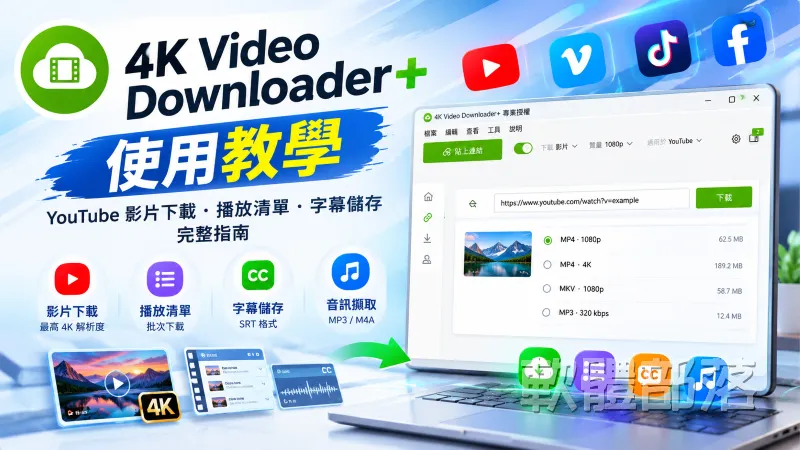
4K Video Downloader Plus 是一款支援 Windows、macOS 與 Linux 的影片下載工具,可以從 YouTube、Vimeo、TikTok、Facebook 等支援的平台取得影片或音訊,並提供 MP4、MKV、MP3 等格式選擇。
除了單支影片下載,它也支援播放清單、頻道內容、字幕儲存、智慧模式及內建瀏覽器,適合需要整理影音教材、備份自己創作內容,或保存已取得下載授權影片的使用者。
以下以 Windows 11 為例,介紹 4K Video Downloader Plus 的基本操作、影片畫質設定、播放清單下載、音訊擷取及常見問題排除。
一、4K Video Downloader Plus 是什麼?
4K Video Downloader Plus 是由 4K Download 推出的影音下載軟體,也是原有 4K Video Downloader 系列的延伸產品。
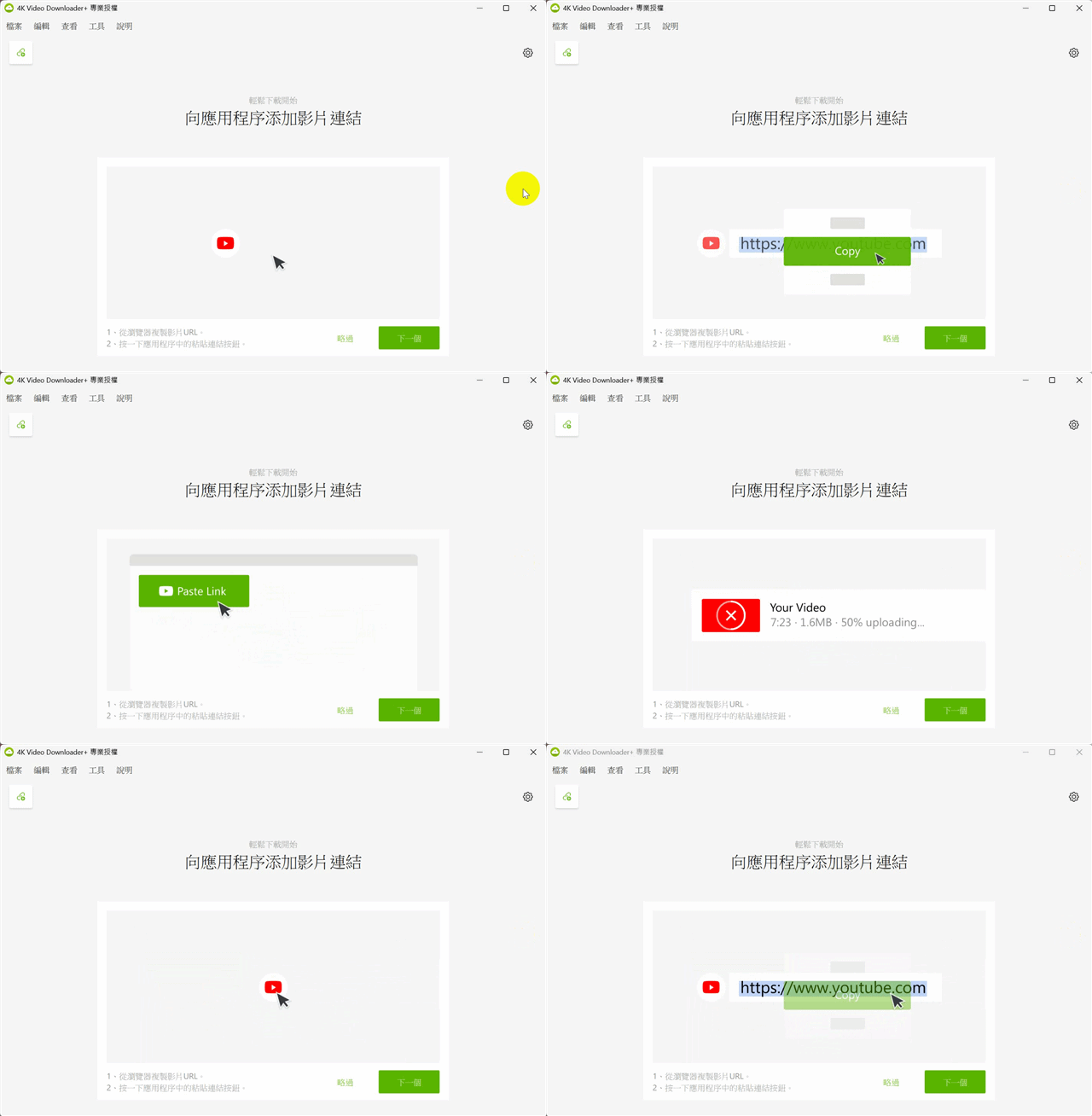
它的操作方式相當直覺,使用者只需要複製影片網址,再透過軟體解析連結,就能選擇適合的影片格式、解析度及儲存位置。
主要功能
-
高畫質影片下載: 支援 720p、1080p、4K,部分來源也可提供 8K 選項。
-
多種影片格式: 支援 MP4、MKV 等輸出格式。
-
音訊擷取: 可以將支援的影片音訊另存為 MP3、M4A 或 OGG。
-
播放清單下載: 批次取得播放清單中的影片。
-
頻道內容下載: 依照授權與方案限制處理頻道影片。
-
字幕下載: 將可用字幕另存為 SRT 等格式。
-
智慧模式: 預先設定格式、畫質及儲存資料夾。
-
內建瀏覽器: 在軟體中搜尋及開啟支援網站。
需要注意的是,部分批次下載、私人內容及進階功能受到授權方案限制。
二、4K Video Downloader Plus 下載與安裝
步驟 1:下載軟體
前往 4K Download 官方網站:
https://www.4kdownload.com/zh-tw/products/videodownloader-1
選擇適合 Windows 的安裝程式,下載完成後執行安裝。
步驟 2:完成安裝
-
執行下載的安裝程式。
-
依照畫面提示進行安裝。
-
等待程式完成安裝。
-
啟動 4K Video Downloader Plus。
-
確認主畫面可以正常顯示。
如果使用免安裝版本,則依照該版本提供的方式解壓縮並啟動程式即可。
步驟 3:認識主要操作介面
| 功能 | 用途 |
|---|---|
| 貼上連結(Paste Link) | 解析複製的影片網址 |
| 智慧模式(Smart Mode) | 自動套用預設下載參數 |
| 下載清單 | 查看目前下載與已完成的任務 |
| 內建瀏覽器 | 瀏覽支援的影音網站 |
| 設定 | 調整下載與其他偏好設定 |
不同語言介面與版本的按鈕名稱可能略有差異,但基本操作流程大致相同。
三、YouTube 影片下載教學
下載單支影片是最基本、也最常使用的功能。
以下以自己擁有權利或已取得下載授權的影片為例。
步驟 1:複製影片網址
-
開啟瀏覽器。
-
前往 YouTube。
-
找到要儲存的影片。
-
複製瀏覽器網址列中的影片連結。
步驟 2:貼上影片連結
-
開啟 4K Video Downloader Plus。
-
點擊「貼上連結」(Paste Link)。
-
等待軟體分析影片資訊。
-
解析完成後,查看可用的下載選項。
如果已經啟用智慧模式,軟體可能直接使用預先設定的參數進行下載。
步驟 3:選擇影片格式
常見格式包括:
| 格式 | 特點 | 建議用途 |
|---|---|---|
| MP4 | 播放相容性較廣 | 電腦、手機、電視 |
| MKV | 支援多種影音編碼與音軌 | 高畫質影片、電腦播放 |
| MP3 | 純音訊格式 | 語音、已授權的音樂內容 |
| M4A | 常見音訊容器 | 手機與電腦音訊播放 |
如果主要目的是一般播放,建議優先選擇 MP4。
如果需要保存較高解析度,且播放器支援 MKV,也可以選擇 MKV。
步驟 4:選擇影片解析度
解析完成後,可以依照影片來源提供的選項選擇畫質。
| 解析度 | 適用情境 |
|---|---|
| 720p | 一般觀看、節省儲存空間 |
| 1080p | 電腦螢幕、日常高畫質播放 |
| 1440p | 高解析度螢幕 |
| 2160p(4K) | 4K 螢幕、大型電視 |
| 4320p(8K) | 特殊高解析度需求 |
注意: 影片原始來源沒有提供 4K,就無法透過選擇 4K 直接提升原始畫質。
步驟 5:開始下載
-
選擇影片格式。
-
選擇解析度。
-
指定儲存資料夾。
-
點擊「下載」。
-
等待下載完成。
完成後可以從下載清單或指定資料夾找到影片,使用 VLC、PotPlayer 或其他相容播放器開啟。
四、4K Video Downloader Plus 智慧模式設定
如果經常需要下載多支影片,每次都重新選擇畫質、格式與儲存位置,操作起來會比較麻煩。
這時可以使用 Smart Mode(智慧模式),預先設定常用的下載參數。
如何啟用智慧模式?
-
開啟 4K Video Downloader Plus。
-
找到工具列上的燈泡圖示。
-
開啟 Smart Mode。
-
設定下載類型、格式及畫質。
-
選擇預設儲存資料夾。
-
儲存設定。
之後貼上影片連結時,軟體就會依照智慧模式設定處理下載工作。
建議的智慧模式設定
如果主要使用 Windows 電腦觀看影片,可以先考慮:
-
下載類型:影片。
-
格式:MP4。
-
畫質:1080p 或最佳可用畫質。
-
字幕:依需求選擇。
-
儲存位置:指定獨立的影片資料夾。
如果經常需要保存高解析度影片,也可以依照硬碟容量與播放設備調整。
五、YouTube 播放清單批次下載教學
如果需要保存一系列已授權的教學影片,逐一複製網址會花費不少時間。
4K Video Downloader Plus 支援播放清單下載,可以一次處理多支影片。
操作步驟
-
開啟 YouTube 播放清單。
-
複製播放清單網址。
-
回到 4K Video Downloader Plus。
-
點擊「貼上連結」。
-
等待軟體辨識播放清單。
-
選擇下載整個播放清單或指定內容。
-
設定影片格式與畫質。
-
選擇儲存資料夾。
-
開始下載。
批次下載需要注意什麼?
播放清單可能包含大量影片,因此下載前建議確認:
-
硬碟剩餘空間是否足夠。
-
是否需要全部影片。
-
影片是否有權下載。
-
免費版是否達到下載數量限制。
-
網路連線是否穩定。
如果播放清單包含大量 4K 影片,儲存空間需求可能相當高。
六、YouTube 字幕下載與 SRT 儲存教學
4K Video Downloader Plus 支援取得部分影片提供的字幕,並將字幕另存為 SRT 檔案。
這項功能適合保存已授權的教學影片字幕,或需要搭配影片進行文字閱讀的情境。
字幕下載步驟
-
複製具有字幕的影片網址。
-
在軟體中貼上連結。
-
等待影片資訊解析完成。
-
找到字幕相關選項。
-
選擇可用的字幕語言。
-
設定字幕輸出方式。
-
開始下載。
如果選擇獨立字幕檔案,通常會取得 .srt 格式。
SRT 字幕怎麼使用?
假設下載後有以下兩個檔案:
tutorial.mp4
tutorial.srt
將影片與字幕放在同一個資料夾,並使用相同的主檔名,許多播放器就能自動辨識字幕。
如果播放器沒有顯示字幕,可以在播放器中手動載入 SRT 檔案。
為什麼找不到繁體中文字幕?
可能原因包括:
-
原始影片沒有提供繁體中文字幕。
-
只有自動產生的字幕。
-
影片字幕受到平台限制。
-
軟體目前無法取得該字幕軌道。
如果影片沒有提供指定語言的字幕,下載工具通常也無法直接產生完整且正確的翻譯字幕。
七、如何將影片音訊另存成 MP3?
除了影片下載,4K Video Downloader Plus 也可以從支援的影音來源擷取音訊。
例如自己錄製的教學影片、已取得授權的訪談或公開授權音訊內容,都可以依需求另存成音訊檔案。
操作步驟
-
複製影片網址。
-
開啟 4K Video Downloader Plus。
-
貼上影片連結。
-
在下載類型中選擇音訊擷取。
-
選擇 MP3、M4A 或其他可用格式。
-
設定音訊品質。
-
指定儲存位置。
-
開始下載。
MP3 與 M4A 怎麼選?
如果希望音訊能在不同設備上播放,MP3 通常具有較廣泛的相容性。
如果原始音訊使用 AAC 編碼,選擇適合的 M4A 輸出有時可以減少不必要的轉碼,但實際處理方式仍取決於軟體與來源。
另外,將影片音訊另存為高位元率 MP3,並不代表音質一定會比原始來源更好。
八、內建瀏覽器怎麼使用?
4K Video Downloader Plus 提供內建瀏覽器,可以直接在軟體中瀏覽支援的影音網站。
基本操作
-
開啟軟體。
-
切換至內建瀏覽器。
-
開啟支援的影音網站。
-
搜尋或找到要保存的內容。
-
使用軟體提供的下載功能。
-
選擇格式及畫質。
對於需要存取自己帳戶內的私人影片,部分進階功能也支援透過內建瀏覽器登入。
不過,私人影片必須是使用者本身具有存取及下載權限的內容,並且可能需要付費授權才能使用相關功能。
九、4K Video Downloader Plus 免費版與付費版差異
4K Video Downloader Plus 提供免費使用方式,但部分功能受到限制。
| 功能 | 免費版 | 付費版 |
|---|---|---|
| 單支影片下載 | 支援,有數量限制 | 支援 |
| 高畫質影片 | 依可用來源與限制 | 依可用來源與授權 |
| 播放清單下載 | 有限制 | 提供較高額度或進階功能 |
| 頻道下載 | 有限制 | 依方案提供 |
| 字幕下載 | 部分功能可用 | 依方案提供進階功能 |
| 私人內容下載 | 可能受限制 | 特定方案支援 |
| 智慧模式 | 支援 | 支援 |
實際下載額度及授權內容可能隨官方政策調整,建議以目前軟體顯示的授權資訊及官方方案比較為準。
如果只是偶爾下載自己擁有權利的影片,免費版可以先作為測試選擇;如果需要大量播放清單或頻道下載,再評估是否有升級需求。
十、常見下載問題與解決方法
1. 貼上 YouTube 網址後無法解析
可能是影片網址有誤、影片已下架、平台調整解析方式,或軟體版本需要更新。
可以先確認影片能否正常播放,再檢查軟體是否有更新版本。
如果只有特定影片無法解析,也可能與影片本身的存取限制有關。
2. 為什麼沒有 4K 解析度選項?
可能原因包括:
-
原始影片沒有 4K 版本。
-
來源平台沒有提供對應格式。
-
目前選擇的輸出格式不支援該組合。
-
軟體尚未正確取得高解析度串流資訊。
可以嘗試切換 MP4 或 MKV,重新解析影片並確認可用畫質。
3. 影片下載完成卻沒有聲音
可能是播放器不支援目前的音訊編碼,或下載檔案的音軌存在異常。
建議先使用 VLC 或其他支援多種編碼的播放器測試。
如果仍然沒有聲音,可以重新解析來源,選擇其他可用格式再試一次。
4. 下載速度很慢怎麼辦?
影片下載速度受到多種因素影響,包括:
-
網路連線速度。
-
來源平台伺服器狀態。
-
影片解析度及檔案大小。
-
同時執行的下載數量。
-
網路設備或安全軟體限制。
如果同時下載大量影片,可以減少並行下載數量,再觀察速度是否改善。
5. 為什麼下載的 MP4 無法播放?
MP4 是容器格式,內部可能使用不同的影片與音訊編碼。
即使副檔名相同,也不代表所有設備都能正常播放。
如果播放設備較舊,可以嘗試使用相容播放器,或將影片轉換為 H.264 影片編碼搭配 AAC 音訊編碼。
6. 下載後找不到影片檔案
可以從軟體下載清單開啟檔案位置,或檢查智慧模式中的預設儲存資料夾。
建議建立獨立的影片下載資料夾,避免與其他下載檔案混在一起。
十一、使用 4K Video Downloader Plus 需要注意什麼?
使用影片下載工具時,除了操作方式,也需要了解來源網站的使用規範。
1. 確認影片下載權限
建議只下載自己製作、已獲授權或允許下載的內容。影片可以公開觀看,不代表一定可以自由下載、重製或重新發布。
2. 留意來源平台的服務條款
不同影音平台對第三方下載工具有不同規定。以 YouTube 為例,未經平台授權的下載方式可能違反其服務條款。
3. 確認硬碟容量與檔案格式
高畫質影片可能占用大量儲存空間,尤其是長時間的 4K 或 8K 影片。下載前應確認剩餘容量及播放設備是否支援。
常見問題 (FAQ)
總結:4K Video Downloader Plus 適合哪些使用者?
4K Video Downloader Plus 的主要優點是操作容易,從複製影片網址、選擇畫質到開始下載,都能透過圖形化介面完成。
對於需要整理自己創作的影音內容、保存已授權的教學影片,或批次處理播放清單的使用者,智慧模式、字幕下載及多種格式選擇都相當實用。
如果只是偶爾下載單支影片,可以先使用免費版了解操作流程;如果經常需要批次下載、管理播放清單或使用進階功能,再依照實際需求考慮付費授權。