文章目錄
在 Windows 電腦上移除軟體時,使用內建的解除安裝功能,通常只能執行程式本身提供的移除程序。有些應用程式在解除安裝後,仍可能留下設定檔、暫存資料、資料夾或登錄檔項目,長期累積下來會讓系統變得不易管理。
Ashampoo UnInstaller 是一款 Windows 軟體管理與解除安裝工具,除了移除已安裝的應用程式,也能監控新軟體的安裝過程,記錄安裝期間對系統檔案及登錄檔所做的變更。日後需要移除程式時,就能利用安裝紀錄進行更完整的清理。
即使是過去已經安裝、沒有留下監控紀錄的程式,也可以透過事後分析功能建立解除安裝紀錄。此外,軟體還整合 Windows 應用程式管理、瀏覽器擴充功能移除、系統快照、軟體更新及登錄檔清理等工具,適合經常安裝、測試或移除 Windows 軟體的使用者。
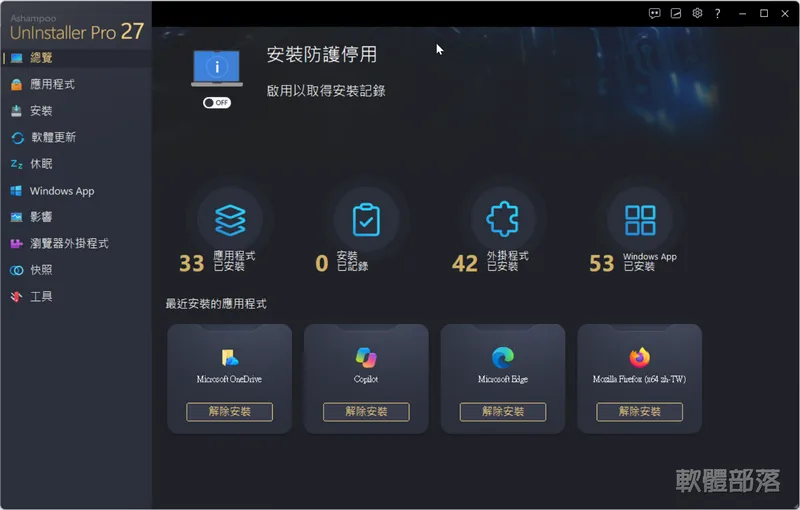
Ashampoo UnInstaller 主要功能
1. 完整解除安裝軟體
除了執行程式原本的解除安裝程序,還能進一步掃描可能殘留的檔案、資料夾及登錄檔項目,協助清理一般解除安裝程序未處理的資料。
2. 安裝監控與紀錄
啟用 Installation Monitoring 後,軟體會在背景監控新的程式安裝過程,記錄安裝期間產生的系統變更。未來移除該程式時,可以參考這些紀錄辨識相關檔案與登錄檔資料。
3. 事後分析與紀錄建立
如果某個程式是在安裝監控尚未啟用時安裝的,可以使用 Forensic Analysis 分析支援的既有程式,嘗試建立安裝紀錄,讓後續解除安裝有更多參考資料。
4. 系統快照比較
Snapshots 能記錄特定時間點的系統狀態,透過比較兩份快照,查看期間新增或變更的檔案與登錄檔項目,也能利用快照差異建立安裝紀錄。
5. 管理 Windows 應用程式
除了傳統桌面軟體,也能列出 Windows 應用程式及部分系統應用程式,讓使用者集中管理不需要的內建程式。
6. 移除瀏覽器擴充功能
集中查看已安裝瀏覽器的外掛與擴充功能,支援管理及移除不再使用的項目,減少不必要的瀏覽器附加元件。
7. 軟體更新管理
內建 Software Updater,可檢查支援應用程式是否有可用更新,並依照軟體供應商提供的更新方式執行更新,也能一次選取多個程式處理。
8. 系統清理與維護工具
整合登錄檔最佳化、網路使用痕跡清理、磁碟清理及當機分析等工具,方便從同一個介面進行系統維護。
Ashampoo UnInstaller 使用教學
步驟一:啟用安裝監控
安裝完成並開啟軟體後,建議先確認安裝監控功能是否已經啟用。
-
開啟 Ashampoo UnInstaller 主畫面。
-
找到 Installation Monitoring。
-
將監控開關切換為啟用。
-
確認 Windows 通知區域出現對應的背景監控圖示。
啟用後,軟體會在背景偵測新的程式安裝,並嘗試自動記錄安裝過程。
如果自動偵測沒有啟動,也可以使用軟體的 Install 模組,手動選取安裝檔案,或透過通知區域圖示手動啟動監控。
建議: 如果準備安裝重要軟體,最好先確認監控功能正常,再執行安裝程序,這樣日後移除時就能使用較完整的安裝紀錄。
步驟二:監控新的軟體安裝
啟用監控後,就可以正常安裝其他 Windows 軟體。
-
啟動準備安裝的程式安裝檔。
-
依照安裝精靈完成設定。
-
等待 Ashampoo UnInstaller 記錄安裝期間的系統變更。
-
安裝完成後,確認軟體是否已自動結束監控。
-
如果沒有自動結束,依照畫面提示按下 Installation completed。
完成後,軟體會顯示此次安裝的變更摘要,並保存對應的安裝紀錄。
這份紀錄能協助後續解除安裝時辨識程式建立的檔案與登錄檔項目。
步驟三:查看已安裝的程式
進入 Applications 模組,可以查看目前電腦已安裝的應用程式。
清單通常會顯示程式名稱、發行商、安裝資訊及其他可取得的資料。可以利用搜尋欄或分類篩選,快速找到準備移除的軟體。
如果程式先前是透過 Ashampoo UnInstaller 監控安裝,通常會有對應的安裝紀錄可供使用。
對於沒有監控紀錄的舊程式,也可以在支援的項目上按右鍵,選擇 Create post-install log,嘗試透過事後分析建立紀錄。
步驟四:完整移除不需要的軟體
找到準備移除的程式後,即可執行解除安裝。
-
開啟 Applications。
-
找到不再使用的軟體。
-
選取程式後按下 Uninstall。
-
依照程式原本的解除安裝精靈完成移除。
-
等待 Ashampoo UnInstaller 執行後續殘留掃描。
-
檢查掃描結果,確認要清除的檔案及登錄檔項目。
-
確認無誤後,再執行清理。
軟體會利用安裝紀錄及其他分析方式,尋找可能與目標程式相關的殘留資料。
如果程式沒有安裝監控紀錄,則會依照可取得的資訊及分析結果進行處理。這類情況的辨識準確度可能與有完整安裝紀錄的程式不同。
步驟五:檢查已解除安裝的程式
完成移除後,可以進入左側的 Uninstalled 區域,查看最近解除安裝的應用程式。
這裡可以查看先前的移除紀錄,也能在需要時重新執行深度清理。
如果解除安裝時曾經停用深度清理功能,仍可以從這個區域找到相關項目,再進一步執行清理。
步驟六:比較系統快照
如果想知道某次軟體安裝究竟修改了哪些系統內容,可以使用 Snapshots 功能。
-
開啟 Snapshots。
-
點選 Create new snapshot,建立目前系統狀態。
-
執行想要追蹤的安裝或系統變更。
-
再次建立一份新的系統快照。
-
選取其中一份快照,使用 Compare this snapshot with。
-
選擇另一份快照進行比較。
-
查看檔案及登錄檔的變更結果。
比較完成後,軟體會顯示兩個時間點之間的系統差異,也可以產生文字報告。
這項功能適合測試新軟體、追蹤系統變更,或排查安裝程式可能造成的問題。
步驟七:管理 Windows 應用程式與瀏覽器外掛
如果想移除的不只是一般桌面軟體,也可以使用其他管理模組。
Windows Apps:
-
開啟 Windows Apps。
-
查看目前列出的 Windows 應用程式。
-
找到不需要的項目。
-
確認程式用途後,再執行移除。
部分系統應用程式可能具有重要功能,移除前應先確認用途。官方手冊也提醒,某些預設 Windows 應用程式移除後,可能需要重新安裝 Windows 才能恢復。
Browser Plug-ins:
-
開啟 Browser Plug-ins。
-
選擇對應的瀏覽器分類。
-
查看已安裝的擴充功能。
-
選取不再使用的項目。
-
按下 Uninstall 移除。
建議先關閉相關瀏覽器,再執行擴充功能移除。
步驟八:使用 Software Updater 更新程式
新版軟體也整合 Software Updater,可集中查看支援程式的更新狀態。
-
開啟 Software Updates。
-
等待軟體檢查可用更新。
-
查看列出的程式與更新資訊。
-
選取準備更新的項目。
-
按下 Update 執行更新。
部分程式會透過原廠提供的更新機制完成安裝,實際可更新的軟體及更新方式會依供應商支援情況而有所不同。
如果有不希望自動更新的程式,可以透過相關設定將它加入忽略清單。
使用 Ashampoo UnInstaller 的注意事項
-
優先啟用安裝監控: 新軟體安裝前先確認監控功能已開啟,能留下較完整的安裝紀錄。
-
清理前檢查掃描結果: 不要看到殘留項目就全部刪除,應確認檔案及登錄檔是否確實屬於準備移除的程式。
-
避免隨意移除系統元件: Windows 應用程式、驅動程式及系統相關項目可能影響其他功能,移除前務必確認用途。
-
重要操作前建立備份: 大範圍清理或移除重要程式前,建議先建立系統還原點或備份,降低誤刪造成問題的風險。
常見問題
Ashampoo UnInstaller 和 Windows 內建解除安裝功能有什麼不同?
Windows 內建功能主要執行程式提供的解除安裝程序,而 Ashampoo UnInstaller 還能記錄安裝期間的系統變更,並在移除後進一步掃描可能殘留的檔案與登錄檔項目。
沒有使用安裝監控的軟體,也能完整移除嗎?
可以嘗試。對於支援的既有程式,可以使用 Forensic Analysis 建立事後安裝紀錄,再搭配解除安裝與深度清理。不過,沒有原始安裝紀錄時,分析結果可能不如事先監控完整。
安裝監控一定要一直開啟嗎?
如果經常安裝新軟體,建議保持啟用,這樣能自動記錄新的安裝過程。如果不需要監控,也可以手動關閉,但之後安裝的程式便不一定會有完整紀錄。
Ashampoo UnInstaller 可以移除 Windows 內建應用程式嗎?
可以管理部分 Windows 應用程式,包括部分系統應用程式。不過,某些預設應用程式移除後可能無法透過一般方式恢復,因此不建議隨意刪除不熟悉的系統元件。
使用 Ashampoo UnInstaller 移除軟體後,還需要手動刪除資料夾嗎?
通常不需要立即手動刪除。建議先完成軟體的解除安裝及深度清理,再檢查是否仍有明確屬於該程式的資料夾。若資料夾內包含個人設定或使用者資料,應先確認是否需要保留。
Ashampoo UnInstaller 是免費軟體嗎?
Ashampoo UnInstaller 屬於商業軟體,官方提供下載版本及付費授權方案。是否能完整使用所有功能,需依目前提供的試用政策與授權狀態而定,詳細資訊可至官方網站查詢。
結語
軟體安裝容易,真正麻煩的往往是移除之後留下的各種資料。尤其是經常測試不同工具、安裝新版本或更換應用程式的使用者,如果只依賴 Windows 內建解除安裝功能,有時很難掌握程式曾經對系統做過哪些變更。
Ashampoo UnInstaller 透過安裝監控、事後分析、深度清理與系統快照,提供更完整的軟體管理方式。平時先建立安裝紀錄,需要移除時再依照紀錄清理,能讓 Windows 程式管理更有條理,也減少不必要的殘留資料。

專注 Windows 操作教學、電腦疑難排解與實用軟體應用,整理清楚、可實際操作的解決方法。