文章目錄
家中或辦公室的 Wi-Fi 網路,除了自己的電腦、手機與平板,也可能連接智慧電視、印表機、監視器、智慧家電等設備。當連線裝置逐漸增加,有時很難確認目前有哪些設備正在使用網路。
SoftPerfect WiFi Guard 是一款區域網路監控工具,能掃描目前網路中的連線設備,顯示 IP 位址、MAC 位址、裝置名稱與網路設備製造商等資訊。使用者可以將認識的設備標記為已知裝置,之後只要發現新的未知設備,就能收到提醒。
它適合想要簡單掌握 Wi-Fi 連線狀況的家庭與小型辦公室使用者,不需要具備複雜的網路管理知識,也能初步了解有哪些設備正在使用區域網路。
SoftPerfect WiFi Guard 主要功能
1. 掃描區域網路連線設備
透過網路掃描功能,列出目前能偵測到的區域網路設備,方便查看有哪些電腦、手機、平板或其他網路裝置正在連線。
2. 顯示 IP 與 MAC 位址
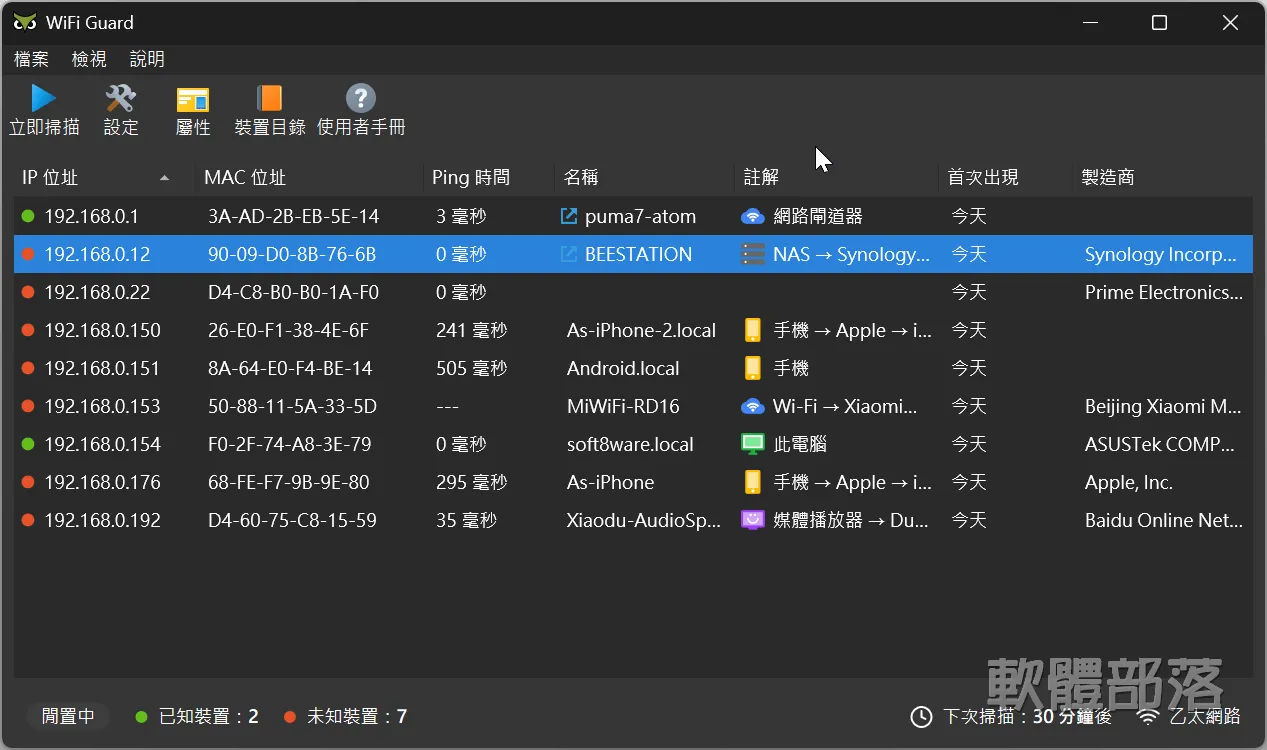
掃描結果會列出設備的 IP 位址、MAC 位址、回應時間及其他可取得的資訊。即使裝置名稱不明確,也能利用這些資料進一步辨識。
3. 自動辨識設備製造商
軟體可根據網路設備的 MAC 位址資訊,顯示對應的硬體製造商,有助於判斷裝置可能來自哪個品牌。不過,製造商資訊通常代表網路晶片或網路介面的廠商,不一定就是整台設備的品牌。
4. 標記已知與未知裝置
可以將自己的電腦、手機、平板及其他設備標記為已知裝置,並加入備註,例如「客廳電視」、「工作電腦」或「家人手機」。之後掃描時,就能更容易辨識新出現的設備。
5. 自動定期掃描
可設定掃描間隔,讓軟體依照指定時間自動檢查網路設備,不必每次都手動執行掃描。
6. 新裝置連線提醒
啟用新裝置偵測功能後,當網路中出現尚未辨識的設備,軟體便會顯示提醒,方便使用者進一步確認是否為自己的設備。
SoftPerfect WiFi Guard 使用教學
步驟一:選擇網路介面卡
首次啟動時,如果電腦有多個網路介面卡,軟體可能會要求選擇要掃描的網路介面。
請選擇目前實際連接家中或辦公室網路的介面卡,例如:
-
Wi-Fi:透過無線網路連線。
-
Ethernet:透過網路線連線。
選擇完成後即可進入主畫面。如果沒有出現設定視窗,也可以在主畫面的 Settings 中調整網路介面卡。
步驟二:掃描目前連線的設備
進入主畫面後,點選 Scan Now,軟體便會開始掃描目前的區域網路。
掃描時間會依網路範圍及設備數量而有所不同。完成後,畫面會列出偵測到的設備,包括電腦、路由器、手機及其他網路裝置。
初次掃描時,部分設備可能會被標記為 Unknown,這並不代表它一定是陌生人連線,而是軟體尚未確認該設備是否為使用者認識的裝置。
步驟三:辨識掃描結果中的設備
掃描完成後,可以透過以下欄位判斷設備:
| 欄位 | 說明 |
|---|---|
| IP Address | 設備目前使用的區域網路 IP 位址 |
| MAC Address | 網路介面的硬體位址 |
| Ping | 設備回應網路探測的時間 |
| Name | 自動取得的設備名稱 |
| Comment | 使用者自行加入的備註 |
| Vendor | 網路介面或硬體製造商 |
如果不確定某個設備是什麼,可以先查看 Name 與 Vendor,再對照家中正在使用的手機、電腦、電視、印表機及智慧家電。
也可以暫時關閉懷疑的設備,再按一次 Scan Now,觀察清單中是否有對應設備消失,藉此協助辨識。
步驟四:將自己的設備標記為已知
確認設備是自己或家人使用的裝置後,可以將它標記為已知設備。
-
在設備清單中雙擊目標設備。
-
開啟 Properties。
-
勾選 I recognise this computer or device。
-
在 Comment 欄位輸入容易辨識的名稱。
-
按下 OK 儲存設定。
例如,可以將設備備註為「客廳電視」、「書房桌機」或「手機」,日後查看清單時會更容易辨識。
建議將所有確認過的設備逐一標記,讓後續掃描時,未知設備能夠更加明顯。
步驟五:設定自動掃描間隔
如果希望軟體持續監控網路,可以開啟 Settings,找到掃描相關設定。
其中 Rescan interval 用來設定自動重新掃描的間隔時間,單位為分鐘。
例如,設定為 30 分鐘,軟體便會定期重新掃描網路。如果只想手動檢查,也可以將間隔設為 0。
另外,也可以啟用新裝置即時偵測功能,當有新的未知設備加入網路時,軟體便會顯示提醒。
步驟六:確認未知設備是否為陌生連線
當軟體發現新的 Unknown 設備時,建議先不要直接認定是他人使用 Wi-Fi。
可以依照以下方式確認:
-
查看設備的 IP、MAC、Name 與 Vendor 資訊。
-
檢查家中是否有新加入的手機、平板或智慧家電。
-
確認手機是否啟用了隨機 MAC 位址功能。
-
暫時關閉可能的設備,再重新掃描比對。
-
如果仍無法確認,建議進入無線路由器管理介面檢查連線清單。
如果確定有不明設備使用自己的無線網路,可以透過路由器修改 Wi-Fi 密碼,並重新讓自己的設備連線。
注意: SoftPerfect WiFi Guard 主要負責掃描與監控,不能直接封鎖或踢除未知設備。若要限制設備連線,必須透過無線路由器的管理功能處理。
常見問題
SoftPerfect WiFi Guard 可以查出誰在使用我的 Wi-Fi 嗎?
可以掃描目前區域網路中能偵測到的設備,並顯示 IP、MAC 位址、設備名稱及製造商等資訊。不過,它無法直接確認設備背後的使用者身分。
掃描出現 Unknown 是不是代表有人偷用 Wi-Fi?
不一定。Unknown 代表軟體尚未將該設備辨識為已知裝置,可能是自己的新設備、手機隨機 MAC 位址,或其他尚未標記的網路設備。
SoftPerfect WiFi Guard 可以直接封鎖陌生設備嗎?
不可以。這款軟體主要提供網路掃描、設備辨識及新裝置提醒功能,無法直接封鎖或管理其他設備。若要阻止陌生設備連線,需要透過路由器修改 Wi-Fi 密碼或使用路由器提供的存取控制功能。
為什麼掃描不到部分已連線的設備?
可能與設備進入睡眠模式、路由器啟用無線用戶端隔離、選錯網路介面卡,或電腦防火牆阻擋掃描有關。可以先喚醒設備、確認網路介面卡,再重新掃描。
手機明明是自己的,為什麼有時會被辨識成新設備?
部分手機會使用隨機 MAC 位址或私人 Wi-Fi 位址功能,連接不同網路時可能使用不同的 MAC 位址,因此有機會被軟體辨識成新的設備。可以檢查手機的 Wi-Fi 隱私設定,並在確認設備後重新標記。
SoftPerfect WiFi Guard 免費嗎?
官方提供免費試用,但目前試用版會限制可顯示的設備數量;若需要完整使用功能,則必須購買授權。實際限制與授權方式,請以官方網站公布的資訊為準。
結語
如果平常不太會進入路由器管理介面,卻想知道家中 Wi-Fi 目前連接了哪些設備,SoftPerfect WiFi Guard 是一款相對容易上手的網路監控工具。
透過初次掃描、設備標記與定期監控,就能逐步建立自己的設備清單。日後只要出現尚未辨識的連線設備,便能及時留意並進一步確認,讓日常網路管理更加方便。