

內容目錄
FastStone Capture 是什麼?
FastStone Capture(簡稱 FSCapture)是一款深受許多電腦玩家、網站編輯、技術支援人員及辦公室使用者喜愛的 Windows 螢幕截圖工具。除了提供多種截圖模式之外,也整合了螢幕錄影、圖片編輯、文字標註、浮水印、尺寸調整及色彩處理等功能。
與 Windows 內建的剪取工具相比,FastStone Capture 的功能更加完整,不僅能快速擷取全螢幕、視窗、指定區域與長網頁,還能直接在同一套軟體中完成圖片編輯與輸出,大幅提升工作效率。
對於經常撰寫教學文章、製作操作手冊或需要分享螢幕畫面的使用者而言,FastStone Capture 是一款相當值得安裝的生產力工具。>
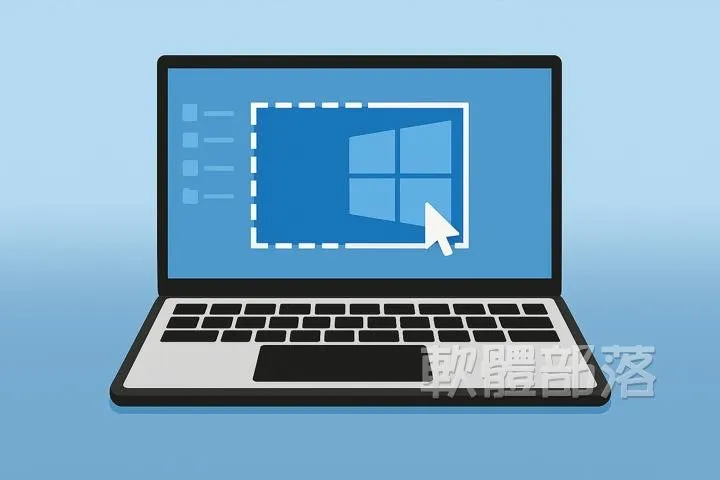
FastStone Capture 主要功能
1. 多種螢幕截圖模式
FastStone Capture 提供多種截圖方式,包括:
- 全螢幕截圖
- 目前作用中的視窗
- 指定視窗或物件
- 矩形區域截圖
- 自由手繪區域
- 固定大小區域
- 滾動視窗截圖(長截圖)
不論是一般文件、網頁還是軟體介面,都能快速完成擷取。
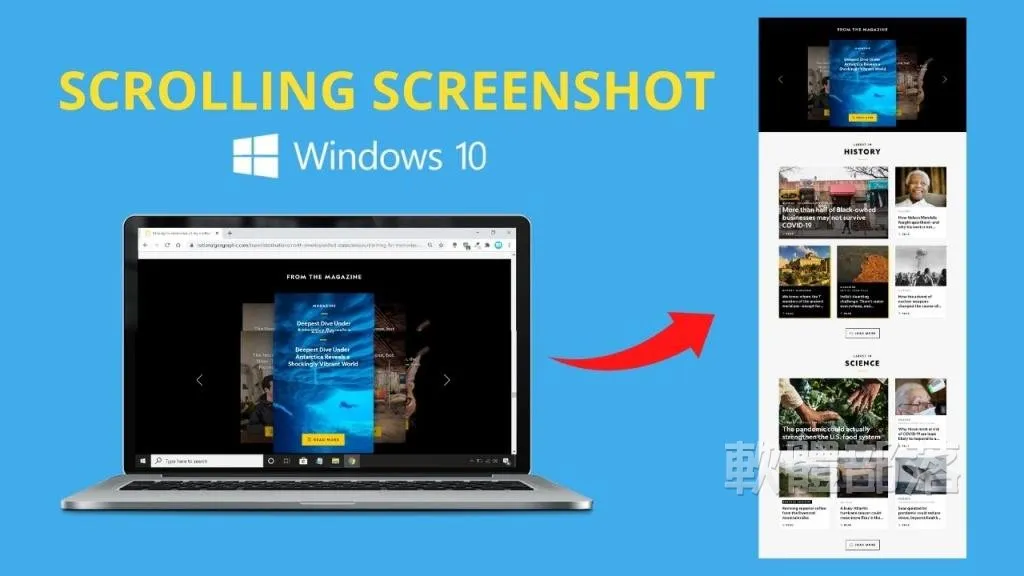
2. 支援長網頁截圖
長頁面擷取一直是 FastStone Capture 最受歡迎的功能之一。
當網頁或文件超出螢幕範圍時,只要啟用滾動截圖,即可自動向下捲動並將整個頁面合併成一張完整圖片,非常適合:
- 教學文章
- 網站內容保存
- 操作說明
- 長篇聊天紀錄
- 線上文件
3. 內建圖片編輯器
完成截圖後,可直接使用內建編輯工具:
- 加入文字
- 箭頭
- 矩形與圓形
- 螢光標記
- 模糊敏感資訊
- 裁切圖片
- 調整尺寸
- 浮水印
- 邊框效果
不需要再另外開啟圖片編輯軟體即可完成後製。
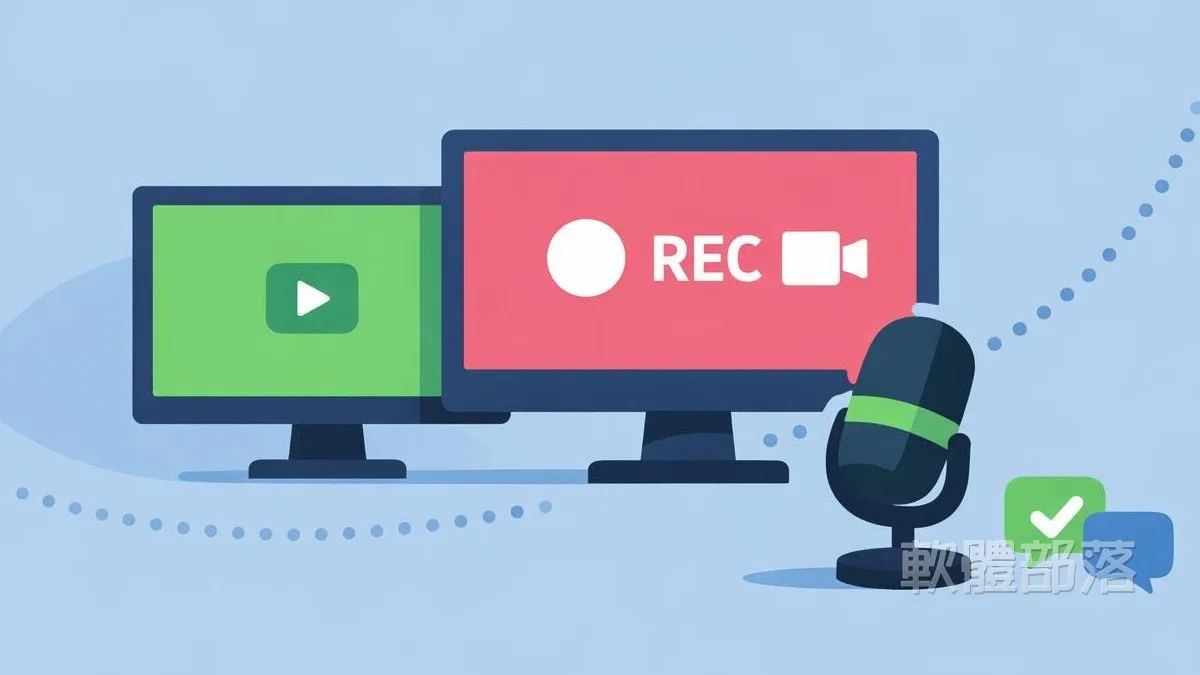
4. 螢幕錄影功能
除了截圖之外,FastStone Capture 還提供簡單易用的螢幕錄影功能,可錄製:
- 全螢幕
- 指定視窗
- 自訂區域
適合製作:
- 軟體教學
- 操作示範
- 問題回報
- 線上課程
5. 快速分享與輸出
完成截圖後,可以快速:
- 儲存圖片
- 複製到剪貼簿
- 列印
- 寄送電子郵件
- 插入 Word 或 PowerPoint(依系統環境)
有效縮短工作流程。
FastStone Capture 使用教學
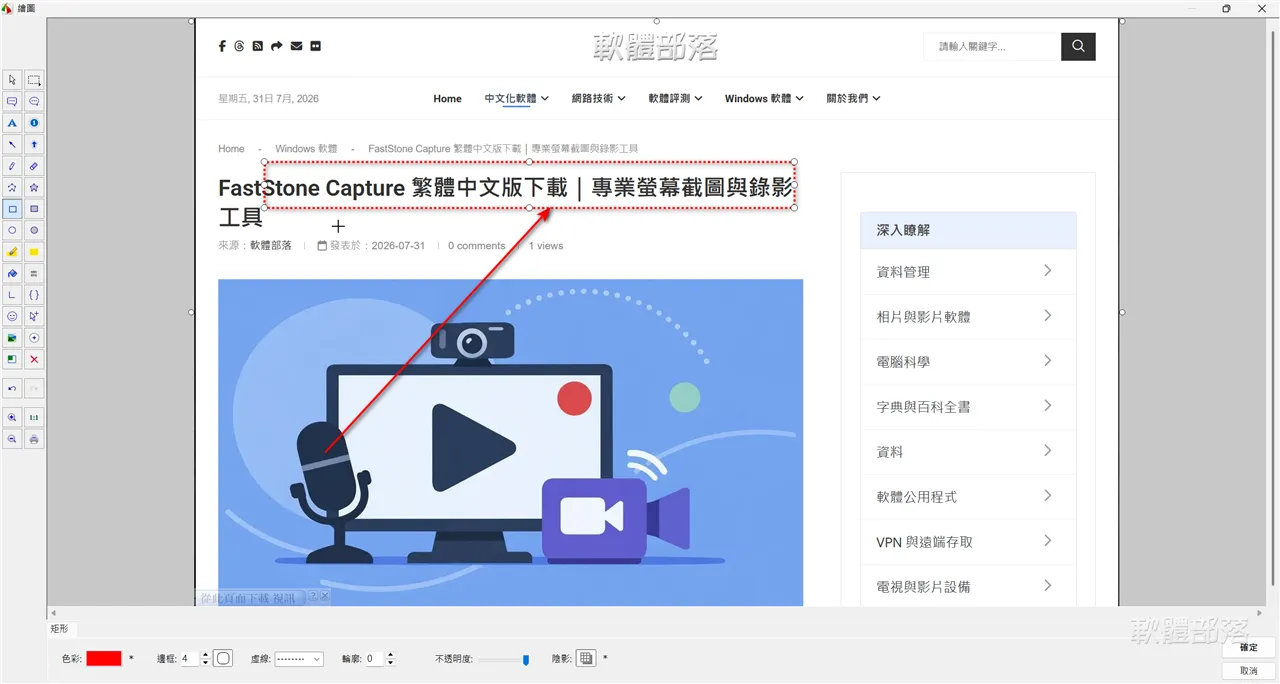
步驟 1:啟動 FastStone Capture
執行程式後,畫面上方會顯示浮動工具列。
步驟 2:選擇截圖模式
依照需求選擇:
- 全螢幕
- 視窗
- 指定區域
- 滾動截圖
步驟 3:完成截圖
擷取完成後,圖片會自動開啟於內建編輯器。
步驟 4:加入標註
可加入:
- 箭頭
- 文字
- 框線
- 編號
- 螢光筆
讓教學內容更加清楚。
步驟 5:儲存圖片或錄影
完成後即可輸出為常見圖片格式,若是錄影則依設定輸出影片檔。
FastStone Capture 優點與缺點
優點
- 截圖速度快
- 支援長截圖
- 內建圖片編輯器
- 可錄製螢幕影片
- 支援快捷鍵
- 軟體容量小
- 操作直覺
- 適合教學文章製作
缺點
- 為商業軟體,長期使用需購買授權
- 僅支援 Windows
- 錄影功能以基本需求為主,不適合進階影片剪輯
編輯推薦
如果你的工作經常需要截圖、標註畫面或製作操作教學,FastStone Capture 幾乎可以滿足大部分需求。
以網站編輯的角度來看,它最大的優勢是將「截圖、長截圖、圖片編輯、簡易錄影」整合在同一套軟體中,不必頻繁切換不同工具。對於撰寫軟體介紹、Windows 教學或技術文件的人來說,可以明顯提升工作效率。
若只是偶爾截圖,Windows 內建工具即可應付;但如果每天都需要處理大量截圖,FastStone Capture 會是一項值得投資的工具。
常見問題 (FAQ)
- Q1: FastStone Capture 是免費的嗎
A: FastStone Capture 提供試用版本,正式長期使用需依官方授權方式購買授權。
- Q2: FastStone Capture 可以錄影嗎?
A: 可以。除了螢幕截圖外,也支援螢幕錄影,可錄製全螢幕、指定視窗或自訂區域。
- Q3: FastStone Capture 可以進行長截圖嗎?
A: 可以。內建滾動截圖功能,可完整擷取長網頁、文件及聊天紀錄。
- Q4: FastStone Capture 可以編輯圖片嗎?
A: 可以。內建圖片編輯器,可加入文字、箭頭、框線、浮水印、模糊效果及裁切圖片。
- Q5: FastStone Capture 適合哪些人?
A: 適合網站編輯、部落客、教師、IT 技術支援、客服人員,以及經常需要截圖與製作教學文件的使用者。
結語
FastStone Capture 是一款歷久不衰的 Windows 截圖工具,即使市面上已有許多免費替代方案,它仍憑藉穩定性、完整功能與高效率的操作流程,成為許多專業使用者的首選。
如果你需要的不只是簡單截圖,而是希望同時完成長截圖、圖片標註、螢幕錄影及快速輸出,FastStone Capture 仍然是一套相當值得推薦的工具。對於經常製作教學內容或技術文件的使用者而言,它能有效節省後製時間,提高工作效率。
