
內容目錄
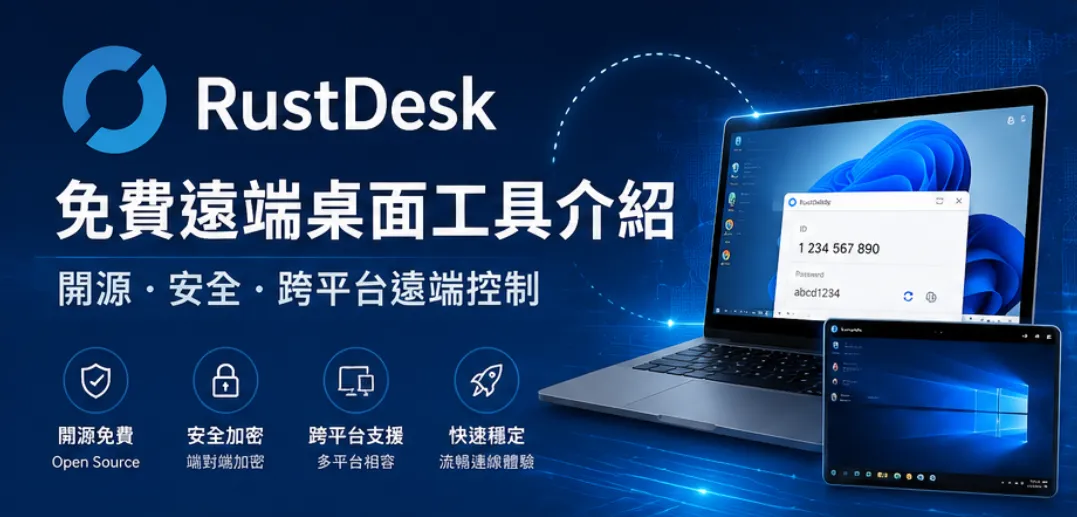
RustDesk 是一款免費且開源的遠端桌面軟體,可讓使用者透過網路遠端控制另一台電腦,無論是遠端辦公、技術支援、協助家人排除電腦問題,或存取家中與公司的設備,都能輕鬆完成。相較於其他商業遠端軟體,RustDesk 最大的特色在於支援自架伺服器(Self-hosting),讓使用者能自行掌控連線資料,兼顧隱私與安全性。RustDesk 支援 Windows、macOS、Linux、Android、iOS 及 Web 等多種平台,並採用端到端加密保護連線安全。
RustDesk 主要特色
- 免費且開源(Open Source)
- 支援 Windows、macOS、Linux、Android、iOS 與 Web
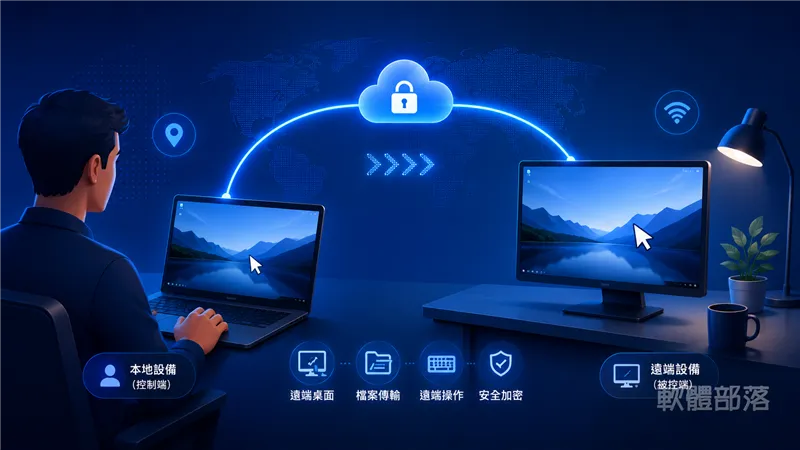
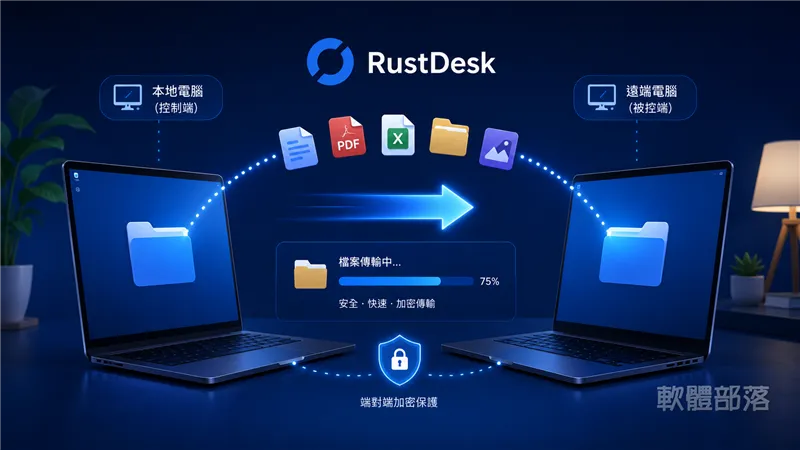
- 提供遠端桌面控制與檔案傳輸功能
- 支援端到端加密(End-to-End Encryption)
- 可自行架設 RustDesk Server,自主管理連線資料
- 不需複雜設定即可快速建立遠端連線
- 支援跨平台遠端操作
- 適合個人、企業及 IT 技術支援使用
RustDesk 適合哪些使用者?
RustDesk 適合需要遠端操作電腦的各類使用情境,例如:
- 遠端協助親友排除電腦問題
- 遠端辦公與存取公司電腦
- IT 管理人員維護多台設備
- 存取家中 NAS 或工作電腦
- 重視資料隱私,希望自行架設遠端伺服器的使用者
由於 RustDesk 支援自架伺服器,因此對企業或重視資料自主性的使用者來說,是 TeamViewer、AnyDesk 之外值得考慮的替代方案。
RustDesk 使用方式
使用 RustDesk 建立遠端連線相當簡單:
- 在兩台裝置安裝 RustDesk。
- 開啟軟體,取得遠端裝置的 ID 與密碼。
- 在本機輸入對方的 RustDesk ID。
- 經過對方授權後即可開始遠端控制。
- 若有需要,也可透過檔案傳輸功能快速交換資料。
企業或進階使用者也可以部署 RustDesk Server,自行管理 ID 與 Relay 服務,提高資料安全性與連線穩定度。
優點與缺點
優點
- 免費且開源
- 支援多平台
- 提供端到端加密
- 可自架伺服器,掌握資料自主權
- 操作簡單,連線速度穩定
缺點
- 自架伺服器需要一定的技術基礎
- 部分企業管理功能需搭配專業版伺服器使用
編輯推薦
如果你正在尋找一套免費、安全且跨平台的遠端控制工具,我相當推薦 RustDesk。對一般使用者而言,直接使用官方提供的服務即可快速完成遠端連線;如果是企業或 IT 管理人員,更可以透過自架 RustDesk Server 建立專屬遠端環境,兼顧安全性與管理彈性。
常見問題 (FAQ)
- Q1: RustDesk 可以免費使用嗎?
A: 可以,RustDesk 提供免費開源版本,個人使用者可免費下載與使用;若需要企業級管理功能,也可選擇專業版伺服器。
- Q2: RustDesk 支援哪些作業系統?
A: 支援 Windows、macOS、Linux、Android、iOS 及 Web,可跨平台進行遠端連線。
- Q3: RustDesk 安全嗎?
A: RustDesk 採用端到端加密,並支援自行架設伺服器,讓使用者能掌控資料流向與連線環境,對重視隱私的使用者而言是一大優勢。
- Q4: RustDesk 可以取代 TeamViewer 或 AnyDesk 嗎?
A: 對於一般遠端控制、遠端協助及遠端辦公需求而言,RustDesk 已具備相當完整的功能,也是近年相當受歡迎的開源替代方案。
結語
RustDesk 是一款兼具免費、開源、安全與跨平台特色的遠端桌面工具,不論是遠端辦公、技術支援,或協助家人朋友解決電腦問題,都能提供穩定且流暢的遠端連線體驗。相較於其他遠端控制軟體,RustDesk 最大的優勢在於支援自行架設伺服器,讓企業與重視隱私的使用者能完全掌握連線資料,兼顧安全性與管理彈性。而對一般使用者而言,即使不自行架設伺服器,也能透過官方服務快速建立遠端連線,操作簡單、容易上手。
