
內容目錄
Chrome Remote Desktop 是什麼?
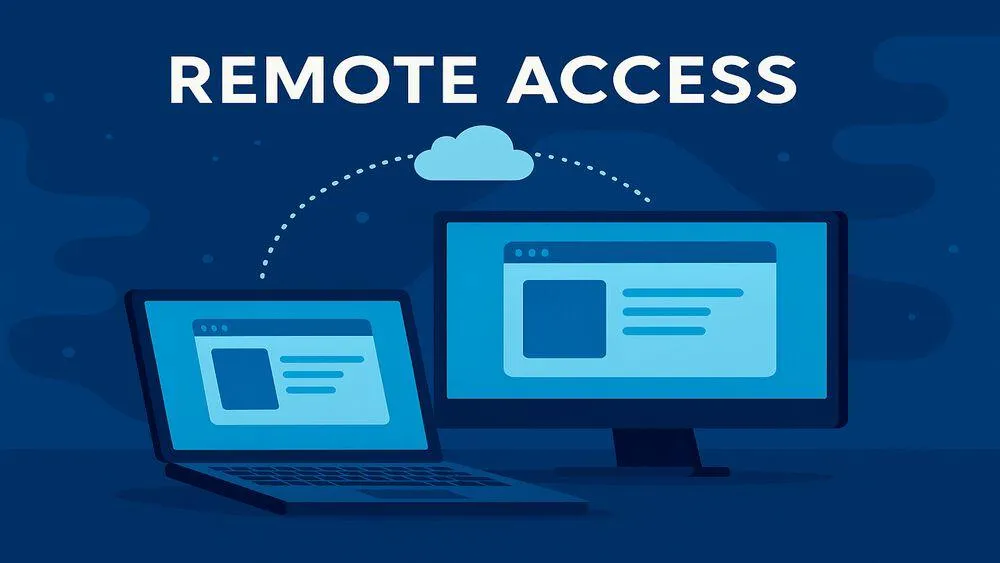
Chrome Remote Desktop(Chrome 遠端桌面)是 Google 推出的免費遠端桌面工具,透過 Google 帳號即可在不同裝置之間建立遠端連線。
與許多商業遠端軟體不同,Chrome Remote Desktop 不需要建立額外帳號,也沒有複雜的設定流程。只要登入相同 Google 帳號,即可遠端存取自己的電腦,或透過一次性的分享代碼協助他人解決電腦問題。
Chrome Remote Desktop 支援 Windows、macOS、Linux、Android 與 iOS,無論是在公司、家中或外出,都能透過網路遠端操作電腦。
延伸閱讀:Windows 遠端桌面工具推薦|2026 精選 8 款免費與商用遠端控制軟體

Chrome Remote Desktop 主要特色
1. 完全免費使用
Chrome Remote Desktop 可免費下載與使用,適合個人、家庭及一般工作需求,不需支付授權費即可建立遠端連線。
2. Google 帳號即可登入
只要登入 Google 帳號,即可管理自己的遠端裝置,不需要另外建立新帳號,大幅降低設定門檻。
3. 支援跨平台
Chrome Remote Desktop 支援:
- Windows
- macOS
- Linux
- Android
- iPhone / iPad
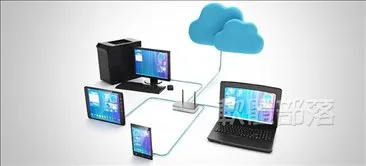
不同作業系統之間也能互相連線,例如使用 Android 手機控制 Windows 電腦。
4. 遠端協助功能
除了存取自己的電腦,也能透過一次性存取碼協助親友或同事排除電腦問題,不需要長期開放遠端權限。
5. 傳輸加密
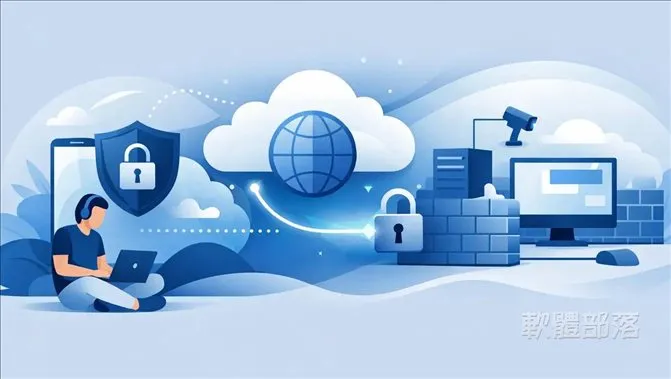
遠端連線採用加密機制保護資料傳輸,降低連線過程中遭竊聽的風險。不過,仍建議搭配強密碼、兩步驟驗證等安全措施,提升帳號安全性。
Chrome Remote Desktop 安裝教學
安裝步驟
- 前往 Chrome Remote Desktop 官方網站。
- 使用 Google 帳號登入。
- 點選 設定遠端存取(Set up Remote Access)。
- 依畫面指示下載並安裝 Chrome Remote Desktop Host。
- 安裝完成後,替電腦命名。
- 設定至少 6 位數的 PIN 碼。
- 完成後,即可透過其他裝置登入同一個 Google 帳號進行遠端連線。
系統需求
- Windows 10/11
- macOS
- Linux
- Google Chrome(建議使用最新版本)
- Google 帳號
- 穩定的網際網路連線
Chrome Remote Desktop 使用教學
遠端控制自己的電腦
登入同一個 Google 帳號。
選擇欲連線的電腦。
輸入 PIN。
即可開始遠端控制。
遠端協助他人
選擇:
Remote Support(遠端支援)
產生一次性存取碼。
將代碼提供給協助者。
完成後即可建立遠端連線。
連線結束後代碼會失效,提高安全性。
Chrome Remote Desktop 優點
- 完全免費
- Google 官方推出
- 安裝快速
- 跨平台支援
- 操作簡單
- 適合家庭使用
- 適合遠端辦公
- 不需固定 IP
Chrome Remote Desktop 缺點
- 功能較商業軟體簡單
- 缺少進階管理功能
- 檔案傳輸能力有限(依版本而定)
- 不適合大型企業集中管理
- 高解析度多螢幕管理功能較少
編輯推薦
如果你的需求是「遠端控制自己的電腦」或「偶爾協助家人、朋友處理電腦問題」,Chrome Remote Desktop 幾乎是最容易上手的選擇之一。
它最大的優勢在於不需要建立新的帳號,只要使用 Google 帳號即可完成設定,而且跨平台支援完整,從 Windows 電腦到 Android 手機都能順利連線。
不過,如果需要大量管理客戶設備、多人協作、檔案大量傳輸或企業級權限管理,建議評估 RustDesk、AnyDesk 或 TeamViewer 等功能更完整的遠端桌面工具。
延伸閱讀:RustDesk 免費遠端桌面工具介紹|開源、安全、跨平台遠端控制軟體
常見問題 (FAQ)
- Q1: Chrome Remote Desktop 免費嗎?
A: 是。Chrome Remote Desktop 可免費使用,不需額外支付授權費即可建立遠端連線。
- Q2: Chrome Remote Desktop 安全嗎?
A: Google 提供加密連線機制,但仍建議設定高強度 PIN、啟用 Google 帳號兩步驟驗證,避免帳號遭未授權存取。
- Q3: 可以用手機控制電腦嗎?
A: 可以。Android 與 iPhone 均可透過 Chrome Remote Desktop App 遠端控制電腦。
- Q4: 可以遠端控制 Mac 嗎?
A: 可以。Chrome Remote Desktop 支援 Windows、macOS 與 Linux,能跨平台遠端連線。
- Q5: Chrome Remote Desktop 和 RustDesk 哪個比較好?
A: 如果只是控制自己的電腦,Chrome Remote Desktop 已相當方便;若需要更多功能,例如自架伺服器、進階權限管理或企業應用,RustDesk 等工具則提供更多彈性。可依使用需求選擇適合的方案。
結語
Chrome Remote Desktop 將遠端桌面的設定流程大幅簡化,只要有 Google 帳號與網路連線,就能快速建立遠端存取環境。對於一般家庭使用者、學生、SOHO 族及小型辦公室而言,它是一款簡單、免費且容易上手的遠端控制工具。
如果你的需求以個人使用、遠端辦公或協助親友排除電腦問題為主,Chrome Remote Desktop 已能滿足大部分日常需求;若需要更完整的檔案傳輸、裝置管理或企業級功能,則可依需求評估其他遠端桌面軟體。
