
文章目錄
想知道電腦每天用了多少網路流量,或是哪個程式一直在背景下載資料?Windows 雖然有基本的網路使用量資訊,但如果想查看即時傳輸速度、每日下載與上傳統計,甚至追蹤各個應用程式的網路用量,就需要更完整的監控工具。
SoftPerfect NetWorx 是一款網路流量監控軟體,可以記錄電腦的下載與上傳數據,提供即時速度圖表、每日與每月用量報表,也能監控網路連線品質及設定流量提醒。無論是想掌握日常網路使用情況,還是排查背景程式大量傳輸資料的原因,都能派上用場。
這篇將從下載安裝開始,帶你了解 NetWorx 的基本設定、即時網速監控、流量統計、應用程式用量分析,以及流量配額與連線品質監測等功能。
一、SoftPerfect NetWorx 是什麼?主要功能介紹
SoftPerfect NetWorx 是一款網路頻寬與流量監控工具,能夠記錄電腦網路介面的資料傳輸量,並將下載、上傳數據整理成統計報表。
與只顯示目前網速的工具不同,NetWorx 也能保存長期使用紀錄,方便比較不同日期、星期及月份的網路用量。
主要功能包括:
-
即時網速監控: 顯示目前下載與上傳速度,並透過浮動圖表觀察網路活動。
-
流量統計: 記錄每日、每週及每月的下載與上傳用量。
-
應用程式監控: 查看哪些程式正在使用網路,以及各程式的流量。
-
流量配額管理: 設定網路用量上限,在接近或超過限制時發出通知。
-
網速測試: 測量目前網路連線的下載與上傳速度。
-
連線品質監控: 記錄 Ping、連線中斷時間及可用率。
-
報表匯出: 將流量統計資料匯出,方便保存與分析。
-
路由器監控: 透過支援的 SNMP 或 UPnP 路由器取得網路流量資訊。
NetWorx 適合想了解網路使用情況、檢查背景流量,或需要長期追蹤網路品質的使用者。
二、SoftPerfect NetWorx 下載與安裝教學
建議從 SoftPerfect 官方網站下載 Windows 版本,官方提供安裝版及免安裝版。
官方下載網站:
https://www.softperfect.com/products/networx/
步驟 1:進入官方網站
開啟 SoftPerfect NetWorx 官方產品頁面,找到 Windows 下載區域。
官方提供不同版本的下載選項,可以依照使用需求選擇安裝版或免安裝版。
步驟 2:選擇下載版本
NetWorx 提供兩種常見 Windows 版本:
| 版本 | 說明 |
|---|---|
| Windows Installer | 一般安裝版本,可選擇安裝應用程式監控驅動程式 |
| Windows Portable | 免安裝版本,解壓縮後即可執行 |
如果只需要監控整張網路介面的流量,免安裝版就能滿足基本需求。
但如果希望進一步查看各個應用程式的網路使用量,建議使用安裝版,並在安裝時選擇 Per-App Internet Monitoring Driver(應用程式網路監控驅動程式)。
步驟 3:安裝 NetWorx
下載安裝檔後,按兩下執行,依照安裝精靈完成安裝。
如果安裝過程出現元件選擇畫面,並且需要使用應用程式流量監控,記得勾選相關驅動程式。
步驟 4:首次啟動與監控模式
第一次啟動 NetWorx 時,需要選擇監控方式。
常見模式包括:
-
監控網路介面: 記錄指定網路介面的所有下載與上傳流量。
-
監控應用程式網路使用量: 分別記錄各個程式的網路傳輸量,並排除區域網路流量。
如果只是想知道電腦總共使用多少流量,選擇網路介面監控即可。
如果想知道瀏覽器、下載工具或其他程式分別使用多少網路流量,則可以選擇應用程式監控模式。
三、NetWorx 即時網速監控教學
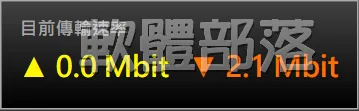
NetWorx 的即時監控功能可以顯示目前網路傳輸狀態,透過下載與上傳速度變化,快速了解電腦是否正在使用大量頻寬。
1. 如何查看目前網速?
安裝並啟動 NetWorx 後,程式通常會縮小到 Windows 工作列通知區域。
操作方式:
-
找到工作列右下角的 NetWorx 圖示。
-
將滑鼠移到圖示上,查看目前傳輸狀態。
-
點擊圖示或開啟程式選單。
-
依照選單選擇即時流量圖表。
-
觀察下載與上傳速度變化。
如果工作列右下角沒有顯示 NetWorx,可以點擊通知區域的隱藏圖示箭頭,或到 Windows 工作列設定中開啟圖示顯示。
2. 即時流量圖表怎麼看?
NetWorx 提供浮動式即時流量圖表,可以同時觀察下載與上傳活動。
常見資訊包括:
-
Download: 從網路接收資料的速度。
-
Upload: 從電腦傳送資料到網路的速度。
-
即時曲線: 顯示網路傳輸速度隨時間變化的情況。
例如,當你使用瀏覽器下載大型檔案時,下載曲線會明顯升高;上傳檔案或進行雲端同步時,則會看到上傳速度增加。
3. 如何調整網速圖表?
如果希望圖表更容易閱讀,可以進入 NetWorx 設定,調整圖表外觀及顯示方式。
常見設定包括:
-
圖表顏色。
-
圖表樣式。
-
顯示範圍。
-
速度單位。
-
圖表透明度與外觀。
可以依照桌面配置調整圖表大小及位置,避免遮擋其他工作視窗。
四、NetWorx 網路流量統計教學
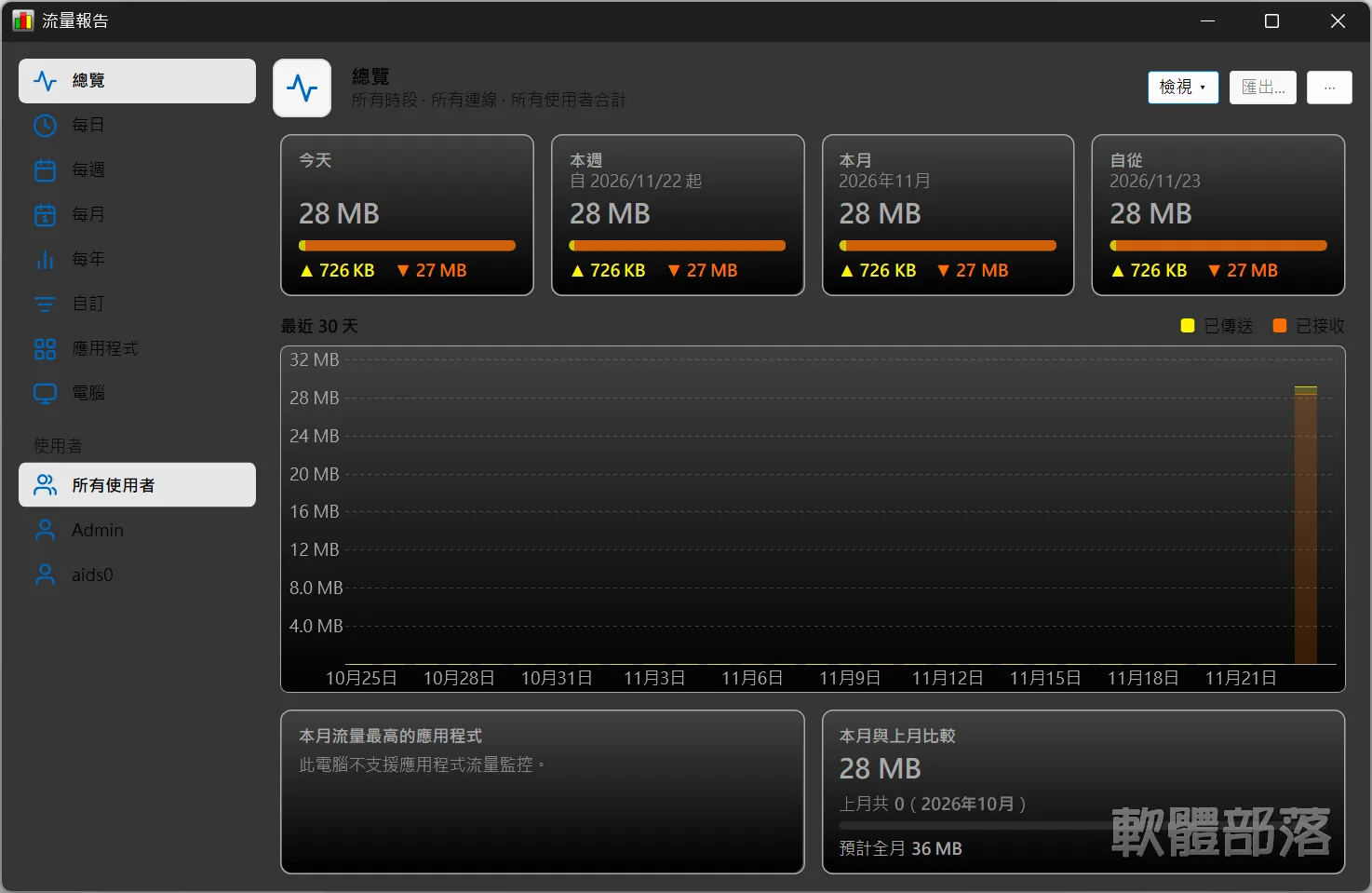
如果想知道電腦一天用了多少流量,或比較本週與上個月的網路使用情況,可以使用 Usage Report(使用量報表)。
NetWorx 會將收集到的資料整理成不同時間區間,讓使用者查看長期網路用量。
1. 如何查看每日流量?
-
在工作列通知區域找到 NetWorx 圖示。
-
按右鍵開啟程式選單。
-
選擇 Usage Report(使用量報表)。
-
進入統計畫面。
-
選擇每日統計資料。
報表會顯示指定日期的下載及上傳流量,可以用來觀察哪一天的網路使用量特別高。
2. 如何查看每週與每月流量?
在 Usage Report 中,可以切換不同統計期間,例如:
| 統計方式 | 用途 |
|---|---|
| 每小時 | 查看一天中各時段的網路使用量 |
| 每日 | 比較不同日期的下載與上傳流量 |
| 每週 | 掌握每週網路使用情況 |
| 每月 | 了解整個月份的總流量 |
| 每年 | 比較不同年度的網路用量 |
如果想了解電腦是否經常在夜間大量下載,可以查看每小時統計;如果想掌握每個月的總用量,則可以切換至每月報表。
3. 如何匯出流量報表?
如果需要保存網路使用紀錄,或想使用其他工具整理數據,可以透過報表中的匯出功能處理。
操作方式:
-
開啟 Usage Report。
-
選擇要匯出的統計期間。
-
找到報表中的匯出或儲存功能。
-
選擇支援的檔案格式。
-
指定儲存位置。
實際可用的匯出格式及選項,請以目前安裝版本顯示為準。
五、NetWorx 應用程式流量監控教學
如果發現電腦網路流量突然增加,卻不知道是哪個程式造成的,可以使用 NetWorx 的應用程式監控功能。
這項功能可以分別記錄各個應用程式的網路使用量,協助找出大量下載或上傳資料的程式。
1. 啟用應用程式監控
應用程式監控與一般網路介面監控不同,需要使用 NetWorx 提供的監控驅動程式。
如果要使用這項功能:
-
安裝 NetWorx 的 Windows 安裝版。
-
在安裝元件選擇畫面勾選 Per-App Internet Monitoring Driver。
-
完成安裝並重新啟動程式。
-
開啟 NetWorx 設定。
-
選擇應用程式網路使用量監控模式。
如果使用免安裝版,或安裝時沒有選擇相關驅動程式,應用程式監控選項可能會呈現灰色,無法使用。
2. 查看哪些程式正在使用網路
啟用應用程式監控後,可以透過即時圖表或相關監控畫面查看正在存取網路的程式。
例如:
-
Chrome、Firefox 等瀏覽器。
-
Internet Download Manager 等下載工具。
-
雲端同步程式。
-
遊戲平台及更新程式。
-
其他需要連接網路的 Windows 應用程式。
如果發現某個程式持續使用大量頻寬,可以進一步檢查它是否正在下載更新、同步檔案或傳輸資料。
3. 查看各程式的歷史流量
除了即時監控,NetWorx 也能在使用量報表中查看應用程式的歷史流量。
可以依照日期或指定期間,查看各個程式的下載與上傳用量。
這對於追蹤長期大量使用網路的軟體特別有幫助。
六、NetWorx 流量配額與通知設定
如果使用的網路方案有每月流量限制,或希望避免電腦在短時間內消耗過多資料,可以使用 NetWorx 的 Quota(流量配額)功能。
1. 設定流量配額
-
開啟 NetWorx 程式選單。
-
找到 Quota(流量配額)功能。
-
設定允許使用的流量上限。
-
選擇統計週期,例如每日或每月。
-
依照需求設定下載、上傳或總流量。
-
儲存設定。
例如,假設每月希望控制在 500 GB 以內,就可以將配額設定為每月 500 GB,並持續查看目前使用量。
2. 設定流量提醒
NetWorx 可以在網路使用量接近或超過指定門檻時發出通知。
例如:
-
使用量達到配額的 80% 時提醒。
-
達到設定上限時再次通知。
-
超過指定用量後執行設定的動作。
這樣就不必每天手動計算流量,也能及早注意網路用量是否異常。
注意: NetWorx 的流量配額主要用於監控與提醒,不代表能直接限制整個路由器或所有裝置的網路使用量。
七、NetWorx 網速測試與連線品質監控
除了流量統計,NetWorx 也內建網速測試及 Connection Monitor(連線監控)功能,可以協助了解網路連線是否穩定。
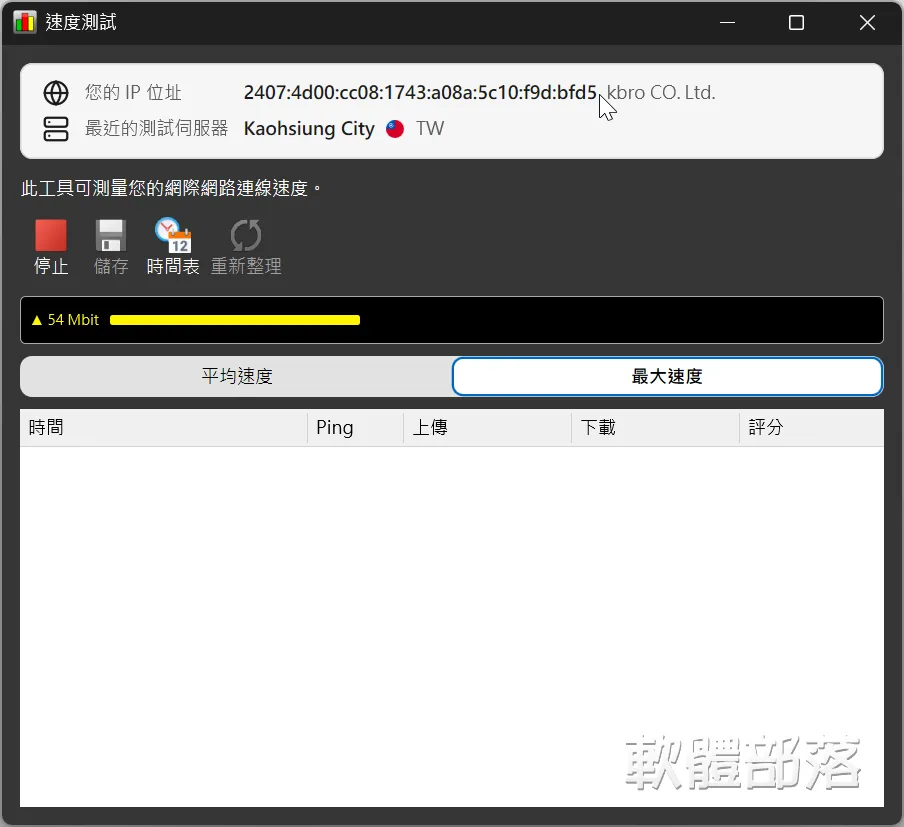
1. 使用 Speed Meter 測試網速
Speed Meter 可以測量目前網路連線的下載與上傳速度。
操作方式:
-
開啟 NetWorx 程式選單。
-
選擇 Speed Meter。
-
啟動網速測試。
-
等待測試完成。
-
查看下載及上傳速度結果。
NetWorx 也支援依照排程定期測試網速,方便長期觀察網路品質。
需要注意,測速過程會傳輸測試資料,因此也會消耗網路流量。如果使用有流量限制的網路方案,不建議設定過於頻繁的測速排程。
2. 使用 Connection Monitor 監控連線
如果網路經常突然斷線,或想知道網路是否有不穩定的情況,可以使用 Connection Monitor。
這項功能會定期測試指定連線目標,並記錄 Ping 時間及連線中斷情況。
可以觀察:
-
Ping 延遲。
-
連線中斷時間。
-
網路正常運作的時間比例。
-
不同時段的連線品質變化。
例如,當你發現晚上上網特別慢,可以查看該時段的 Ping 紀錄及中斷情況,協助判斷是否存在連線品質問題。
常見問題
SoftPerfect NetWorx 是免費軟體嗎?
NetWorx 採試用授權方式,官方提供功能完整的 30 天試用期。試用期結束後,若要繼續使用完整功能,需要依照官方授權方式購買授權。
NetWorx 可以查看每天使用多少網路流量嗎?
可以。NetWorx 會記錄網路使用數據,並提供每日、每週、每月及其他期間的統計報表,可以分別查看下載與上傳用量。
NetWorx 可以知道是哪個程式在下載資料嗎?
可以,但需要使用應用程式網路監控功能。Windows 版本需要安裝 Per-App Internet Monitoring Driver,免安裝版不包含這項驅動程式,因此無法使用相同的應用程式監控功能。
NetWorx 可以監控整個家中的 Wi-Fi 流量嗎?
可以透過支援 SNMP 或 UPnP 的路由器監控整體網路流量,但這不等於能分別查看每一台手機、電腦或智慧電視的用量。若要統計多台電腦,也可以在各台電腦安裝 NetWorx,並設定資料同步。
為什麼 NetWorx 顯示的流量比網路業者統計少?
可能是因為其他裝置也在使用網路,或 NetWorx 只監控其中一張網路介面。另外,應用程式監控模式與網路介面監控模式的統計方式不同,也可能產生數據差異。建議先確認監控介面及模式是否正確。
NetWorx 可以限制電腦的下載速度嗎?
NetWorx 主要用途是監控網路流量、設定用量配額及發出通知,並不是完整的頻寬限制工具。如果需要針對不同程式設定下載速度或頻寬優先順序,應搭配具備流量控制功能的軟體或路由器使用。
結語
平常使用電腦時,網路流量往往是在不知不覺中累積的。瀏覽器分頁、雲端同步、軟體更新及下載工具,都可能在背景持續傳輸資料。如果只靠 Windows 內建資訊,有時很難快速看出是哪個時段或哪個程式使用了大量頻寬。
SoftPerfect NetWorx 的實用之處,在於將即時網速、長期流量統計及連線品質監控整合在一起。只想查看每日用量,可以使用 Usage Report;想找出背景流量來源,可以啟用應用程式監控;如果擔心超過網路方案的流量限制,也能設定配額提醒。
建議先從基本的網路介面監控開始,累積幾天的使用紀錄,再依照需要啟用其他功能。這樣不但能更清楚掌握網路使用情況,也能在網速異常或流量突然增加時,找到比較明確的排查方向。