文章目錄
不只是開啟影片就能播放,字幕不同步、音軌選錯、畫面比例不正常,這些觀看影片時常遇到的小問題,也能透過 KMPlayer 的設定來處理。
KMPlayer 是一款功能豐富的 Windows 多媒體播放器,除了支援 MP4、MKV、AVI 等常見影片格式,也提供外部字幕載入、字幕時間調整、多國語言音軌切換及播放速度控制等功能。如果平常經常在電腦上看電影、教學影片,或需要切換不同語言的字幕與音訊,熟悉這些操作會方便許多。
這篇教學將從基本播放開始,逐步介紹字幕載入、同步調整、音訊切換、畫面設定及硬體加速,讓你在遇到播放問題時,知道該從哪些地方著手調整。
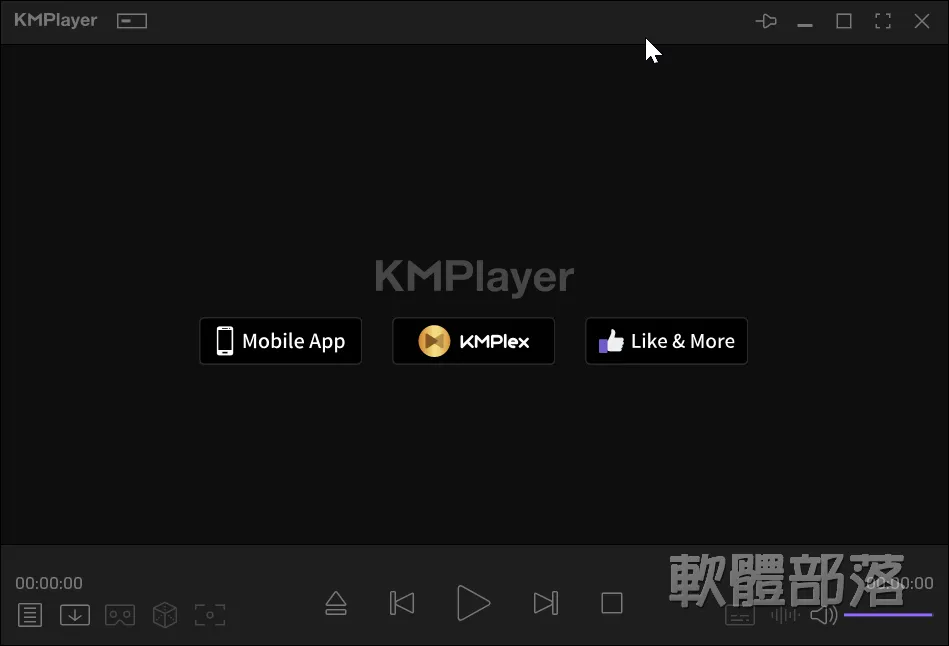
一、KMPlayer 是什麼?主要功能介紹
KMPlayer 是一款免費多媒體播放器,支援多種影片、音訊及字幕格式,並內建多種解碼功能,減少使用者另外安裝編解碼器的需求。
主要功能包括:
-
多種影片格式播放: 支援 MP4、MKV、AVI、MOV、WMV、FLV、TS、WebM 等格式。
-
高畫質影片播放: 支援高解析度影片及部分 4K 影音內容。
-
字幕管理: 支援 SRT、ASS、SSA、SMI、SUB、IDX、SUP 等字幕格式。
-
字幕同步調整: 可調整字幕時間,改善字幕提前或延遲的問題。
-
多音軌切換: 支援具有多條音訊軌道的影片切換語言。
-
播放速度控制: 依需求加快或減慢影片播放速度。
-
畫面調整: 提供畫面比例、旋轉及影像效果等控制功能。
-
硬體加速: 利用支援的硬體解碼能力,降低高解析度影片播放時的 CPU 負擔。
-
音訊設定: 提供音訊輸出及相關播放控制功能。
KMPlayer 適合一般影片播放,也能滿足字幕、音訊及畫面調整等進階需求。
二、KMPlayer 下載與安裝教學
建議從 KMPlayer 官方網站下載 Windows 版本,避免使用來源不明的安裝檔。
官方下載網站:
步驟 1:進入官方網站
開啟 KMPlayer 官方 PC 網頁,找到 Windows 版本的下載選項。
官方頁面提供播放器功能介紹、支援格式及下載資訊。
步驟 2:下載安裝檔
點選下載按鈕,取得 Windows 安裝檔。
下載完成後,找到下載的 EXE 檔案,按兩下執行。
步驟 3:完成安裝
依照安裝精靈的指示操作,選擇安裝位置及相關設定,完成後即可啟動 KMPlayer。
安裝過程中若出現額外推薦或選用項目,請先確認內容,再決定是否需要。
步驟 4:設定繁體中文介面
KMPlayer 支援多國語言,包含繁體中文。
如果啟動後不是繁體中文介面,可以在播放器的設定或語言選單中尋找語言選項,選擇繁體中文。不同版本的選單位置可能略有差異。
三、KMPlayer 基本影片播放教學
安裝完成後,就可以使用 KMPlayer 開啟電腦中的影片。
方法一:直接拖曳影片播放
-
開啟 KMPlayer。
-
找到要播放的影片檔案。
-
將影片拖曳到播放器視窗。
-
等待播放器載入,即可開始播放。
這種方式適合臨時播放單一影片,不需要另外瀏覽資料夾。
方法二:透過開啟檔案播放
-
啟動 KMPlayer。
-
在播放器中開啟檔案選擇功能。
-
找到影片所在資料夾。
-
選取要播放的影片。
-
確認開啟後即可播放。
常用播放控制
| 功能 | 用途 |
|---|---|
| 播放/暫停 | 控制影片播放狀態 |
| 停止 | 停止目前播放 |
| 快轉 | 跳到影片後面的時間位置 |
| 倒轉 | 返回前面的時間位置 |
| 音量 | 調整播放音量 |
| 全螢幕 | 切換全螢幕觀看 |
| 播放清單 | 管理多個待播放檔案 |
實際按鈕位置會依 KMPlayer 版本及介面配置而不同。
四、KMPlayer 字幕設定教學
KMPlayer 支援多種外掛字幕格式,例如 SRT、ASS、SSA、SMI、SUB、IDX 及 SUP 等。
如果影片沒有內嵌字幕,也可以自行載入外部字幕檔。
1. 如何載入外部字幕?
假設影片名稱為:
movie.mp4
字幕檔案為:
movie.srt
可以先將影片與字幕放在同一個資料夾,並使用相同的檔名前綴,方便播放器辨識。
如果沒有自動載入字幕,也可以透過字幕選單手動開啟:
-
使用 KMPlayer 播放影片。
-
開啟播放器的字幕選單。
-
找到載入或開啟外部字幕的功能。
-
選擇 SRT、ASS 或其他支援的字幕檔。
-
確認字幕是否正常顯示。
2. 如何調整字幕大小?
如果字幕太小、不容易閱讀,可以進入字幕設定調整顯示大小。
常見可調整項目包括:
-
字幕字體大小。
-
字體顏色。
-
字型及文字樣式。
-
字幕顯示位置。
-
字幕邊框或背景效果。
不同字幕格式可能有不同的樣式控制方式。例如 ASS 字幕本身可以包含字體、顏色及位置資訊,播放器的設定不一定能完全覆蓋字幕原有樣式。
3. 如何調整字幕位置?
如果字幕太靠近畫面底部,或與影片內的文字重疊,可以透過字幕位置設定調整。
建議先小幅度移動字幕,確認不會遮住重要畫面,再決定合適的位置。
4. 字幕提前或延遲怎麼辦?
觀看影片時,如果發現字幕比人物說話早出現,或晚了一段時間才顯示,可以使用字幕同步功能調整時間。
基本處理方式:
-
播放影片並觀察字幕與對話的時間差。
-
開啟字幕同步或延遲調整功能。
-
依照字幕提前或延遲的情況調整時間。
-
重新觀察人物對話與字幕是否一致。
如果字幕與影片的時間差固定,通常可以透過延遲調整改善;如果越播放越不同步,可能是字幕來源與影片版本的時間軸不同,需要尋找對應版本的字幕。
五、KMPlayer 音訊設定與多音軌切換
部分 MKV 或其他影片檔案可能包含多種語言音軌,例如國語、英語及日語。
KMPlayer 可以切換影片內的音訊軌道,不需要另外製作不同語言版本的影片。
1. 如何切換音訊語言?
-
使用 KMPlayer 開啟影片。
-
在播放畫面中開啟音訊選單。
-
找到音訊軌道或音訊串流選項。
-
查看目前影片包含的音訊軌道。
-
選擇想要使用的語言。
-
確認播放聲音是否已切換。
如果影片只有一條音訊軌道,就不會有其他語言可以選擇。
2. 如何調整音量?
播放影片時,可以使用播放器的音量控制調整聲音大小。
如果已經將播放器音量調高,但仍然聽不到聲音,也要確認:
-
Windows 系統音量是否開啟。
-
是否選取正確的播放裝置。
-
影片本身是否包含音訊。
-
Windows 音量混音程式是否將 KMPlayer 靜音。
-
音訊輸出裝置是否正常運作。
3. 音訊輸出裝置設定
如果電腦同時連接螢幕喇叭、耳機及外接音響,可以檢查 KMPlayer 的音訊輸出設定。
確認播放器使用的輸出裝置與實際想使用的喇叭或耳機一致。
部分版本也提供音訊渲染器選擇功能,遇到聲音輸出異常時,可以檢查相關設定。
六、KMPlayer 播放速度與畫面設定
KMPlayer 提供多種播放控制功能,可以依照觀看需求調整速度及畫面。
1. 調整播放速度
如果想快速觀看教學影片,或放慢速度仔細觀察操作步驟,可以使用播放速度控制。
常見用途包括:
-
加快播放:快速瀏覽影片內容。
-
減慢播放:觀察操作細節或字幕。
-
恢復正常速度:回到原始播放速度。
調整後如果覺得聲音或畫面不自然,可以恢復正常速度再繼續播放。
2. 切換全螢幕
播放影片時,可以使用全螢幕功能,讓影片填滿螢幕顯示。
如果要回到一般視窗模式,再次使用全螢幕切換功能即可。
3. 調整畫面比例
如果影片出現黑邊、畫面比例不正確,或人物看起來被拉長,可以檢查畫面比例設定。
常見比例包括:
| 比例 | 常見用途 |
|---|---|
| 16:9 | 一般寬螢幕影片 |
| 4:3 | 傳統電視及部分舊影片 |
| 原始比例 | 保留影片原本的畫面比例 |
建議優先使用原始比例,避免為了填滿螢幕而造成畫面變形。
七、KMPlayer 硬體加速設定
播放高解析度影片時,如果電腦 CPU 使用率偏高,或影片出現卡頓,可以檢查硬體加速設定。
硬體加速能在支援的情況下,利用顯示卡或其他硬體解碼能力處理影片,減少 CPU 的工作負擔。
如何檢查硬體加速?
-
開啟 KMPlayer。
-
進入播放器設定或偏好設定。
-
找到解碼器、影片處理或硬體加速相關選項。
-
查看目前是否啟用硬體解碼。
-
依照電腦硬體支援情況調整。
-
重新播放影片,觀察是否改善。
不同版本及顯示卡支援的硬體解碼項目可能不同,不建議在不了解硬體相容性的情況下任意變更所有解碼選項。
如果啟用硬體加速後反而出現黑畫面或播放異常,可以先關閉該功能,再測試是否恢復正常。
常見問題
KMPlayer 支援哪些影片格式?
KMPlayer 支援 MP4、MKV、AVI、MOV、WMV、FLV、TS、WebM 等常見影片格式,也支援 MP3、FLAC、AAC、WAV 等音訊格式。實際播放能力仍會受到編碼方式及硬體支援程度影響。
KMPlayer 可以播放 4K 影片嗎?
可以。KMPlayer 官方 PC 版本介紹支援 4K 及 UHD 影片播放,但實際流暢度會受到 CPU、GPU、影片編碼、解析度及硬體解碼能力影響。
KMPlayer 可以載入外部 SRT 字幕嗎?
可以。KMPlayer 支援 SRT 字幕,也支援 ASS、SSA、SMI、SUB、IDX 等多種字幕格式。可以透過字幕選單載入外部字幕檔。
KMPlayer 可以切換影片中的多國語言音軌嗎?
可以,但影片本身必須包含多條音訊軌道。播放時開啟音訊選單,選擇需要的語言即可。
KMPlayer 播放影片只有聲音、沒有畫面怎麼辦?
可以先確認影片是否能在其他播放器正常播放,再檢查 KMPlayer 的影片渲染器及硬體加速設定。若問題只發生在特定影片,也可能與影片編碼或解碼支援有關。
KMPlayer 字幕無法正常顯示怎麼辦?
先確認字幕檔案格式是否受到支援,並檢查字幕是否成功載入。如果出現亂碼,可以檢查字幕檔案的文字編碼;若字幕時間不正確,則需要調整字幕同步或尋找與影片版本相符的字幕。
結語
看影片時,最掃興的往往不是影片不能播放,而是字幕對不上、聲音切錯,或畫面比例怎麼調都不太對。這些問題不一定需要更換播放器,很多時候只要找到正確的設定,就能改善觀看體驗。
KMPlayer 的功能相當多,初次使用不必急著研究所有進階選項。先熟悉影片開啟、字幕載入、音訊切換及畫面比例等常用操作,就已經能應付大部分日常播放需求。如果之後遇到高畫質影片卡頓或字幕不同步,再進一步調整硬體加速與字幕時間即可。