文章目錄
MKVToolNix 是一套專門處理 Matroska(MKV)影片格式的免費工具,能將影片、音訊、字幕及章節等內容整合成單一 MKV 檔案,也能調整各個軌道的語言、名稱及預設播放狀態。
例如,下載了一部只有影片畫面的電影,另外取得繁體中文字幕及其他語言音軌,就可以透過 MKVToolNix 將這些內容合併,不必重新編碼影片,也能保留原始畫質與音訊品質。
除了合併影片與字幕,MKVToolNix 還能移除不需要的音軌、調整字幕預設狀態、修改軌道名稱,以及編輯章節與檔案標頭資訊。
一、MKVToolNix 是什麼?可以做什麼?
MKVToolNix 是一套用來建立、修改及檢查 Matroska 與 WebM 檔案的工具集合,支援 Windows、macOS、Linux 等作業系統。
它的主要用途是「封裝(Multiplexing)」,也就是將已經存在的影片、音訊、字幕及其他資料軌道整合到同一個容器檔案中。
MKVToolNix 並不是一般的影片剪輯或轉檔軟體,主要功能包括:
-
影片封裝: 將影片、音訊及字幕整合成單一 MKV 檔案。
-
合併音軌: 將不同語言或版本的音訊加入同一部影片。
-
加入字幕: 將 SRT、ASS 等字幕檔封裝進 MKV。
-
移除軌道: 排除不需要的音訊、字幕或其他資料。
-
軌道設定: 修改語言、名稱、預設軌道及強制顯示等屬性。
-
章節編輯: 編輯影片章節資訊。
-
檔案資訊檢查: 查看 MKV 檔案內包含哪些軌道及相關資訊。
-
標頭編輯: 修改部分 MKV 檔案的標頭屬性。
MKVToolNix 的核心工具包括 mkvmerge、mkvinfo、mkvextract 及 mkvpropedit,並透過圖形介面讓使用者操作,不需要全部使用命令列指令。
二、MKVToolNix 下載與安裝教學
MKVToolNix 官方提供 Windows 安裝版本及免安裝壓縮檔,可以依照使用習慣選擇。
官方下載網站:
https://mkvtoolnix.download/downloads.html
步驟 1:進入官方下載頁面
開啟 MKVToolNix 官方下載網站,找到 Windows 下載區域。
下載時建議直接使用官方網站,避免從不明來源取得修改過的安裝檔。
步驟 2:選擇安裝版或免安裝版
Windows 下載頁面通常提供以下選項:
| 版本 | 說明 |
|---|---|
| Installer | 一般安裝版本,透過安裝精靈完成安裝 |
| Portable | 免安裝壓縮版本,解壓縮後即可執行 |
如果想長期使用,建議選擇 Installer;如果希望放在 USB 隨身碟或工具資料夾中,也可以使用 Portable。
步驟 3:安裝 MKVToolNix
下載安裝檔後,執行安裝程式,依照畫面指示完成安裝。
安裝完成後,從 Windows 開始功能表找到 MKVToolNix GUI,即可啟動程式。
步驟 4:啟動免安裝版本
如果下載的是 Portable 壓縮檔:
-
使用 7-Zip 或其他解壓縮工具開啟壓縮檔。
-
將檔案解壓縮到指定資料夾。
-
進入解壓縮後的資料夾。
-
執行 MKVToolNix GUI 主程式。
免安裝版本不需要另外執行安裝精靈,適合臨時使用或攜帶到其他電腦。
三、MKVToolNix 介面介紹
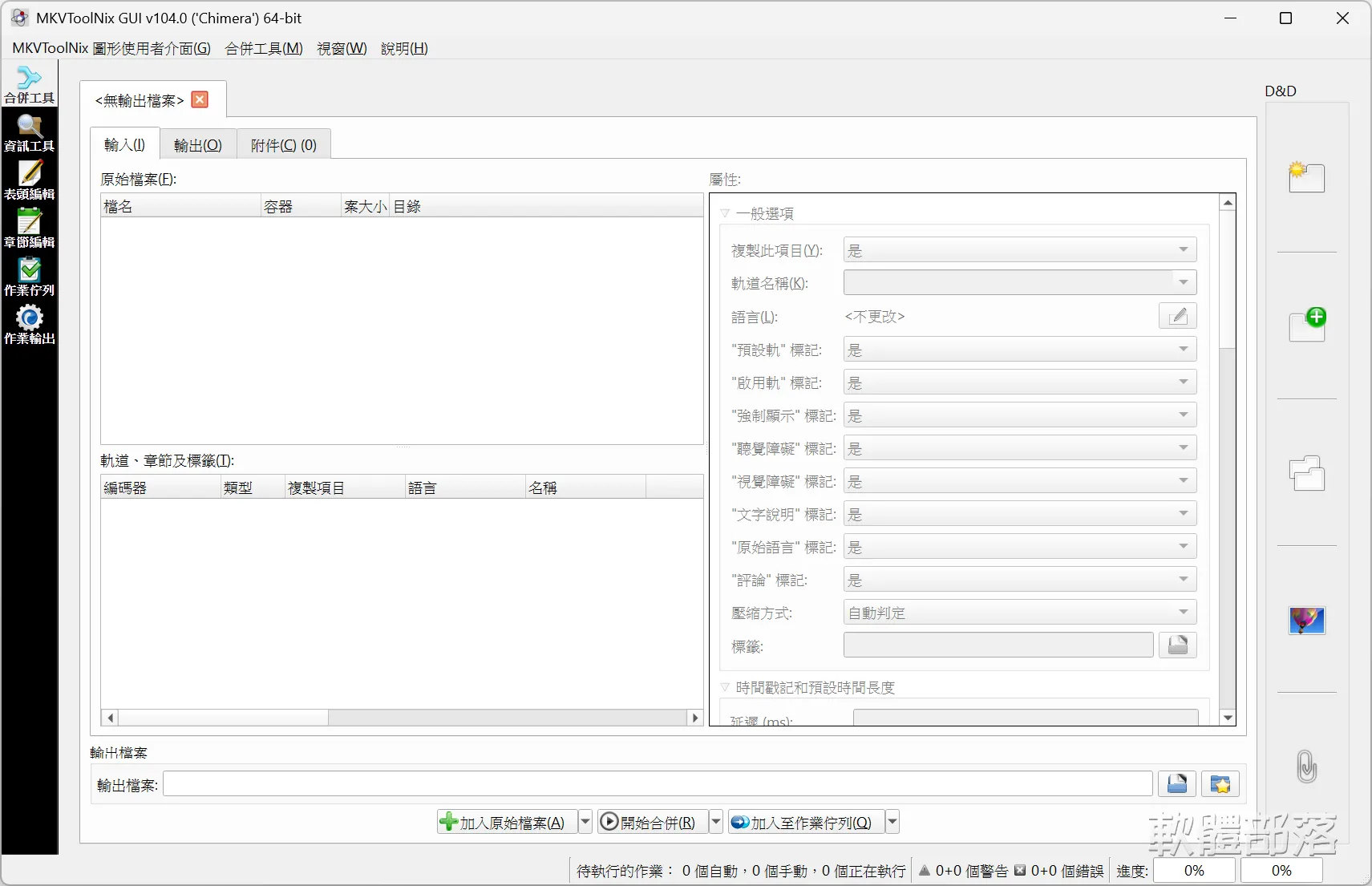
啟動 MKVToolNix GUI 後,主要會使用 Multiplexer(混流器)頁面處理影片封裝。
介面中比較重要的區域如下:
| 介面項目 | 功能 |
|---|---|
| Input files | 加入來源影片、音訊及字幕檔案 |
| Tracks, chapters and tags | 顯示檔案內的影片、音訊、字幕及其他內容 |
| Track properties | 修改目前選取軌道的屬性 |
| Output filename | 設定輸出檔案名稱及儲存位置 |
| Start multiplexing | 開始封裝處理 |
| Job queue | 查看處理工作及執行結果 |
實際介面配置可能因程式版本、視窗大小及語言設定而有所不同。
主要軌道類型
加入影片後,MKVToolNix 會分析來源檔案,列出其中包含的軌道。
| 軌道類型 | 說明 |
|---|---|
| Video | 影片畫面 |
| Audio | 音訊或語音 |
| Subtitles | 字幕 |
| Chapters | 影片章節 |
| Tags | 標籤及相關資訊 |
| Attachments | 附加檔案,例如字型或封面 |
每個軌道旁邊都有勾選欄位,可以決定封裝時是否保留該項目。
四、MKVToolNix 合併影片與字幕教學
這是 MKVToolNix 最常見的用途之一。
假設手上有一部 MP4 影片,以及另外下載的 SRT 字幕檔,希望將字幕整合到影片中,讓播放時可以直接切換字幕,而不必另外載入字幕檔。
步驟 1:加入原始影片
開啟 MKVToolNix GUI,在 Multiplexer 頁面中點選「Add source files」,選擇要處理的影片。
也可以直接將影片拖曳到程式的來源檔案區域。
加入後,程式會分析影片,列出影片、音訊及其他可辨識的軌道。
步驟 2:加入字幕檔案
再次點選「Add source files」,選擇要加入的字幕檔。
例如:
-
movie.mp4
-
movie.zh-TW.srt
加入後,字幕會出現在軌道清單中。
如果字幕檔案格式受到支援,MKVToolNix 便能將它封裝到輸出檔案。
步驟 3:確認影片與字幕軌道
檢查軌道清單,確認以下項目有勾選:
-
原始影片軌道。
-
原始音訊軌道。
-
新加入的字幕軌道。
如果來源檔案包含不需要的音訊或字幕,也可以取消勾選,讓輸出檔案只保留需要的內容。
步驟 4:設定字幕語言及名稱
在軌道清單中選取剛加入的字幕,接著查看下方的 Track properties。
可以調整:
-
Language: 設定字幕語言,例如 Chinese 或 Traditional Chinese。
-
Track name: 設定字幕名稱,例如繁體中文字幕。
-
Default track flag: 是否將此字幕設為預設字幕。
-
Forced display flag: 是否標示為強制顯示字幕。
如果希望播放器預設使用繁體中文字幕,可以將該字幕的 Default track flag 設為 Yes。
注意,預設字幕是否自動顯示,仍會受到播放器設定影響。
步驟 5:設定輸出檔案
在 Output filename 欄位設定輸出路徑及檔案名稱。
例如:
D:\Videos\movie.mkv
建議使用不同的檔名或資料夾,避免不小心覆蓋原始影片。
步驟 6:開始封裝
確認來源檔案、軌道勾選及輸出位置都正確後,點選「Start multiplexing」。
程式會開始處理,並在工作佇列或輸出區域顯示進度。
完成後,就能在指定資料夾找到新的 MKV 檔案。
這種封裝方式不需要重新編碼影片或音訊,因此通常比重新轉檔快,也不會因重新壓縮而降低原始影音品質。
五、MKVToolNix 合併多國語言音軌教學
如果影片有多個語言版本的音訊,例如國語、英語及日語,可以將它們整合到同一個 MKV 檔案中。
完成後,使用支援多音軌的播放器,就能在播放時切換語言。
步驟 1:加入原始影片
先將主要影片加入 MKVToolNix。
例如:
movie.mkv
確認影片原本的畫面及音訊軌道都能正常辨識。
步驟 2:加入其他音訊檔案
點選「Add source files」,加入其他語言的音訊檔。
例如:
-
movie.mkv
-
audio_chinese.ac3
-
audio_english.ac3
加入後,程式會將各個音訊軌道列在清單中。
步驟 3:設定音訊語言
逐一選取音訊軌道,在 Track properties 中設定 Language 及 Track name。
例如:
| 音訊軌道 | 語言 | 軌道名稱 |
|---|---|---|
| Audio 1 | Chinese | 國語配音 |
| Audio 2 | English | 英語原音 |
這樣在支援軌道名稱的播放器中,就比較容易辨識各個音訊版本。
步驟 4:設定預設音訊
如果希望播放時預設使用國語配音,可以選取國語音軌,將 Default track flag 設為 Yes。
其他音訊軌道則可依需求設為 No。
步驟 5:設定輸出並開始封裝
設定輸出檔案名稱後,點選「Start multiplexing」。
完成後,新的 MKV 檔案就會包含原始影片及加入的多國語言音訊。
注意: 如果外部音訊與影片長度不同,或兩者起始時間不一致,可能會出現聲音與畫面不同步的情況。這時需要檢查音訊來源及時間戳設定,不能只靠合併軌道解決所有同步問題。
六、MKVToolNix 移除不需要的音軌或字幕
有些 MKV 影片可能包含多國語言音訊、不同字幕版本或不需要的資料軌道,導致檔案內容過於複雜。
可以透過 MKVToolNix 取消勾選不需要的軌道,再重新封裝。
操作步驟
-
開啟 MKVToolNix GUI。
-
加入需要整理的 MKV 檔案。
-
查看 Tracks, chapters and tags 清單。
-
找到不需要的 Audio 或 Subtitles 軌道。
-
取消該軌道左側的勾選。
-
確認影片及其他需要保留的軌道仍然勾選。
-
設定新的輸出檔案名稱。
-
點選「Start multiplexing」。
例如,原始影片包含國語、英語、日語三條音軌,但只想保留國語及英語,就可以取消日語音軌的勾選。
完成後,輸出檔案就不會包含被取消的軌道。
這種方式同樣不需要重新編碼影片,可以快速整理 MKV 檔案內容。
七、MKVToolNix 修改字幕名稱及預設播放設定
如果 MKV 檔案已經包含多條字幕,可以透過軌道屬性調整播放時的顯示資訊。
常見需求包括:
-
將字幕語言設定為繁體中文。
-
將字幕名稱改成容易辨識的名稱。
-
指定預設字幕。
-
設定強制顯示字幕。
-
調整音訊及字幕的軌道名稱。
修改字幕名稱
-
將 MKV 檔案加入 MKVToolNix。
-
在軌道清單中選取要修改的字幕。
-
找到 Track name。
-
輸入新的名稱,例如「繁體中文字幕」。
-
設定 Language。
-
依需求調整 Default track flag。
-
設定新的輸出檔案名稱。
-
開始封裝。
完成後,新的 MKV 檔案便會保留修改後的軌道資訊。
Default track 與 Forced display 有什麼不同?
這兩個設定容易混淆:
| 設定 | 用途 |
|---|---|
| Default track flag | 標示該軌道為預設軌道 |
| Forced display flag | 標示該字幕為強制顯示字幕 |
Default track 通常用來指定播放器優先選擇的軌道;Forced display 則主要用於需要特定情況顯示的字幕,例如電影中出現外語對話時的翻譯字幕。
實際播放行為仍可能受到播放器及播放裝置的支援程度影響。
八、MKVToolNix 編輯章節與檔案資訊
除了影片封裝,MKVToolNix GUI 也提供章節編輯器及標頭編輯器。
1. 章節編輯器(Chapter Editor)
章節功能可以將影片分成不同播放段落,方便使用者快速跳轉。
例如,一部電影可以設定:
-
開場
-
第一章
-
第二章
-
第三章
-
結尾
如果原始影片已經包含章節資訊,可以使用 MKVToolNix 的 Chapter Editor 查看及編輯相關內容。
2. 標頭編輯器(Header Editor)
Header Editor 可以修改 MKV 檔案部分標頭屬性,例如軌道名稱、語言及其他支援的標頭欄位。
這與 Multiplexer 的重新封裝方式不同,部分標頭資訊可以直接修改,不必重新建立整個 MKV 檔案。
不過,並非所有 MKV 內容都能透過標頭編輯器修改;如果要新增或移除影片、音訊及字幕軌道,仍應使用 Multiplexer。
常見問題
MKVToolNix 是免費軟體嗎?
是。MKVToolNix 是免費且開放原始碼的工具,提供 Windows、macOS、Linux 等平台版本,可用來建立、修改及檢查 MKV 與 WebM 檔案。
MKVToolNix 合併影片與字幕會降低畫質嗎?
一般不會。MKVToolNix 的封裝功能是將既有影片、音訊及字幕軌道整合到 MKV 容器中,不會像重新編碼那樣重新壓縮影片,因此可以保留原始影音資料。
MKVToolNix 可以將 MP4 轉成 MKV 嗎?
可以。將 MP4 加入 MKVToolNix,確認需要保留的軌道後,設定輸出檔名為 MKV,再開始封裝即可。這是容器格式轉換,不代表影片編碼格式也會改變。
MKVToolNix 可以加入 SRT 或 ASS 字幕嗎?
可以。將支援的字幕檔加入來源清單,就能與影片一起封裝。完成後,字幕會成為 MKV 檔案中的獨立軌道,可以透過播放器切換。
MKVToolNix 可以合併兩部影片嗎?
可以,但需要先確認影片內容及時間順序。對於要接續播放的影片片段,應確認編碼格式、解析度、影格率及音訊等條件是否相容。若來源規格不一致,可能需要先進行轉碼或其他處理,不能保證所有影片都能直接無縫合併。
使用 MKVToolNix 封裝後,為什麼播放器沒有顯示字幕?
可能是字幕軌道沒有勾選、語言或預設狀態設定不符合播放器的選擇規則,也可能是播放器不支援該字幕格式。建議先用 MKVToolNix 重新檢查軌道清單,再使用支援該字幕格式的播放器測試。
結語
MKVToolNix 是一款相當實用的 MKV 影片封裝工具,特別適合需要整理多國語言音軌、加入字幕、移除不需要的軌道,或修改影片播放資訊的使用者。
與一般影片轉檔工具不同,MKVToolNix 的主要用途是封裝及管理影音軌道,不必重新編碼就能完成許多整理工作。只要熟悉 Multiplexer 的來源檔案、軌道勾選及 Track properties 設定,就能輕鬆製作符合自己需求的 MKV 影片。