

內容目錄
Auslogics Disk Defrag 是什麼?
當電腦使用一段時間後,傳統機械式硬碟(HDD)中的檔案可能因頻繁新增、刪除或修改而產生磁碟碎片。當同一個檔案被分散儲存在不同位置時,硬碟需要花費更多時間讀取資料,長期下來可能影響系統與程式的存取效率。
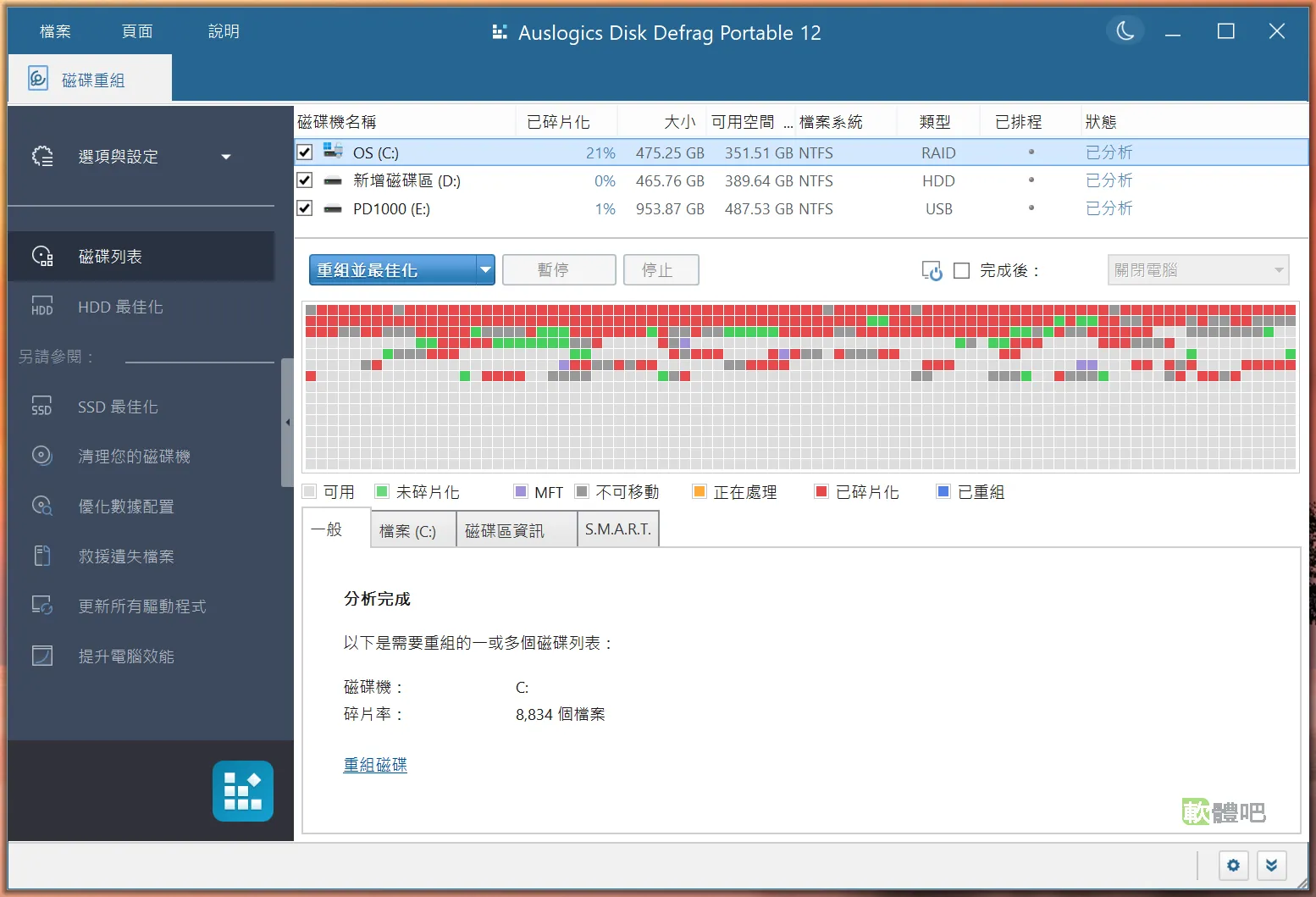
Auslogics Disk Defrag 是由 Auslogics Labs Pty Ltd 開發的 Windows 磁碟重組工具,專門針對 HDD 進行分析與重組,協助重新排列磁碟中的檔案,讓資料存取更有效率,並改善系統整體運作表現。
本站提供 Auslogics Disk Defrag 繁體中文免安裝版,下載後即可直接執行,無需安裝即可使用,適合希望快速完成磁碟最佳化的使用者。
開發商: Auslogics Labs Pty Ltd
官方網站: https://www.auslogics.com/
Auslogics Disk Defrag 主要功能
HDD 磁碟分析
在開始磁碟重組之前,Auslogics Disk Defrag 會先分析磁碟狀態,檢查目前的碎片數量與分布情況,並提供分析結果,讓使用者判斷是否需要進行重組。
分析過程通常不會修改磁碟內容,因此可作為日常檢查硬碟狀況的重要步驟。
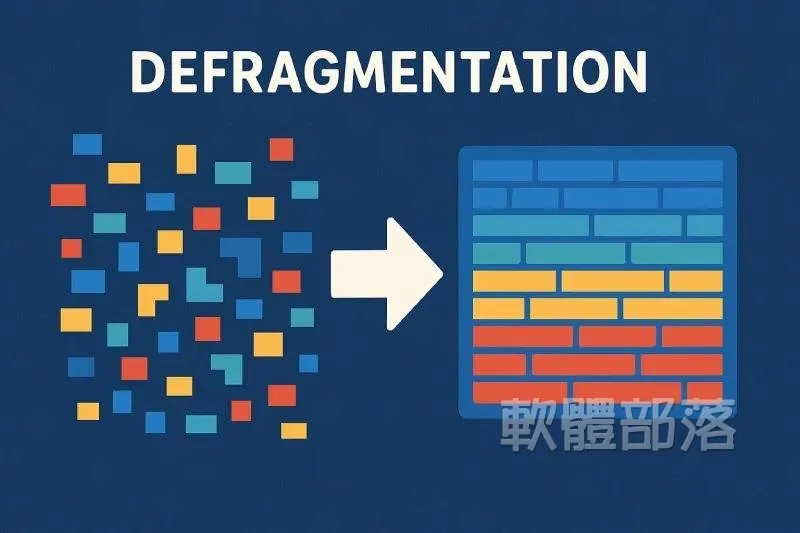
快速磁碟重組
完成分析後,即可開始磁碟重組。
軟體會將分散的檔案重新整理,降低檔案碎片數量,使 HDD 在讀取資料時更加順暢。
若硬碟已長時間未整理,第一次重組可能需要較長時間,完成後再定期維護即可。
檔案最佳化
除了基本的磁碟重組外,Auslogics Disk Defrag 還提供檔案最佳化功能,可依照不同策略重新排列檔案位置,提升磁碟存取效率。
對於經常讀取的大型檔案或系統檔案,適當的最佳化有助於縮短讀取時間。
排程自動重組
如果不希望手動定期整理磁碟,可利用排程功能設定固定時間自動執行磁碟分析或重組。
例如每週或每月進行一次維護,即可保持 HDD 維持較佳的運作狀態。
支援多顆硬碟管理
若電腦安裝多顆 HDD,Auslogics Disk Defrag 可分別分析與整理不同磁碟,讓使用者依需求選擇需要最佳化的磁碟,而不必一次整理全部硬碟。
本站繁體中文免安裝版特色
本站提供的 Auslogics Disk Defrag 繁體中文免安裝版 已完成繁體中文化,並整理成免安裝版本,方便使用者快速體驗。
主要特色包括:
- 免安裝即可執行
- 繁體中文操作介面
- 適合 Windows 11、Windows 10
- 可直接放入 USB 隨身碟攜帶使用
- 不需複雜設定即可開始分析磁碟
提醒使用者,建議仍保留官方網站資訊,以便日後查詢最新版功能或更新內容。
Auslogics Disk Defrag 使用教學
步驟一:啟動 Auslogics Disk Defrag
下載本站提供的繁體中文免安裝版後,解壓縮檔案並執行主程式。
首次開啟時,程式會自動偵測電腦中可使用的磁碟,並顯示磁碟容量、已使用空間及可用空間等資訊。
建議先確認欲整理的磁碟是否為傳統 HDD。
步驟二:選擇欲分析的磁碟
在主畫面中勾選要分析的磁碟。
如果電腦同時安裝 SSD 與 HDD,請確認不要誤選 SSD 進行頻繁重組。
由於 SSD 與 HDD 的儲存方式不同,SSD 並不需要像傳統 HDD 一樣定期進行磁碟重組。
步驟三:開始磁碟分析
點擊「分析」按鈕後,Auslogics Disk Defrag 會開始掃描磁碟。
分析完成後,可查看:
- 碎片比例
- 碎片檔案數量
- 建議是否進行重組
- 磁碟健康狀況概覽
若碎片比例偏低,通常不需要立即進行重組;若比例較高,則可繼續下一步開始整理。
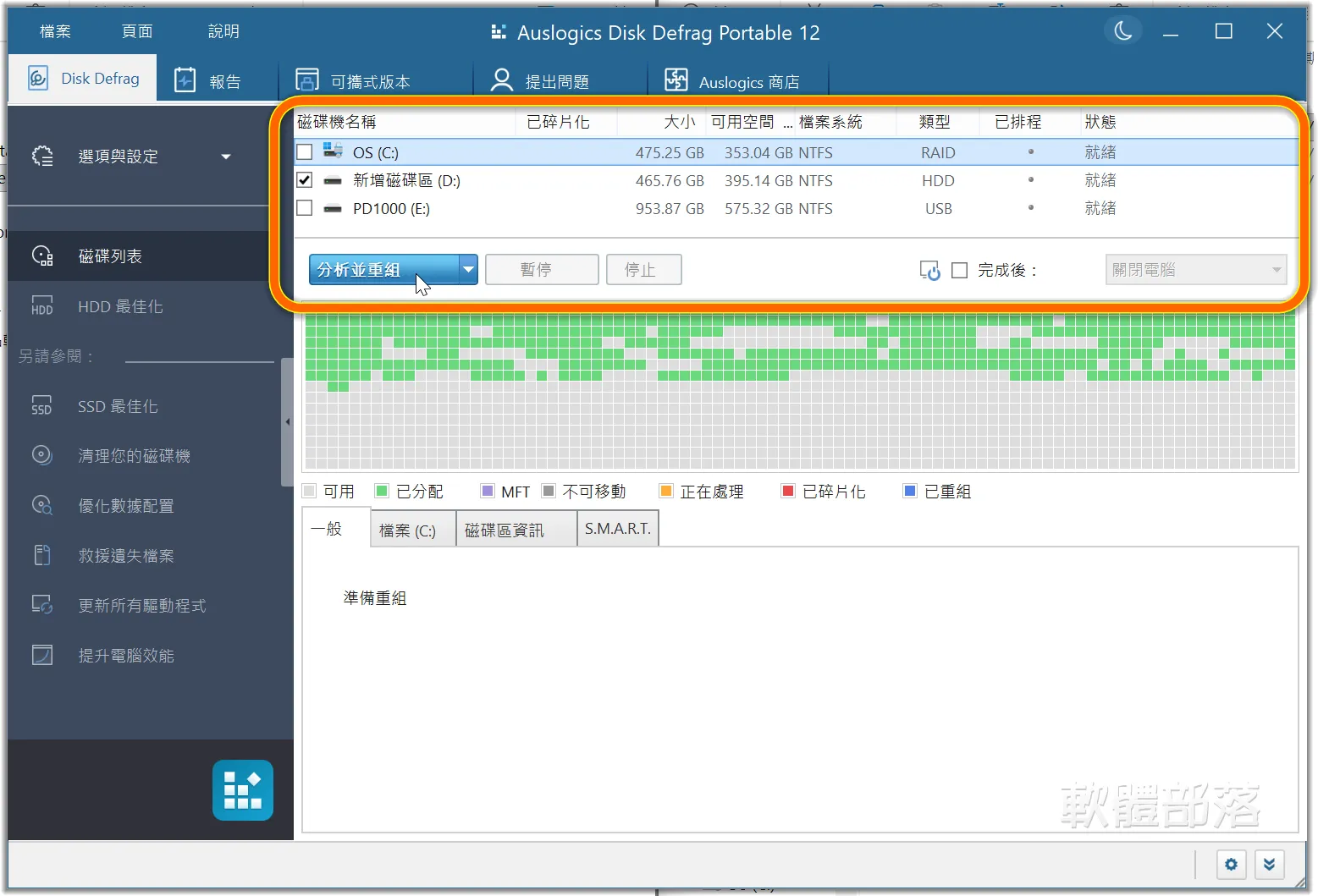
步驟四:開始磁碟重組
確認分析結果後,點擊「重組」即可開始整理磁碟。
重組時間會依下列因素而有所不同:
- 硬碟容量
- 檔案數量
- 碎片程度
- 電腦硬體效能
建議在重組期間避免大量複製檔案、安裝大型程式或執行其他高磁碟使用率的工作,以獲得較佳的整理效果。
步驟五:查看重組結果
完成重組後,程式會顯示整理結果,包括碎片比例改善情況與磁碟最佳化資訊。
如果磁碟長時間未整理,第一次重組完成後通常能有效降低碎片比例。之後只要定期分析並適時整理,即可維持 HDD 的良好效能。
步驟六:設定自動重組
完成第一次磁碟重組後,可進入「設定」或「排程(Scheduler)」功能,建立自動重組工作。
常見設定方式包括:
- 每天自動分析
- 每週自動重組
- 每月定期最佳化
- 電腦閒置時自動整理
如果電腦每天都會新增或刪除大量檔案,例如影音剪輯、遊戲安裝或資料備份,建議設定每週執行一次即可。
一般文書或家庭使用者,每月整理一次通常已足夠。
步驟七:選擇重組模式
Auslogics Disk Defrag 提供不同的整理模式,可依照硬碟狀況與需求進行選擇。
若只是一般日常維護,可使用標準重組模式。
如果硬碟已經很久沒有整理,則可選擇較完整的最佳化模式,讓檔案重新排列,提高讀取效率。
由於不同模式所需時間不同,建議在不需要使用電腦時執行,例如下班後或睡前。
步驟八:檢查排程是否正常執行
完成排程設定後,可定期查看工作記錄,確認是否依照設定時間完成分析或重組。
若長時間未執行,建議確認:
- 是否有足夠磁碟空間
- 是否關閉排程功能
- Windows 工作排程是否正常
- 是否有其他程式阻止執行
養成定期檢查的習慣,有助於維持 HDD 的最佳效能。
Auslogics Disk Defrag 使用技巧
定期先分析,再決定是否重組
並不是每次都需要立即整理磁碟。
建議先利用分析功能查看碎片比例,再依照結果決定是否進行重組,可減少不必要的磁碟操作。
保留足夠可用空間
磁碟可用空間過少,會降低重組效率。
建議至少保留 15% 至 20% 的可用空間,讓程式有足夠空間重新排列檔案。
重組時避免大量存取硬碟
重組期間應避免:
- 安裝大型遊戲
- 複製大量資料
- 執行影片剪輯
- 大量下載檔案
避免持續寫入資料,可讓磁碟重組更有效率。
定期清理垃圾檔案
在磁碟重組前,可先利用 Windows 內建工具或其他系統清理軟體刪除暫存檔與垃圾檔案,再進行重組,通常可縮短整理時間。
Auslogics Disk Defrag 使用注意事項(HDD 與 SSD 差異)
1. HDD 建議定期重組
傳統 HDD 使用磁碟盤片儲存資料,當檔案分散在不同位置時,讀取效率會降低。
定期重組可以重新排列檔案位置,改善資料存取效率。
2. SSD 不需要傳統磁碟重組
SSD 採用快閃記憶體儲存資料,沒有磁頭與旋轉盤片,因此不會因檔案碎片而產生與 HDD 相同的效能問題。
Windows 對 SSD 會執行最佳化(例如 TRIM),而不是傳統的磁碟重組。
因此,如果你的電腦使用 SSD,通常不需要使用 Auslogics Disk Defrag 進行頻繁重組。
3. 不要將 SSD 當成 HDD 維護
有些使用者誤以為 SSD 也需要定期重組,其實這是不必要的。
SSD 的最佳維護方式包括:
- 保持足夠可用空間
- 開啟 Windows 自動最佳化
- 更新 SSD 韌體
- 定期備份重要資料
4. 重組無法修復硬體故障
如果硬碟已經出現:
- 壞軌
- 異常噪音
- SMART 警告
- 經常讀取失敗
磁碟重組並不能修復硬體問題。
建議立即備份資料,再使用硬碟檢測工具確認健康狀態,必要時更換硬碟。
5. 重組前建議備份重要資料
雖然磁碟重組通常不會影響檔案內容,但任何涉及磁碟操作的工作都建議先備份重要資料,以降低意外風險。
Auslogics Disk Defrag 優點與缺點
優點
- 免費提供 HDD 磁碟分析與重組功能。
- 支援繁體中文介面,操作容易上手。
- 可建立自動排程,減少手動維護的麻煩。
- 分析速度快,可快速了解磁碟碎片狀況。
- 本站提供免安裝版本,下載後即可使用。
缺點
- 主要適用於傳統 HDD,對 SSD 幫助有限。
- 第一次重組大型硬碟可能耗時較久。
- 無法修復壞軌或硬碟硬體故障。
- 部分進階功能可能需依官方版本授權提供。
編輯推薦
如果你的 Windows 電腦仍使用傳統 HDD,Auslogics Disk Defrag 是值得加入日常維護工具清單的一款磁碟重組軟體。
它不僅提供磁碟分析與重組功能,還能透過排程自動整理,減少手動維護的時間。搭配本站提供的繁體中文免安裝版,即使是不熟悉電腦操作的新手,也能快速完成磁碟最佳化。
需要特別提醒的是,磁碟重組主要針對 HDD 設計。如果你的電腦已全面採用 SSD,建議使用 Windows 內建最佳化功能即可,不必刻意進行傳統磁碟重組。
常見問題 (FAQ)
- Q1: Auslogics Disk Defrag 可以免費使用嗎?
A: 可以,官方提供免費版本供一般使用者進行 HDD 磁碟分析與重組,部分進階功能可能依版本有所不同。
- Q2: SSD 可以使用 Auslogics Disk Defrag 嗎?
A: 可以,但 SSD 不需要像 HDD 一樣定期重組。建議使用 Windows 內建最佳化功能,讓系統自動執行適合 SSD 的維護方式。
- Q3: 多久需要重組一次 HDD?
A: 一般家庭使用者每月分析一次即可;若經常處理大型檔案,可每週分析一次,再依碎片比例決定是否重組。
- Q4: 磁碟重組會刪除資料嗎?
A: 正常情況下不會。磁碟重組只是重新排列檔案位置,不會刪除原有資料,但仍建議事先備份重要檔案。
- Q5: Auslogics Disk Defrag 可以修復壞軌嗎?
A: 不可以。若硬碟已有壞軌或健康狀況異常,應先備份資料,再使用硬碟檢測工具檢查或更換硬碟。
結語
Auslogics Disk Defrag 是一款專為 Windows 傳統 HDD 設計的磁碟重組工具,具備磁碟分析、重組、最佳化與自動排程等功能,可協助改善檔案碎片問題,提升資料存取效率。
如果你的電腦仍使用機械式硬碟,定期使用 Auslogics Disk Defrag 進行分析與重組,搭配良好的磁碟使用習慣,可讓系統維持較穩定的運作效能。
若使用的是 SSD,則建議採用 Windows 內建最佳化功能與定期備份資料即可,不需頻繁進行傳統磁碟重組。依照不同儲存裝置選擇正確的維護方式,才能兼顧效能與硬體壽命。
此版本為本站繁體中文化編譯作品。
若使用時發現翻譯瑕疵或編譯相關問題(請先確認是否為原版已知問題),
歡迎留言回報,我們將盡速修正!
