文章目錄
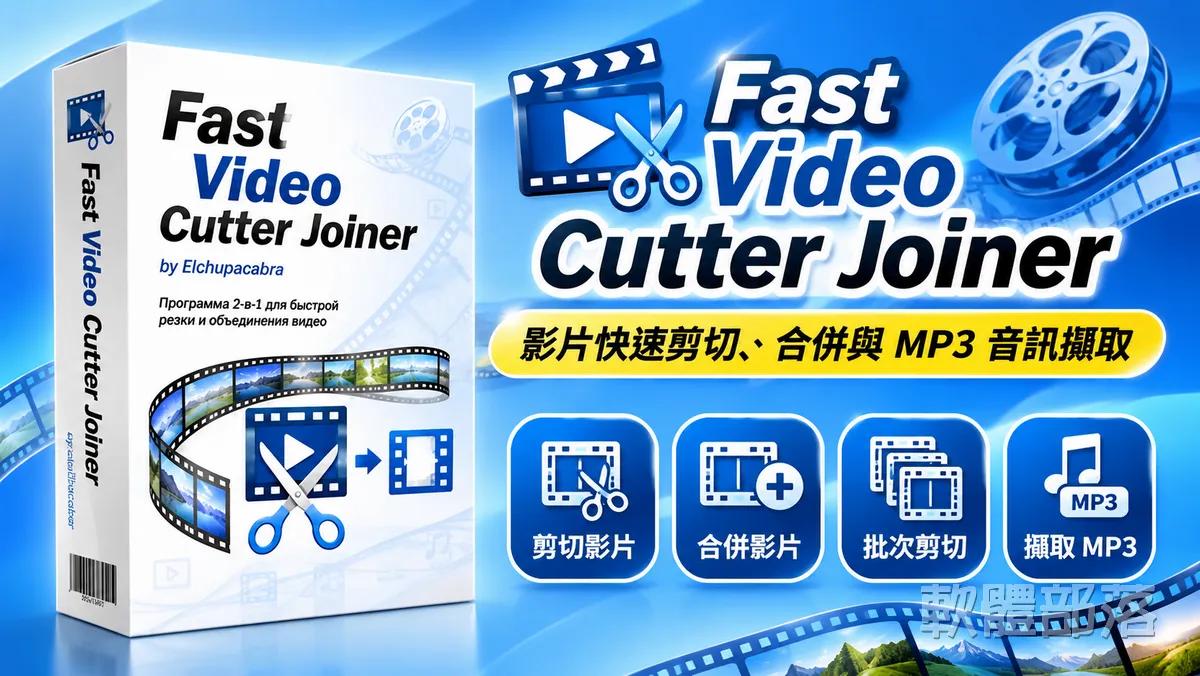
Fast Video Cutter Joiner 的定位很明確:它不是專業時間軸剪輯軟體,而是一款專注於影片剪切與合併的 Windows 工具。如果只是想刪除影片片頭、片尾,擷取其中一段畫面,或將多個影片接在一起,不需要開啟複雜的影音編輯軟體。
它比較值得注意的地方是提供 Fast cut(快速剪切) 與 Fast join(快速合併),在相容的影片格式與編碼條件下,可以不重新編碼影片,盡量保留原始畫質並縮短處理時間。另外也提供重新編碼及 MP3 音訊擷取功能,適合只需要基本影片整理的使用者。
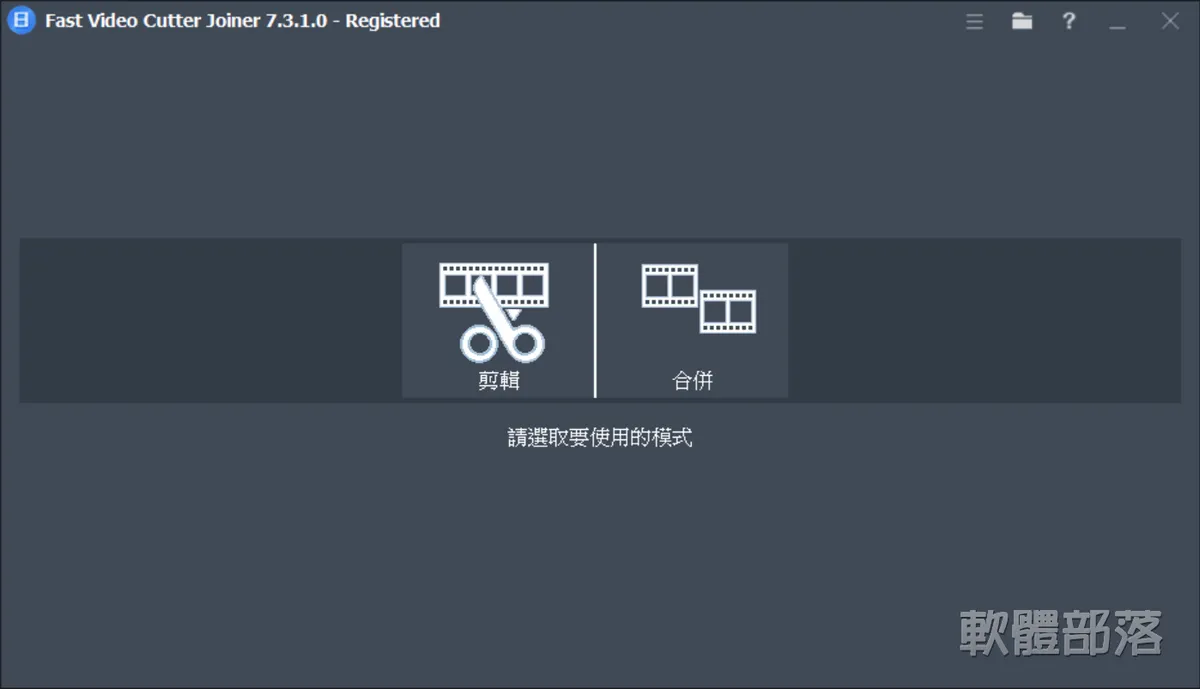
一、Fast Video Cutter Joiner 軟體介紹
Fast Video Cutter Joiner 是由 XiangJi Software Studio 開發的 Windows 影片剪切與合併工具,將兩種常用功能整合在同一個程式中,分別透過 Cut 和 Join 介面進行操作。
在影片剪切方面,可以指定影片開始與結束時間,擷取需要的片段,也能一次設定多個剪輯區段,批次輸出不同片段。若想改變輸出格式,可以選擇重新編碼;如果只是擷取音訊,也能將影片轉存為 MP3。
在影片合併方面,則可以匯入多個影片檔案,調整播放順序後合併成一個影片。對於不需要轉場、字幕、特效或複雜時間軸的使用者來說,這種單純的操作方式更容易上手。
適用情境:
-
刪除影片多餘的片頭、片尾或中間片段。
-
從長影片擷取指定畫面。
-
一次剪切多個影片片段。
-
將多個影片合併成一個檔案。
-
將影片中的音訊擷取為 MP3。
-
不需要重新編碼時,希望快速完成影片處理。
二、主要功能
-
影片快速剪切: 設定開始與結束時間,擷取需要的影片區段。
-
批次剪切: 同一部影片可以設定多個剪輯區段,一次輸出多個片段。
-
無損快速剪切: 使用 Fast cut,在相容的影片上不重新編碼,保留原始影片畫質。
-
影片合併: 將多個影片檔案串接成一個影片,並可調整檔案順序。
-
快速合併: 使用 Fast join,在符合條件的影片上快速完成合併。
-
重新編碼: 透過 Recode the video 重新編碼影片,並設定輸出格式及編碼參數。
-
MP3 音訊擷取: 將影片中的音訊另存為 MP3 檔案。
-
多種影片格式: 官方列出 MP4、AVI、MPEG、RMVB 等常見格式,實際支援情況仍依格式及編碼而異。
-
片段合併輸出: 剪切多個區段時,可選擇將所有片段合併成一個影片。
三、下載與安裝
1. 下載 Fast Video Cutter Joiner
前往官方網站下載安裝程式:
官方網站提供 Windows 版本,支援 Windows 11、Windows 10、Windows 8、Windows 7,並提供 32 位元與 64 位元版本。官方原始介面包含英文、法文、義大利文、西班牙文及荷蘭文,本站另外編譯繁體中文介面,讓使用者能以熟悉的繁體中文操作軟體。
2. 安裝軟體
-
執行下載的安裝程式。
-
依照安裝精靈的指示進行操作。
-
閱讀並接受軟體授權條款。
-
選擇安裝位置。
-
完成安裝後,從桌面捷徑或開始功能表啟動程式。
3. 認識主要介面
Fast Video Cutter Joiner 的主要操作分為兩個區域:
-
Cut: 剪切影片、擷取片段及輸出 MP3。
-
Join: 加入多個影片、調整順序及合併檔案。
兩種功能各自獨立,不需要透過時間軸進行複雜編輯,選擇對應功能後即可開始處理影片。
四、Fast Video Cutter Joiner 完整操作教學
教學一:剪切影片,刪除不需要的片段
如果影片前後有多餘畫面,或只想保留其中一段,可以使用 Cut 功能設定開始與結束時間。
步驟 1:開啟 Cut 功能
啟動 Fast Video Cutter Joiner,在主畫面點選「Cut」。
步驟 2:載入影片
點選「Open」,選擇要剪切的影片檔案,載入後即可在預覽區播放影片。
步驟 3:設定剪切起點與終點
播放影片並找到需要保留的片段,接著設定開始與結束位置。
官方提供幾種設定方式:
-
拖曳時間標記,調整開始與結束位置。
-
使用 Set 按鈕,將目前播放位置設定為起點或終點。
-
直接修改開始時間與結束時間。
例如,想保留影片 00:01:30 到 00:03:45 的內容,就將開始時間設為 00:01:30,結束時間設為 00:03:45。
步驟 4:設定輸出方式
完成片段設定後,點選「Cut」,接著選擇處理方式:
-
Fast cut: 快速剪切,適合不需要重新編碼的影片。
-
Recode the video: 重新編碼影片,可進一步調整輸出格式及編碼設定。
-
Save as MP3: 只擷取影片中的音訊,輸出為 MP3。
如果只是要快速剪切並保留原始畫質,可先嘗試 Fast cut。
步驟 5:開始輸出
選擇處理方式後,按下「OK」開始剪切,等待程式完成即可取得輸出的影片。
補充: 官方說明指出,多數影片支援 Fast cut,但 RM、RMVB 等格式不在支援範圍內。如果需要改變輸出格式,應改用 Recode the video。
教學二:一次剪切多個影片片段
如果同一部影片有多個片段需要保留,不必重複開啟影片,可以在 Cut 功能中一次設定多個剪切區段。
-
開啟「Cut」,載入要處理的影片。
-
設定第一個片段的開始與結束時間。
-
點選新增片段的按鈕,加入下一個剪切區段。
-
繼續設定其他需要保留的片段。
-
不需要的區段可以透過刪除按鈕移除。
-
完成所有片段設定後,點選「Cut」。
-
選擇 Fast cut 或 Recode the video。
-
如果希望所有片段輸出成同一個影片,可勾選「All segments into one」。
-
按下「OK」開始處理。
這項功能適合從長影片中擷取多個精彩片段,或將不同時間點的內容整理成一段影片
教學三:合併多個影片
Fast Video Cutter Joiner 也能將多個影片串接在一起,適合整理分段錄影或將多個短片合併成完整影片。
步驟 1:開啟 Join 功能
在主畫面點選「Join」,進入影片合併介面。
步驟 2:加入影片檔案
點選「Open」,選擇需要合併的影片,可以一次選取多個檔案。
步驟 3:調整影片順序
影片加入後,檢查清單中的排列順序。
如果順序不正確,可以使用移除或重新排列功能調整,讓影片依照預期播放順序排列。
步驟 4:選擇合併模式
點選「Join」後,選擇其中一種處理方式:
-
Fast join: 快速合併,適合符合條件的影片。
-
Recode the video: 重新編碼後合併,可透過 Encoding settings 調整輸出格式及編碼參數。
步驟 5:開始合併
確認影片順序與輸出方式後,按下「OK」,等待程式完成合併。
注意: 快速合併並不代表任何不同格式的影片都能直接串接。若來源影片的格式、編碼或其他參數不相容,建議使用 Recode the video 重新編碼。
教學四:將影片轉換成 MP3 音訊
如果只需要影片中的聲音,例如音樂、演講或錄音內容,可以使用 Save as MP3 功能。
-
開啟「Cut」。
-
點選「Open」,載入要擷取音訊的影片。
-
如果只需要其中一段聲音,先設定開始與結束時間。
-
點選「Cut」。
-
選擇「Save as MP3」。
-
按下「OK」開始擷取。
-
完成後即可取得 MP3 音訊檔案。
這種方式適合將影片中的音訊獨立保存,不必另外使用影音轉檔軟體。
五、授權方案
Fast Video Cutter Joiner 官方將軟體列為 Shareware(共享軟體),網站提供下載,但不代表所有功能都能永久免費使用。
目前官方公開下載頁面有標示 Shareware 授權,並未在可查閱的頁面中明確列出完整售價與授權方案,因此不宜直接將它標示為免費軟體。使用前建議確認試用限制、註冊方式及購買條件。
常見問題
Fast Video Cutter Joiner 是免費軟體嗎?
官方將它列為 Shareware(共享軟體),雖然提供下載,但不能直接視為永久免費軟體。實際試用限制與購買條件,應以官方說明為準。
Fast Video Cutter Joiner 可以剪切 MP4 影片嗎?
可以。官方列出的支援格式包含 MP4、AVI、MPEG、RMVB 等。實際處理結果仍會受到影片編碼及格式相容性影響。
Fast cut 和 Recode the video 有什麼不同?
Fast cut 主要用於快速剪切,不重新編碼相容的影片,因此能保留原始畫質;Recode the video 則會重新編碼,可以調整輸出格式及編碼設定,但處理時間通常較長。
可以一次剪切多個影片片段嗎?
可以。在 Cut 介面中能新增多個剪輯區段,分別設定開始與結束時間,再一次執行剪切,也能選擇將所有片段合併成一個影片。
合併影片時可以調整播放順序嗎?
可以。將多個影片加入 Join 清單後,可以移除檔案或重新排列順序,再依照排列結果進行合併。
Fast Video Cutter Joiner 可以將影片轉成 MP3 嗎?
可以。在 Cut 功能中載入影片,選擇「Save as MP3」,即可將影片中的音訊擷取並輸出成 MP3 檔案。
結語
Fast Video Cutter Joiner 適合處理不需要複雜剪輯的影片工作,例如刪除多餘片段、擷取指定畫面、合併多段影片,以及從影片中提取 MP3 音訊。
它的優勢在於操作直接,剪切與合併功能分開呈現,不需要學習時間軸、轉場或特效設定。如果平常只是整理錄影檔、下載影片或簡單剪輯素材,這類專用工具反而能讓工作流程更簡單。
不過,若需要字幕、轉場、畫面特效、音軌混音或多軌剪輯,仍建議使用功能更完整的影片編輯軟體。
此版本為本站繁體中文化編譯作品。
若使用時發現翻譯瑕疵或編譯相關問題(請先確認是否為原版已知問題),
歡迎留言回報,我們將盡速修正!

專注 Windows 操作教學、電腦疑難排解與實用軟體應用,整理清楚、可實際操作的解決方法。