
內容目錄
大家一定都有這種經驗:手快按到 Shift + Delete 徹底刪除檔案、一不小心清空了資源回收筒,或是拔出隨身碟時才發現剛才剪下貼上的照片不見了。
這時候,你不需要動用結構複雜、掃描動輒好幾個小時的磁碟修復軟體。你需要的是 Hetman Uneraser——一款專為「日常誤刪」設計的輕量級資料救援工具。它主打速度快、資源佔用小、檔案命中率高,只要原始磁區還沒被新資料覆蓋,它就能用最快的速度把檔案完好無損地撈回來。
一、 核心亮點:為什麼它適合放進你的隨身碟?
1. 閃電般的快速掃描 (Quick Scan)
不同於動輒幾TB的地毯式搜索,Hetman Uneraser 的快速掃描針對檔案系統的日誌與索引進行即時比對,通常在幾秒鐘內就能列出你剛剛不小心誤刪的檔案,真正做到「即刪即救」。
2. 軟體部落中文化:告別生澀術語
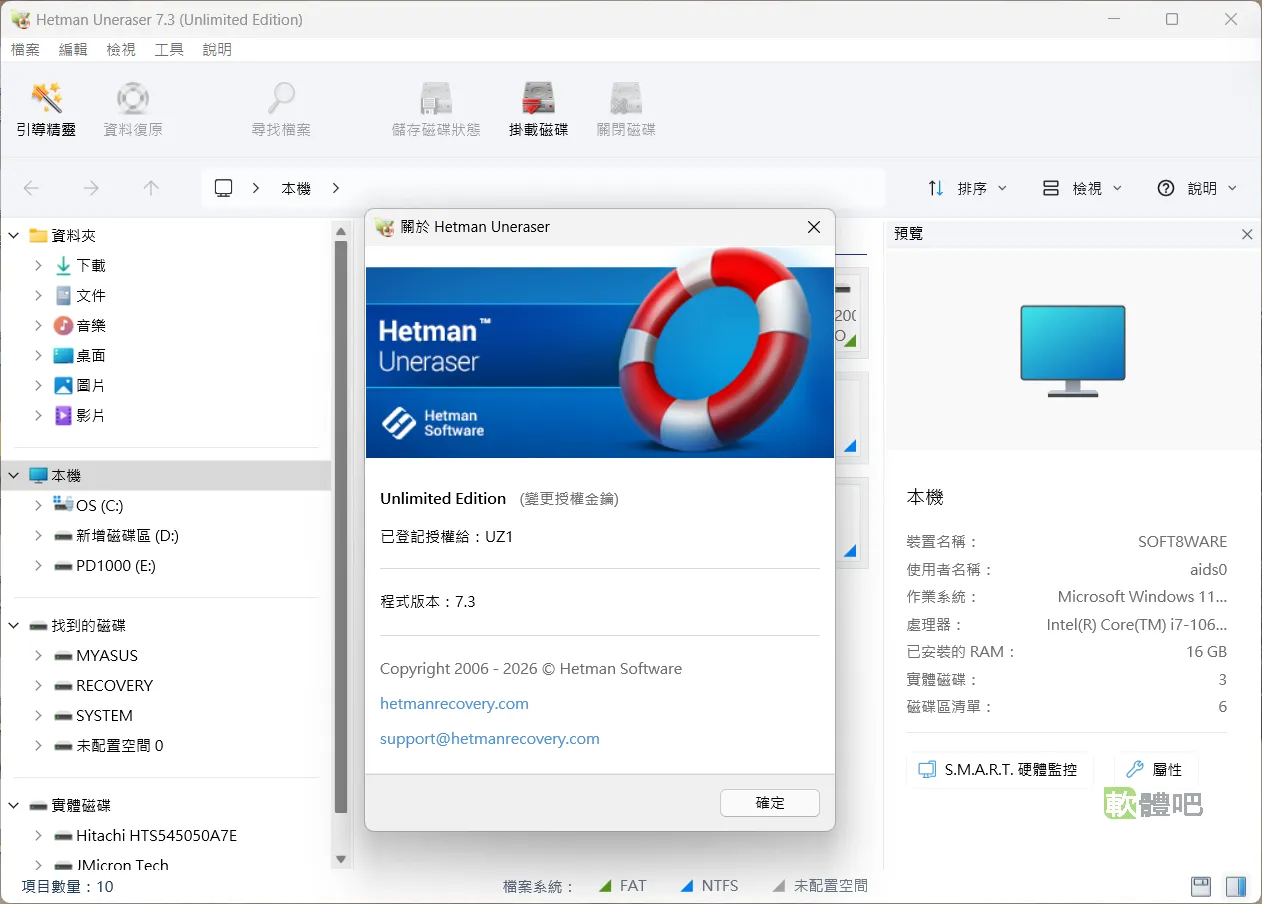
檔案救援最忌諱操作錯誤導致二次覆蓋。本站特別針對台灣使用者的語言習慣進行繁體中文化,將「簇(Cluster)」、「扇區(Sector)」等底層術語,轉化為直覺的中文引導精靈,讓救援過程就像安裝軟體一樣簡單。
3. 行動綠色版,零系統污染
免安裝版的優勢在於完全不寫入系統登錄檔。你可以直接將軟體資料夾放在隨身碟裡,碰到要救援的電腦時隨插隨用。這樣能完全避免因為「安裝軟體」這個動作,而把原本想救的檔案空間給覆蓋掉!
4. 完整的檔案類型相容性
不論是辦公室必備的 Word/Excel/PDF 文件、珍貴的相機照片 (RAW/JPG)、影音剪輯的 MP4/MP3,甚至是壓縮檔 (ZIP/RAR),軟體都能在修復前提供即時預覽。
二、 三步救回誤刪檔案:實戰操作步驟
⚠️ 軟體部落救援前叮嚀: 資料遺失後,請絕對不要再對該磁碟寫入任何檔案(例如下載新軟體、複製文件)。執行本免安裝版時,請將軟體放在「另一個健康的分割區」或外接隨身碟中啟動!
步驟一:開啟中文救援精靈
解壓由 軟體部落 提供的壓縮包,直接執行 Uneraser.exe。程式開啟後會貼心地自動跳出中文「檔案救援精靈」,點擊下一步後,選擇檔案原本所在的磁碟槽(例如桌面刪除的請選 C 槽,如果是記憶卡請選對應槽位)。
步驟二:選擇「快速掃描」並進行預覽
點擊下一步後,先選擇 「快速掃描」。 掃描完成後,軟體會以原本的資料夾樹狀結構呈現。你可以點擊進入對應的路徑:
-
找到標示為紅叉叉或刪除狀態的檔案。
-
點擊該檔案,在右側的預覽視窗查看內容。只要圖片或文件能正常顯示,就代表可以 100% 完美修復!
步驟三:異地復原,安全收工
勾選所有你想救回的檔案,點擊上方選單的 「恢復」。
-
關鍵最後一步: 軟體會詢問儲存路徑。請務必選擇另外一個不同的磁碟槽或外接隨身碟(例如:原本在 C 槽遺失,請救到 D 槽或你的隨身碟)。千萬不能存回原處,否則會造成檔案自我覆蓋而永久損壞!
三、 常見問題 (FAQ)
-
Q: Hetman Uneraser 和 Hetman Partition Recovery 有什麼差別?
-
A: Uneraser 屬於「輕量防衛」,適合硬碟格式還正常,只是單純誤刪檔案、清空回收筒或隨身碟檔案不見的情況,速度極快;而如果您遇到的是硬碟變 RAW、整個磁碟槽消失等大型災難,則建議升級動用更強大的 [Hetman Partition Recovery 繁體中文免安裝版教學] 進行深度的磁碟結構修復。
-
-
Q: 為什麼有些檔案狀態顯示「已損壞」?
-
A: 這代表檔案被刪除後,該磁區已經被系統寫入了新資料(例如系統快取、新下載的檔案)。即使救回來,檔案內容也可能不完整。所以「越早救援,成功率越高」是唯一不變的鐵律。
-
四、 結語
Hetman Uneraser 繁體中文免安裝版 是一款每個人電腦裡都該常備的「數位後悔藥」。在 軟體部落 的全介面中文化與綠色化打造下,它把專業的檔案搜救技術,濃縮進幾秒鐘的點擊之中。
平時將它安靜地放在隨身碟裡不佔空間,一旦自己或同事朋友不小心誤刪了重要簡報或出遊照片,這款工具就是你最可靠、最能安撫人心的救命稻草!
本文由軟體部落原創編寫,轉載請註明出處。
