
內容目錄
Windows 11 更新完成後,真的可以直接使用嗎?
很多人安裝 Windows 11 安全性更新後,看到「已是最新狀態」,就直接關閉設定視窗繼續使用電腦。
其實更新完成後花幾分鐘檢查一下,通常是值得的。
原因很簡單。
Windows 更新除了修補安全漏洞,也可能同時更新系統元件、驅動相關元件、Windows 服務及其他底層功能。大部分情況下更新完成後不會有問題,但偶爾也可能出現音效、網路、藍牙、印表機、顯示卡或其他硬體功能異常。
最近的 2026 年 9 月 Windows 11 更新就是一個很明顯的例子。
Microsoft 已確認部分 USB Audio Class 1.0 裝置在安裝 9 月安全更新後可能無法啟動或沒有聲音,部分裝置甚至會出現 Code 10;遠端桌面服務也曾出現連線及登入異常。Microsoft 隨後透過 9 月 14 日的更新修正部分問題。
因此,Windows 更新完成後,不妨養成一個習慣:
更新不是最後一步,更新完成後的檢查才是最後一步。
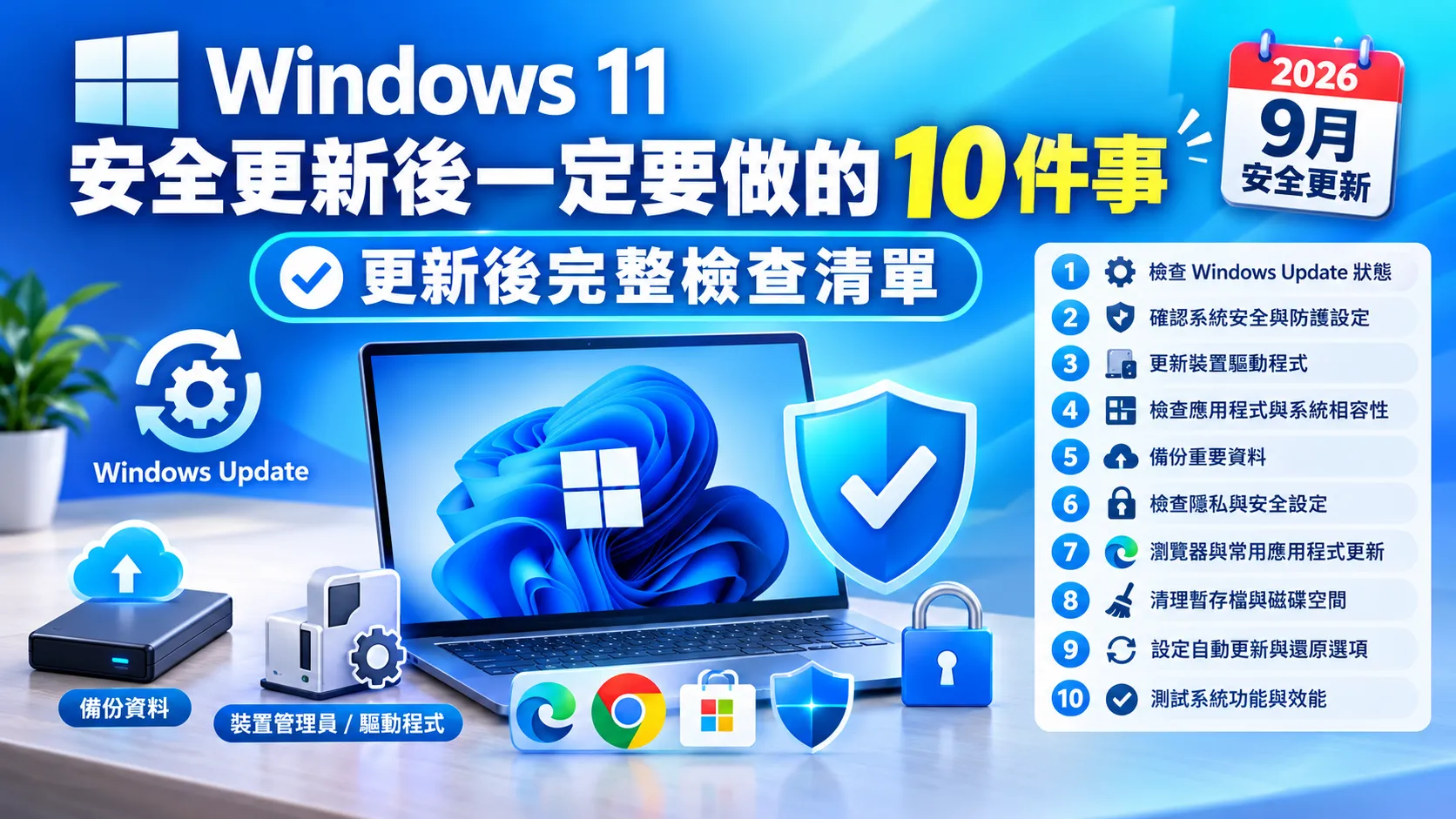
以下整理 10 件安裝 Windows 11 安全更新後值得做的事情。
1. 先重新啟動電腦
這是最簡單,但也是最容易被忽略的一步。
有些 Windows 更新雖然顯示「安裝完成」,實際上仍然需要重新啟動才能完全套用。
特別是涉及:
- Windows 核心元件
- 驅動程式
- 系統服務
- 安全性元件
- 網路元件
- Windows Defender
等內容時,更應該完成重新啟動。
怎麼確認?
開啟:
設定 → Windows Update
如果看到「需要重新啟動」或類似提示,就先重新啟動。
如果沒有提示,也可以在更新完成後手動重新啟動一次。
小提醒
如果正在處理重要工作,不需要為了每一次小型更新立刻中斷工作,但在更新完成後最好找時間重新啟動。
2. 確認 Windows 版本與 OS 組建
重新開機後,第二件事就是確認更新到底有沒有成功安裝。
按下:
Windows + R
輸入:
winver
按下 Enter。
即可看到 Windows 版本與 OS 組建。
另外也可以進入:
設定 → 系統 → 關於
查看 Windows 規格及 OS 組建。
這個資訊非常重要。
因為如果之後遇到問題,例如:
「Windows 更新後沒有聲音。」
或:
「更新後遠端桌面不能使用。」
在尋找解決方法時,別人通常會先詢問:
你使用哪個 Windows 版本?
目前 OS Build 是多少?
如果連自己的版本都不知道,排查問題會變得比較麻煩。
3. 查看「更新記錄」
這一步非常值得養成習慣。
進入:
設定 → Windows Update → 更新記錄
這裡可以看到最近安裝過哪些更新。
例如:
- 品質更新
- 安全性更新
- 驅動程式更新
- 定義更新
- 其他更新
建議特別注意最近幾天安裝的累積更新 KB 編號。
為什麼要記住 KB 編號?
因為如果更新後突然發生問題,KB 編號可以幫助你判斷:
「這個問題是不是剛好發生在某個更新之後?」
例如 2026 年 9 月的 Windows 11 KB5124008,Microsoft 官方頁面已列出 USB Audio Class 1.0 與遠端桌面等已知問題及後續修正資訊。
因此遇到異常時,不要只說:
「Windows 更新後壞掉了。」
最好記下:
Windows 版本 + OS Build + KB 編號 + 問題開始時間
這會讓後續排查容易很多。
4. 測試聲音、麥克風與 USB 音效
這一項在 2026 年 9 月更新之後尤其值得注意。
如果平常使用:
- USB 耳機
- USB 麥克風
- USB 音效卡
- USB 喇叭
- 外接錄音設備
更新完成後可以花一分鐘測試一下。
建議測試
播放一段 YouTube 或本機影片。
確認:
- 喇叭有聲音。
- 耳機有聲音。
- USB 音效裝置正常。
- 麥克風可以收音。
- 音量控制正常。
- 藍牙耳機正常。
2026 年 9 月 Windows 11 更新曾造成部分 USB Audio Class 1.0 裝置無法啟動、沒有聲音或出現 Code 10;部分裝置切換到多聲道或 3D 音效模式時也可能發生問題。Microsoft 的 9 月 14 日 OOB 更新 KB5129195 已修正部分多聲道音效問題,但其他 USB 音效異常並非全部一次解決。
所以如果更新後突然沒聲音,先不要急著認定耳機壞掉。
5. 測試網路、Wi-Fi 與藍牙
音效正常,不代表所有硬體都正常。
建議更新完成後順便測試:
- Wi-Fi
- 有線網路
- 藍牙
- VPN
- 網路磁碟
- 印表機
- NAS
尤其是平常工作高度依賴網路的人,更應該確認一下。
最簡單的測試方法
開啟幾個平常使用的網站。
再測試:
ping 1.1.1.1
如果平常使用 VPN,也可以實際連線一次。
如果家裡有 NAS,可以測試:
- 網路磁碟是否能開啟。
- 檔案是否可以讀取。
- 檔案是否可以寫入。
為什麼不要只測瀏覽器?
因為「可以上網」不代表所有網路功能都正常。
例如:
網站正常
不代表:
NAS、VPN、遠端桌面或公司內部網路一定正常。
6. 測試遠端桌面與其他平常使用的功能
如果你平常使用 Windows 遠端桌面,更新後最好實際測試一次。
尤其是公司電腦、家用伺服器或遠端工作環境。
2026 年 9 月 Windows 安全更新曾造成部分 Remote Desktop Services 不穩定,可能出現 RDP 連線失敗、登入問題,甚至停在「Please wait for the Remote Desktop Configuration」等情況;Microsoft 已在 9 月 14 日之後發布的更新中修正這項問題。
因此:
平常不用遠端桌面的人,可以跳過。
但如果每天都靠 RDP 工作,更新後最好實際連線一次。
同樣的原則也適用於:
- Hyper-V
- WSL
- VMware
- VirtualBox
- NAS
- SMB 網路共享
- 印表機
- 遠端控制工具
7. 檢查裝置管理員有沒有黃色驚嘆號
更新完成後,可以快速看一下硬體狀態。
按下:
Windows + X → 裝置管理員
看看是否有:
黃色驚嘆號
特別注意:
- 顯示卡
- 網路卡
- 藍牙
- 音效裝置
- USB 控制器
- 儲存控制器
- 印表機
如果更新前完全正常,更新後突然出現黃色驚嘆號,就值得進一步調查。
不要看到驚嘆號就亂裝驅動
這一點很重要。
很多第三方「驅動更新工具」會告訴你:
發現 17 個過時驅動程式!
但不代表真的需要全部更新。
比較穩妥的做法是:
先確認是哪個裝置 → 找製造商官方驅動程式 → 確認版本與相容性 → 再更新。
8. 檢查 Windows Defender 與安全性設定
安全更新完成後,也不要忘記確認 Windows 本身的安全防護。
開啟:
Windows 安全性
檢查:
- 病毒與威脅防護
- 防火牆與網路保護
- 應用程式與瀏覽器控制
- 裝置安全性
- 核心隔離
如果使用 Microsoft Defender,可以確認病毒與威脅防護目前沒有顯示異常。
也可以確認病毒碼是否為最新狀態。
不要為了排查問題而長期關閉防毒
有些網站會建議:
「把 Defender 關掉看看。」
測試短暫關閉與長期停用是兩回事。
如果只是排查軟體衝突,應該在確認問題後恢復安全防護,不要為了讓某個程式正常運作就長期關閉防毒或防火牆。
9. 確認重要資料與備份是否正常
這件事其實比很多「最佳化」操作都重要。
Windows 更新之前最好有備份,更新完成後也可以確認備份功能是否仍然正常。
例如:
- OneDrive
- Google Drive
- NAS
- 外接硬碟
- Windows Backup
- 第三方備份軟體
如果平常有固定備份,可以確認最近一次備份時間。
如果使用 NAS:
電腦 → NAS
可以測試檔案是否可以正常寫入。
如果使用外接硬碟:
電腦 → 備份硬碟
可以確認磁碟是否正常辨識。
不要等到 Windows 更新後發生問題,才發現:
「原來備份程式已經三個月沒有執行。」
10. 先觀察幾天,不要急著「最佳化」
這可能是整份清單裡最容易被忽略的一件事。
Windows 更新完成後,如果電腦:
- 可以正常開機
- 聲音正常
- 網路正常
- 藍牙正常
- 軟體正常
- 遊戲正常
- 檔案正常
- 備份正常
其實就不需要再做一大堆所謂的「Windows 最佳化」。
尤其不要因為看到網路文章就開始:
- 清理登錄檔。
- 刪除大量系統檔案。
- 關閉 Windows 服務。
- 修改一堆 Registry。
- 停用安全性功能。
- 安裝不明的「一鍵最佳化工具」。
沒有問題,就不要為了最佳化而製造問題。
更新後真正重要的是「確認功能正常」,而不是把 Windows 改得面目全非。
Windows 11 安全更新後 10 件事快速檢查表
如果不想每次看完整文章,可以直接記住這張清單。
| 項目 | 要做什麼 |
|---|---|
| 1 | 重新啟動 Windows |
| 2 | 確認 Windows 版本與 OS Build |
| 3 | 查看 Windows 更新記錄 |
| 4 | 測試喇叭、耳機與 USB 音效 |
| 5 | 測試 Wi-Fi、有線網路與藍牙 |
| 6 | 測試遠端桌面及其他重要功能 |
| 7 | 檢查裝置管理員 |
| 8 | 確認 Windows 安全性 |
| 9 | 確認重要資料與備份 |
| 10 | 正常使用幾天並觀察異常 |
如果更新後真的出問題,應該怎麼辦?
如果更新後發現某個功能突然失效,不建議馬上重灌 Windows。
可以按照以下順序排查:
第一步:確認問題
到底是哪個功能不能使用?
↓
第二步:查看更新記錄
記下最近安裝的 KB 編號。
↓
第三步:搜尋官方已知問題
查看 Microsoft 是否已經確認這個 Bug。
↓
第四步:重新啟動
有些更新需要完整重新啟動後才會正常。
↓
第五步:檢查驅動程式
確認裝置管理員是否出現異常。
↓
第六步:安裝修正版
如果 Microsoft 已經推出 OOB 或後續累積更新,優先安裝官方修正版。
↓
最後才考慮回復更新
如果問題嚴重,而且官方尚未提供修正,再考慮解除安裝最近的品質更新或使用系統還原等方法。
2026 年 9 月更新是一個很好的例子
這次 Windows 11 9 月更新特別值得拿來當例子。
Microsoft 的 KB5124008 頁面目前列出的已知問題包括 USB Audio Class 1.0 裝置異常及 Remote Desktop Services 問題;9 月 14 日之後發布的更新已經修正部分問題。
其中 USB 音效問題比較特別:
部分 USB Audio Class 1.0 裝置可能:
- 無法啟動。
- 沒有聲音。
- 音量控制無反應。
- 出現 Code 10。
- 立體聲正常,但多聲道異常。
Microsoft 的 OOB 更新已修正 8 聲道及 3D 音效相關問題,但其他 USB 音效異常仍可能存在。
這也提醒我們一件事情:
「Windows Update 顯示已更新」不等於「每一項硬體與軟體功能都已經測試過」。
所以更新後花幾分鐘做基本檢查,其實相當值得。
注意事項
- 不要因為更新後正常就立即刪除 Windows 更新相關檔案。
- 遇到問題先記下 KB 編號與 OS Build,再開始排查。
- 不要從不明網站下載所謂的 Windows 修復程式或驅動程式。
- 解除安裝安全性更新前,應先確認是否已經有官方修正版。
- 重要工作電腦應保留可靠的資料備份與復原方式。
常見問題 (FAQ)
- Q1: Windows 11 更新後一定要重新啟動嗎?
A: 如果 Windows Update 要求重新啟動,就應該完成重新啟動。即使沒有強制要求,重大累積更新完成後重新啟動一次也有助於確認更新是否完整套用。
- Q2: Windows 更新後需要重新安裝驅動程式嗎?
A: 不一定。大部分情況下不需要。如果裝置功能正常,就不需要為了「最新版本」而重新安裝所有驅動程式。只有出現硬體異常、黃色驚嘆號或製造商明確要求更新時,才需要進一步處理。
- Q3: Windows 11 更新後沒有聲音怎麼辦?
A: 先確認輸出裝置,再重新插拔耳機或 USB 音效設備,接著檢查音效設定及裝置管理員。如果是 2026 年 9 月更新後出現 USB 音效問題,也應確認是否屬於 Microsoft 已知的 USB Audio Class 1.0 問題。
- Q4: Windows 更新後可以馬上解除安裝嗎?
A: 不建議把解除安裝更新當成第一個方法。應先查看 Microsoft 是否已推出修正版。如果更新造成嚴重問題,而且目前沒有其他解決方法,再評估是否需要回復更新。
- Q5: Windows 更新後需要使用清理工具嗎?
A: 通常不需要。只要系統正常運作,就沒有必要為了「最佳化」而大量清理登錄檔、停用服務或刪除系統元件。比起清理工具,確認系統功能與重要資料備份是否正常更加重要。
結語
Windows 11 安全性更新的目的,是讓電腦獲得最新的安全修正,因此一般情況下不應該因為害怕出問題就長期停止更新。
真正值得養成的習慣,是:
更新 → 重新啟動 → 檢查 → 正常使用 → 發現問題再處理。
更新完成後不需要做一大堆複雜設定,只要花幾分鐘確認聲音、網路、藍牙、重要軟體、備份及其他平常會使用的功能即可。
而 2026 年 9 月的 Windows 11 更新也讓這件事情更加明顯:即使是安全性更新,也可能在特定硬體或使用情境下產生相容性問題,例如 USB 音效及遠端桌面。Microsoft 已針對部分問題推出後續修正,但仍有部分 USB 音效症狀需要等待進一步處理。
所以,Windows Update 完成並不是事情的終點。
真正好的 Windows 使用習慣,是更新之後花幾分鐘確認「我的電腦還是不是正常的」。
這比安裝一堆不必要的最佳化工具,更值得花時間。
