
內容目錄
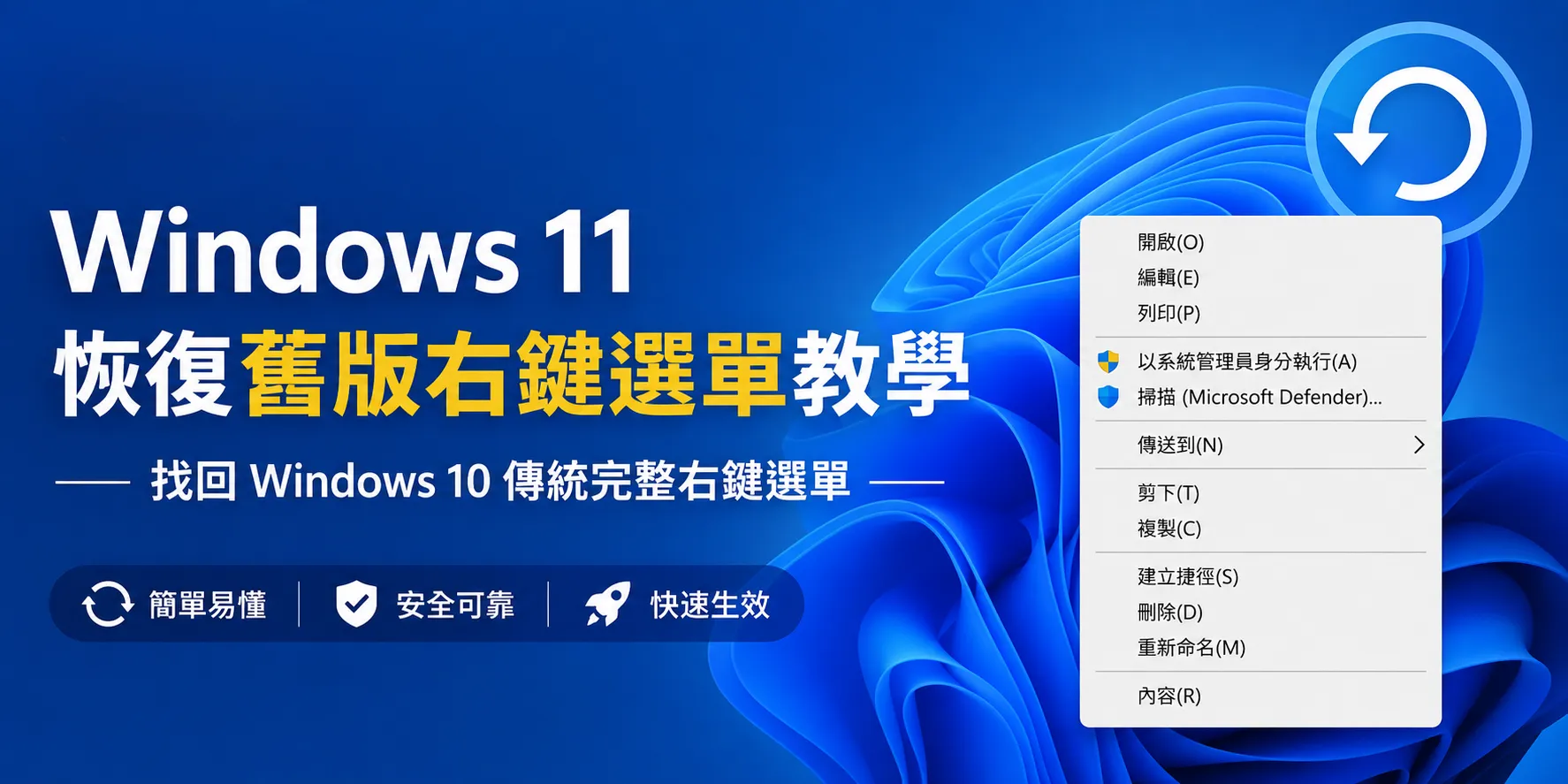
Windows 11 改用了全新的檔案總管右鍵選單,介面更加簡潔,但也因此將不少 Windows 10 時代常用的功能收進「顯示更多選項」裡。對於習慣傳統右鍵選單的使用者來說,每次都要多點一下,使用起來確實比較不方便。
其實 Windows 11 仍然保留傳統的 Legacy Context Menu,只是預設不再直接顯示。除了每次點擊「顯示更多選項」之外,也可以透過登錄設定,讓傳統完整右鍵選單成為預設選單。Microsoft Q&A 的相關教學也提供了這個 Registry 方法。
本文將介紹 Windows 11 恢復舊版右鍵選單的方法,包括 Registry、Windows Terminal 指令、快速暫時使用傳統選單,以及如何恢復 Windows 11 預設右鍵選單。
Windows 11 為什麼要改變右鍵選單?
Windows 11 的右鍵選單採用了新的簡潔設計,將常用操作以圖示方式放在上方,並將部分傳統功能隱藏到「顯示更多選項」。
例如對檔案按右鍵時,可能看到:
- 開啟
- 以其他應用程式開啟
- 重新命名
- 複製
- 貼上
- 分享
- 刪除
- 顯示更多選項
而一些第三方軟體加入的右鍵功能,往往需要進入「顯示更多選項」後才能看到。
如果你經常使用:
- WinRAR
- 7-Zip
- Git
- 圖片工具
- PDF 軟體
- 檔案同步工具
- 其他檔案總管擴充功能
就可能會覺得 Windows 11 的新選單多了一個操作步驟。
方法一:使用 Windows Terminal 恢復傳統右鍵選單
這是本文最推薦的方法,因為不需要手動在登錄編輯程式中建立多個機碼。
Microsoft Q&A 的教學提供以下 Registry 指令,加入特定 CLSID 後,Windows Explorer 會預設使用 Legacy Context Menu。
步驟 1:開啟 Windows Terminal
在 Windows 11 中按下:
Win + X
接著選擇:
終端機
也可以搜尋:
Windows Terminal
再以一般使用者權限開啟。
步驟 2:輸入恢復右鍵選單指令
將以下指令完整複製:
reg.exe add "HKCU\Software\Classes\CLSID\{86ca1aa0-34aa-4e8b-a509-50c905bae2a2}\InprocServer32" /f /ve
貼到 Windows Terminal 後按下 Enter。
如果看到類似:
The operation completed successfully.
代表 Registry 設定已經加入。
Microsoft Q&A 的官方社群文章目前仍提供這個方法,並建議完成後重新啟動 Windows Explorer 或電腦。
步驟 3:重新啟動 Windows 檔案總管
設定完成後,右鍵選單可能不會立即改變。
最快的方法之一是重新啟動「Windows 檔案總管」。
按下:
Ctrl + Shift + Esc
開啟工作管理員。
找到:
Windows 檔案總管
按右鍵選擇:
重新啟動
或者直接重新啟動 Windows。
步驟 4:測試傳統右鍵選單
重新啟動 Explorer 後,在桌面或檔案總管中對檔案按右鍵。
如果設定成功,就會直接看到比較接近 Windows 10 的完整傳統右鍵選單,而不是先看到 Windows 11 的簡化版本。
這樣就不需要每次再點擊:
顯示更多選項
方法二:透過登錄編輯程式手動設定
如果你不想使用命令列,也可以手動修改 Registry。
不過這種方法需要自行建立機碼,因此操作前一定要確認名稱完全正確。
步驟 1:開啟登錄編輯程式
按:
Win + R
輸入:
regedit
按 Enter。
如果出現使用者帳戶控制視窗,按:
是
步驟 2:前往 CLSID
依序前往:
HKEY_CURRENT_USER
└─ Software
   └─ Classes
      └─ CLSID
在:
CLSID
上按滑鼠右鍵。
選擇:
新增 → 機碼
建立以下名稱:
{86ca1aa0-34aa-4e8b-a509-50c905bae2a2}
步驟 3:建立 InprocServer32
在剛建立的:
{86ca1aa0-34aa-4e8b-a509-50c905bae2a2}
上按右鍵:
新增 → 機碼
命名為:
InprocServer32
接著選取 InprocServer32。
在右側找到:
(預設值)
按兩下。
如果「數值資料」是空白,直接按:
確定
即可。
方法三:不修改 Registry,暫時使用傳統右鍵選單
如果你只是偶爾需要完整的傳統右鍵選單,其實完全不需要修改 Windows Registry。
Windows 11 本身就提供另一種方法。
在檔案或資料夾上:
按住 Shift + 滑鼠右鍵
部分 Windows 11 環境可以直接叫出傳統右鍵選單。
另外,也可以先正常按右鍵,再選:
顯示更多選項
鍵盤操作則可以使用:
Shift + F10
Microsoft 的相關說明指出,Windows 11 原本就可以透過「顯示更多選項」或 Shift+F10 顯示 Legacy Context Menu。
如果只是偶爾需要
建議使用:
Shift + 右鍵
或:
右鍵 → 顯示更多選項
這樣不用修改系統設定。
如何恢復 Windows 11 預設右鍵選單?
如果使用一段時間後發現還是比較喜歡 Windows 11 的新版右鍵選單,可以隨時取消前面的 Registry 設定。
開啟 Windows Terminal,輸入:
reg.exe delete "HKCU\Software\Classes\CLSID\{86ca1aa0-34aa-4e8b-a509-50c905bae2a2}" /f
按 Enter。
完成後重新啟動:
Windows 檔案總管
或直接重新啟動電腦。
Microsoft Q&A 的相關教學也提供這個刪除命令,用於恢復 Windows 11 的現代化右鍵選單。
如果指令執行後沒有作用怎麼辦?
這點在目前 Windows 11 環境尤其值得注意。
網路上很多「恢復舊右鍵選單」文章都是早期 Windows 11 版本的教學,而 Microsoft Q&A 的後續討論也可以看到,不同 Windows 11 版本及更新後,這個方法的效果可能有所差異;有使用者回報仍然有效,也有人回報特定版本需要其他處理方式。
因此,如果執行 Registry 指令後沒有任何變化,可以依序嘗試:
- 確認指令完整輸入。
- 重新啟動 Windows Explorer。
- 完整重新開機。
- 確認目前 Windows 11 版本。
- 如果仍然無效,不要任意修改
HKLM系統機碼。
不建議為了恢復右鍵選單而直接修改受保護的 HKLM Registry 或取得系統機碼擁有權。 Microsoft Q&A 後續討論中確實出現這類方法,但它涉及修改系統層級權限,風險明顯高於使用目前使用者的 HKCU 設定。
Windows 11 右鍵選單恢復指令整理
恢復傳統右鍵選單
reg.exe add "HKCU\Software\Classes\CLSID\{86ca1aa0-34aa-4e8b-a509-50c905bae2a2}\InprocServer32" /f /ve
恢復 Windows 11 新版右鍵選單
reg.exe delete "HKCU\Software\Classes\CLSID\{86ca1aa0-34aa-4e8b-a509-50c905bae2a2}" /f
這兩個指令最好保存起來,未來如果改變想法,就可以快速切換。
修改 Registry 前的注意事項
Registry 是 Windows 非常重要的設定資料庫。
雖然本文的方法相對簡單,但還是建議修改之前:
1. 建立系統還原點
如果平常有修改 Registry 的習慣,建議先建立系統還原點。
2. 不要亂改其他 Registry
只修改本文指定的項目。
不要因為看到其他 CLSID、Shell、Explorer 機碼就自行刪除。
3. 保存原始設定
如果你使用 Registry Editor 手動操作,可以在修改之前匯出相關機碼,方便日後恢復。
4. Windows 更新後可能需要重新調整
Windows 11 仍在持續更新,系統元件及 Explorer 行為也可能改變。
因此本文方法不應視為 Microsoft 永久保證的設定方式。
Windows 11 新右鍵選單 vs 傳統右鍵選單
| 項目 | Windows 11 新版 | 傳統右鍵選單 |
|---|---|---|
| 介面 | 簡潔、現代化 | 完整、資訊較多 |
| 常用功能 | 圖示化 | 文字選單 |
| 第三方功能 | 部分需要「顯示更多選項」 | 通常直接顯示 |
| 操作步驟 | 部分操作需要多一步 | 傳統操作較直接 |
| Windows 10 使用者 | 需要適應 | 比較熟悉 |
| 修改 Registry | 不需要 | 可選擇修改 |
編輯推薦
如果你是從 Windows 10 升級到 Windows 11,而且覺得新的右鍵選單「太精簡」,那麼恢復傳統右鍵選單確實可以改善日常操作效率。
尤其是經常使用檔案總管、壓縮軟體、檔案管理工具或其他第三方 Shell 擴充功能的使用者,傳統右鍵選單可以減少「右鍵 → 顯示更多選項 → 找功能」這個額外步驟。
不過,如果你只是偶爾需要傳統選單,沒有必要修改 Registry。直接使用:
Shift + 右鍵
或:
右鍵 → 顯示更多選項
會是更安全、也更簡單的選擇。
因此,我會建議:
經常使用 → 可以考慮 Registry 方法。
偶爾使用 → 直接使用「顯示更多選項」即可。
常見問題 (FAQ)
- Q1: Windows 11 可以恢復 Windows 10 的舊右鍵選單嗎?
A: 可以。Windows 11 仍然保留 Legacy Context Menu,可以透過「顯示更多選項」叫出,也可以利用 Registry 設定讓它成為預設右鍵選單。
- Q2: 恢復舊右鍵選單需要安裝軟體嗎?
A: 不需要。本文主要使用 Windows 內建的 Registry 與 reg.exe,不需要額外安裝第三方軟體。
- Q3: 修改 Registry 之後需要重新開機嗎?
A: 需要讓 Windows Explorer 重新載入設定。可以重新啟動「Windows 檔案總管」,也可以直接重新啟動 Windows。Microsoft 的相關教學同樣建議重新啟動 File Explorer 或電腦。
- Q4: 不想修改 Registry,有沒有快速方法?
A: 有。可以按住 Shift 再按滑鼠右鍵,或正常右鍵後選擇「顯示更多選項」。也可以使用 Shift + F10 開啟傳統選單。
- Q5: 恢復後想回到 Windows 11 新版選單怎麼辦?
A: 開啟 Windows Terminal,執行: reg.exe delete "HKCU\Software\Classes\CLSID\{86ca1aa0-34aa-4e8b-a509-50c905bae2a2}" /f 然後重新啟動 Windows Explorer 或電腦即可。
結語
Windows 11 的新版右鍵選單雖然更加簡潔,但對於長期使用 Windows 10 的使用者來說,少了熟悉的完整選項,確實需要一段時間適應。
如果你希望讓 Windows 11 的右鍵操作方式回到比較熟悉的 Windows 10 樣式,可以使用本文介紹的 Registry 方法,讓傳統 Legacy Context Menu 成為預設選單。
最簡單的指令就是:
reg.exe add "HKCU\Software\Classes\CLSID\{86ca1aa0-34aa-4e8b-a509-50c905bae2a2}\InprocServer32" /f /ve
完成後重新啟動 Windows Explorer。
如果日後想恢復 Windows 11 原本的右鍵選單,也只需要刪除對應的 Registry 機碼即可。
不過,Windows 11 不同版本的行為可能有所差異,因此如果你的系統執行指令後沒有改變,不要直接進一步修改受保護的系統 Registry。先使用「顯示更多選項」或 Shift + 右鍵,通常是最安全的替代方案。
